
 Fita: Point Clouds > Definições >
  Modo de Exibição
Menu: Nuvens de pontos >  Modo de visualização
 Barra de ferramentas: Nuvens de pontos > Modo de visualização
Barra funcional Propriedades – Visualização – Alterar visualização > botão
 Linha de comando: NPC_VIEWMODE
O comando é aberto Modo de Ver isso permite que você estilize uma nuvem de pontos de acordo com os valores desses ou daqueles atributos dessa nuvem. Na verdade, o comando pinta cada ponto de nuvem de acordo com o valor do atributo neste ponto. O usuário seleciona o atributo por stylize por. Caso os atributos necessários estejam presentes na nuvem, a estilização é possível por:
é cor;
é intensidade;
é classe;
é número de eco;
é ID da Fonte.
Além disso, você pode colorir a nuvem de pontos por cor selecionada ou elevação da nuvem (ao longo do eixo Z).
Opções:
 | Quando ativada, a nuvem selecionada não é realçada. |
 | Os botões alternam a exibição do resultado de recolorir após o Aplicar o botão é pressionado. |
 | O tamanho dos pontos na nuvem em pixels. O tamanho do desvio e vetores normais também depende desse parâmetro.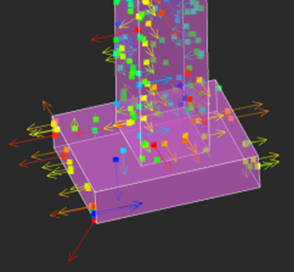 |
| Tipo de coloração: | A lista de valores de atributos disponíveis. |
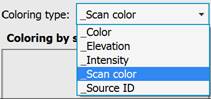 | Uma lista suspensa de atributos de nuvem disponíveis para estilização. O número de atributos na lista depende de quais deles foram importados junto com a nuvem do arquivo de digitalização. |
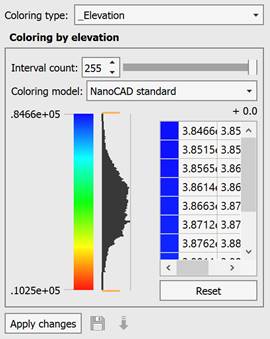
 | O número de faixas da mesma cor em que toda a nuvem será dividida ao colorir. Este campo está disponível ao colorir por elevação, intensidade ou valor de desvio.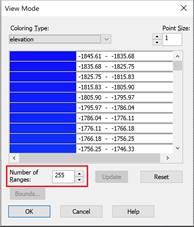 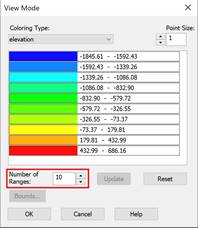 |
É possível desativar vários formulários selecionando-os primeiro usando Mudança.
Colorir a nuvem de acordo com a cor dos pontos no arquivo de origem.
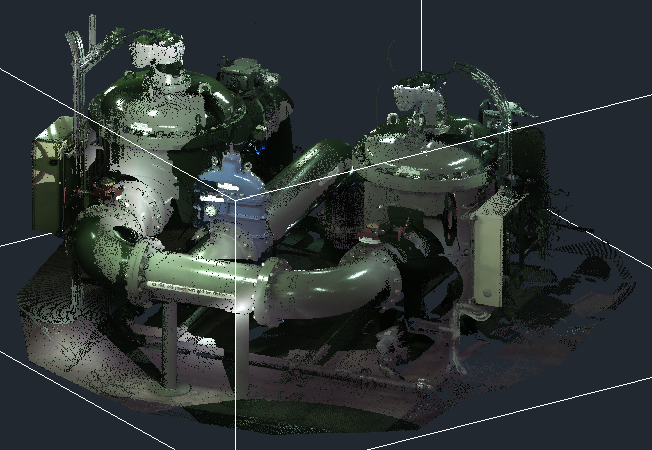
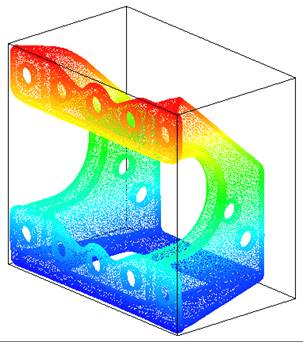
A coloração depende do valor da coordenada Z em cada ponto da nuvem.
 |  |
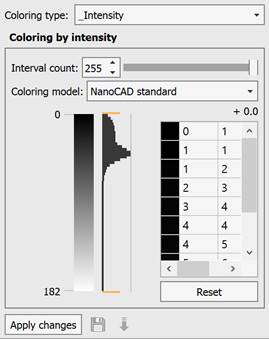 | Colorir com base na intensidade do pulso refletido (Intencidade atributo). |
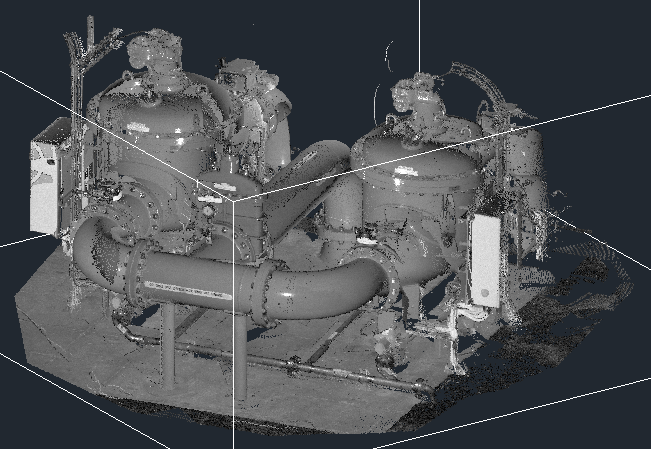
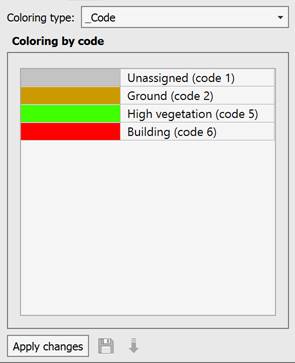 | Colorir a nuvem de acordo com as classes de pontos. Os pontos podem ser classificados em várias categorias, incluindo terra ou solo nu, topo do dossel e água. Este tipo de coloração pode colorir a nuvem com a Classificação LAS Padrão. |

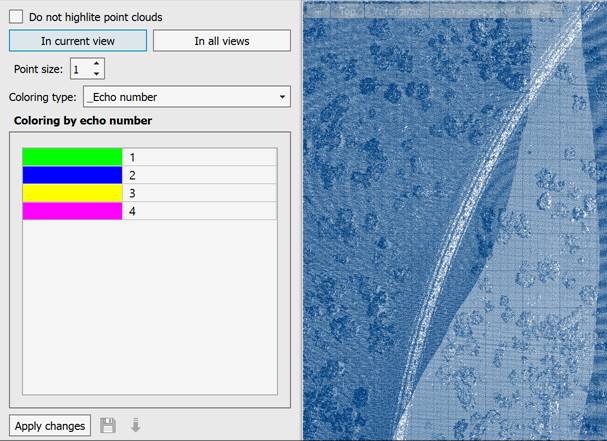
Colorir uma nuvem de acordo com o número sequencial da reflexão do feixe de laser em um determinado ponto, obtido durante a digitalização.
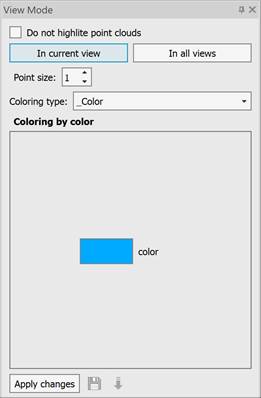 | Colorir todos os pontos da nuvem com qualquer cor selecionada.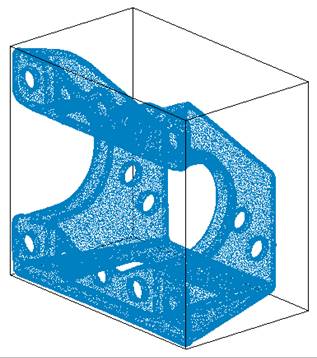 |
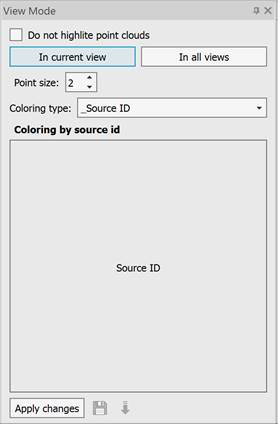 | Nuvem de pontos de coloração de acordo com um ID de digitalização de origem exclusivo. Uma nuvem pode ser formada como resultado de várias varreduras de um e o mesmo objeto de diferentes pontos. Esse tipo permite colorir os pontos da nuvem, dependendo do identificador da fonte de digitalização.Programa seleciona cor para cada fonte automaticamente. |
Renderiza a direção dos normais de ponto de nuvem (Normal atributo), se presente na nuvem. É possível colorir os pontos dependendo da direção normal e exibir diretamente os vetores normais.
Os pontos de nuvem são coloridos de acordo com a direção de suas normais.
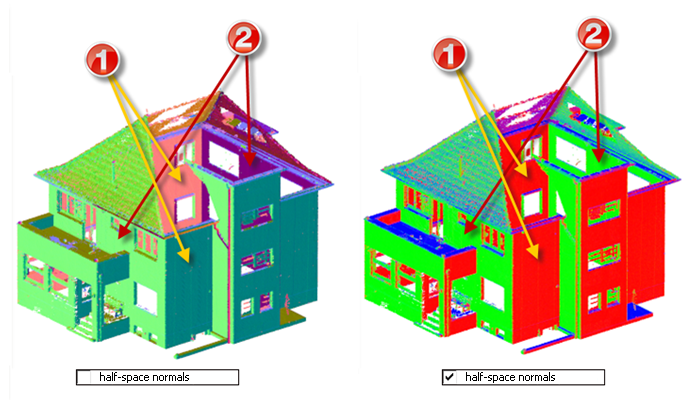
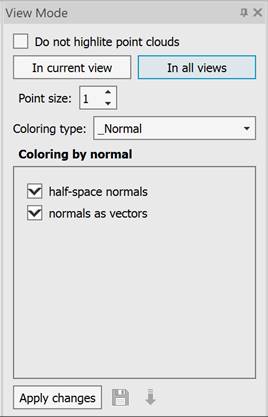 | Normais são criados por comandos de triangulação de nuvens comandos de reconhecimento de recursos, e comandos de ajuste. Normais nem sempre podem ser calculadas corretamente. Neste caso, recomenda-se recalcular as normais.Quando o Normais de meio espaço caixa marcada, todos os vetores normais colineares começam a ser exibidos na mesma cor. Portanto, a coloração não distingue entre normais apontados em direções exatamente opostas. Isso lhes atribui cor igual à interpolação das cores dos eixos do UCS atual. Pontos com colineares normais para um determinado eixo de coordenadas terão a cor desse eixo. |
Você pode verificar o Normais como vetores caixa para exibir os vetores normais, e não apenas colorir os pontos da nuvem de acordo com as direções dos normais. O tamanho dos vetores na tela depende do tamanho do ponto de nuvem (Tamanho do ponto campo). Os vetores normais são exibidos somente quando se usa o DirectX como um acelerador de gráficos de hardware.
Característica e tipo de recurso
O Tipo de recurso e Característica a coloração torna-se disponível para nuvens de pontos nas quais os recursos foram reconhecidos por comandos de pesquisa de geometria (tubulações, elementos de pipeline, planos, elementos de plano e tubo). Esses tipos de coloração são projetados para visualizar esses recursos na nuvem.
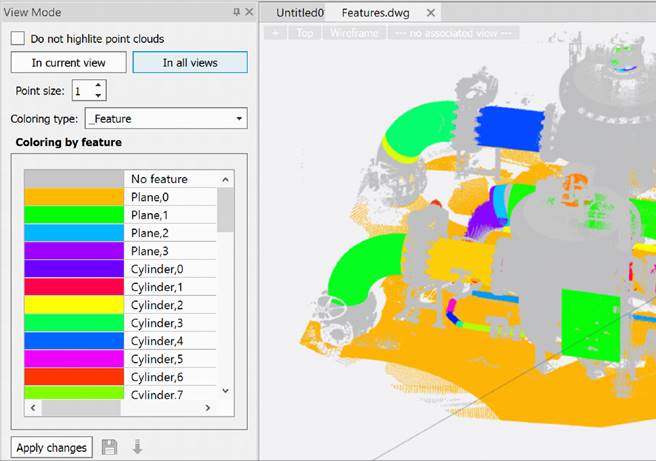
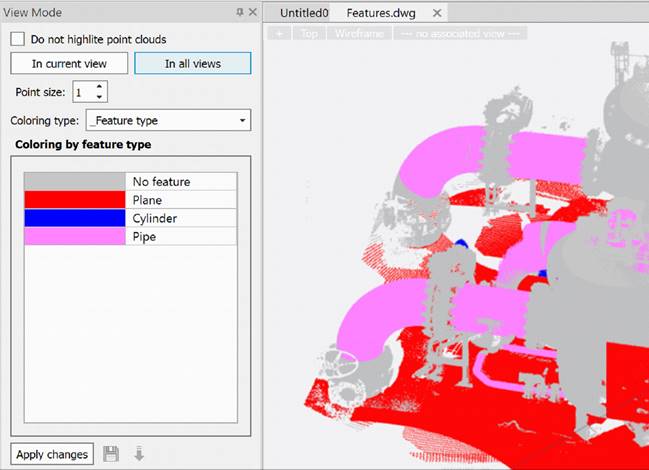
Na parte inferior da barra de ferramentas, há o Clipes seção, que é responsável por clipes (neste caso, quebra por algumas características geométricas), que pode ser:
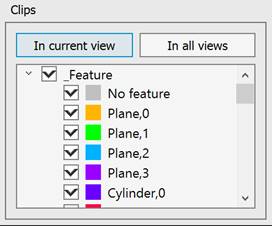
é vistas nomeadas
é divisão por códigos
é por recursos
é por tipos de recursos
é pelo número do eco
Se a nuvem tiver os atributos necessários, o tipo de clipe correspondente será exibido na janela na parte inferior da barra de ferramentas. Uma nuvem pode ter vários clipes.
Informação: O NanoCAD é um aplicativo CAD simples, barato e poderoso para Windows, que fornece uma excelente experiência ao usuário, fornecendo desempenho de nível superior, capacidade total, uma interface clássica e suporte nativo ao formato.dwg.o nanoCAD foi criado para fornecer documentação de projeto e projeto para todos os fins de engenharia.o nanoCAD inclui um conjunto completo de ferramentas CAD básicas e avançadas para 2D/Desenho 3D e criação de arquivos CAD compatíveis com DWG padrão do setor. Nosso freeware garante recursos criativos, colaborativos e personalizáveis para melhorar sua eficiência e inclui algumas APIs, permitindo desde a automação de tarefas rotineiras até o desenvolvimento complexo de aplicativos CAD. Você pode baixar o nanoCad gratuitamente, usando os links abaixo, e comprar mais tarde, se quiser.