
Especialmente útil ao fazer desenhos de objetos estendidos no espaço do modelo. Um pequeno exemplo. No espaço do modelo, foi desenhada uma projeção um para um (em termos reais) com dimensões de 500 mm na horizontal.
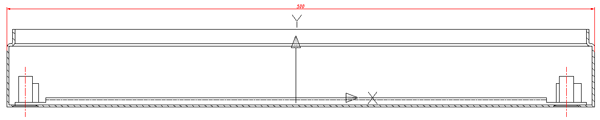
Projeção com dimensões de 500 mm na horizontal
Objetivo: Formalizar esta projeção no espaço do papel no tamanho de moldura A3.
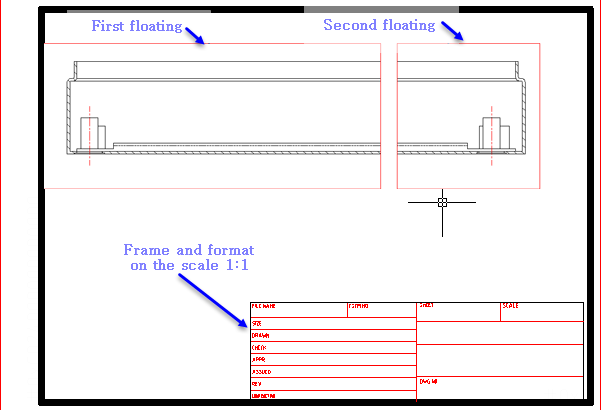
Projeto de projeção de resultados no espaço do papel

Vamos para o espaço do papel selecionando o marcador Folha1 (Layout1) . Insira o Quadro A3 clicando no ícone Formato na barra de ferramentas principal do nanoCAD Construction 25 .
Após posicionar o quadro no espaço do papel, uma janela de visualização flutuante retangular é criada por padrão. Dentro dela, são exibidos todos os objetos no espaço do modelo. O zoom é arbitrário e requer edição adicional.
Redimensione uma tela flutuante. Para fazer isso, clique com o botão esquerdo do mouse em seu contorno e mova os pontos de destaque dos cantos. Parte da projeção ficará oculta na janela de visualização em loop. Fizemos uma espécie de recorte de imagens.
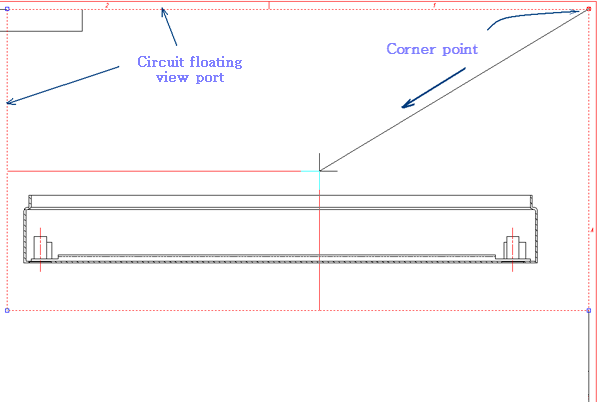
Mover os pontos de canto da janela de visualização flutuante
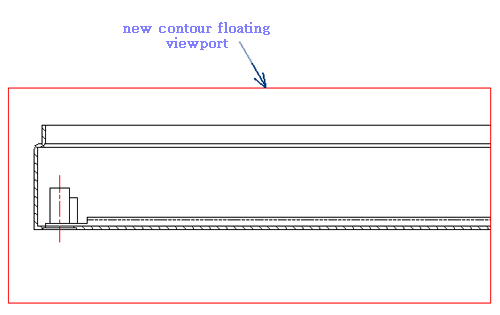
Resultado após a transferência da projeção da imagem dos pontos angulares da viewport flutuante de contorno

Viewports do painel (Viewports)
Após definir os limites da primeira janela de visualização, defina a escala da imagem. Identifique as bordas da janela de visualização. Definimos a escala da imagem usando o painel Viewports (Viewports). Para colocar a imagem na parte direita da projeção, faça uma cópia da tela flutuante e mova-a para a direita.
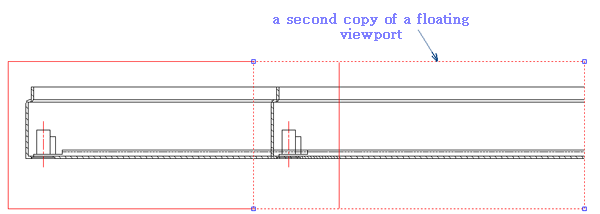
Mova a cópia para a direita da tela
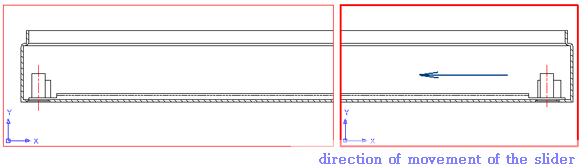
Alterou o limite da janela de visualização flutuante direita
Com uma equipe de panorâmica, defina a vista de projeção do lado direito dentro da janela de visualização flutuante direita. Para isso, clique duas vezes com o botão esquerdo do mouse dentro do contorno da janela de visualização. O layout do espaço de sinalização muda para marcar o sistema de coordenadas do usuário (UCS-UCS).
Especialmente ao imprimir
Antes de imprimir, o quadro com as projeções precisa sair da janela de visualização flutuante para o espaço do papel. Para isso, clique duas vezes com o botão esquerdo do mouse fora dos limites da janela de visualização. O sinal aparecerá no espaço do papel.