
 Fita: Gerir – Paletas >
 Explorador de arquivos
Menu: Ferramentas – Explorador de Ficheiros
Menu: Ver – Barras de ferramentas – Funcional – FileExplorer
Barra de ferramentas: Principal –
 Linha de comando: FILEEXPLORER, ADCENTRO
Explorador de Ficheiros associação do explorador do Windows e tabela de definição de desenho. Tabela de definição de desenho é tabelas de camadas, layouts, referências externas, definições de bloco, tipos de linha, estilos de texto e estilos de dimensão.
O explorador de arquivos exibe apenas os seguintes arquivos:
é arquivos de desenho – dwg, dxf, dwt;
é arquivos de underlay – dwf, dwfx, pdf;
é ficheiros de imagem raster – jpg, jpeg, png, bmp, pcx, tiff.
Explorador de arquivos não exibe arquivos com outros tipos.
Nota: O explorador de arquivos precisa de mais área horizontal do que outras barras de ferramentas funcionais.
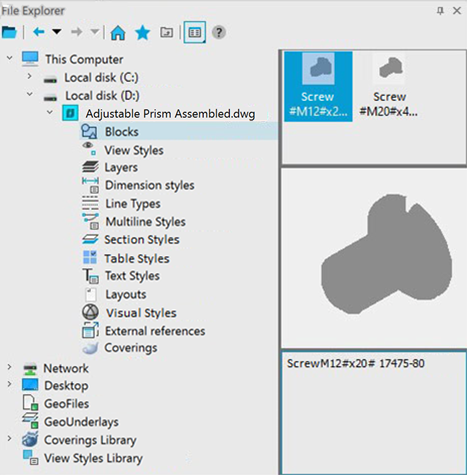
A janela File Explorer tem uma barra de ferramentas interna localizada abaixo do título da janela.
Botão da barra de ferramentas:
 | Seleciona um arquivo na árvore, mas usando o Aberto caixa de diálogo. |
 | Move-se para o estado anterior da janela. |
 | Move para o próximo estado da janela (de acordo com a lista de transições feitas anteriormente). |
 | Move-se para a pasta marcada como primária (home). |
 | Movimentos para o Favoritos pasta. |
 | Subir um nível na árvore. |
 | Menu para configurar a exibição da lista na área direita da janela (Grandes ícones Ícones pequenos Lista Detalhes). |
A parte central da janela é uma linha vertical móvel (divisor) dividida em duas partes. Parte esquerda (Pastas) exibe a árvore de pastas do usuário atual. A parte direita exibe o conteúdo do nó da árvore selecionado. Parte direita dividida em três partes: lista completa de elementos, descrição do elemento selecionado e imagem do elemento selecionado. Cada tipo de elemento tem seu próprio ícone.
A parte direita da caixa de diálogo mostra os seguintes elementos: Pasta, Arquivo de desenho, Arquivo subjacente, Arquivo de imagem Raster, tabela de definições (Camadas, Blocos, Estilos de texto, Tipos de linha, Dimstyles, Layouts, XRefs), objeto nomeado (Camada, Definição de bloco, Estilo de texto, Tipo de linha, Dimstyle, Layout, XRef).
Ações em elementos da parte direita do Explorador de Arquivos: Arraste e solte, clique duas vezes, clique com o botão direito. Às vezes, a pré-seleção múltipla está disponível (com MUDAR e CTRL).
Isso facilita a cópia dos elementos da tabela de definição de um desenho para outro
Arrastar e soltar é usado para os seguintes elementos:
| Tipo de elemento | Efeito |
Blocos ( ) ) | Copiar a definição do bloco para o desenho atual. A seleção múltipla está disponível. Não copia se o bloco com o mesmo nome existe no desenho atual. |
 Estilo Visual Estilo Visual | O estilo visual é copiado para o desenho atual. Se um estilo com o mesmo nome já existe no desenho atual, ele não é copiado. |
Dimstyles ( ) ) | Copiar o estilo de dimensão para o desenho atual. A seleção múltipla está disponível. Não copia se dimstyle com o mesmo nome existe no desenho atual. |
Camadas ( ) ) | Copiar camada para o desenho atual. A seleção múltipla está disponível. Não copia se a camada com o mesmo nome existe no desenho atual. |
 Estilo multileader Estilo multileader | O estilo multileader é copiado para o desenho atual. Se um estilo com o mesmo nome já existe no desenho atual, ele não é copiado. |
 Estilo de Mesa Estilo de Mesa | O estilo da tabela é copiado para o desenho atual. Se um estilo com o mesmo nome já existe no desenho atual, ele não é copiado. |
Estilos de texto ( ) ) | Copiar o estilo de texto para o desenho atual. Várias seleções de estilos estão disponíveis. Não copia se o estilo de texto com o mesmo nome existir no desenho atual. |
Tipos de linha ( ) ) | Copiar o tipo de linha para o desenho atual. A seleção múltipla está disponível. Não copia se o tipo de linha com o mesmo nome existir no desenho atual. |
Material ( ) ) | O material é copiado para o desenho atual. É possível a escolha múltipla de materiais. Os novos materiais aparecem no Navegador de Materiais. Se um Material com o mesmo nome já existir no desenho atual, ele não será copiado. |
O duplo clique é usado para os seguintes elementos:
| Tipo de elemento | Efeito |
Pasta ( ) ) | Transição para a pasta. |
Arquivo de desenho ( ) ) | Abrir lista de definições de objetos nomeados. |
Arquivo underlay ( ) ) | Abra o Inserir underlay diálogo. |
Raster ( ) ) | Aberto Inserir imagem Raster caixa de diálogo. |
Definição de objetos nomeados (          ) ) | Abrir conteúdo da definição de objetos nomeados. |
| Camadas () | Copiar camada para o desenho atual. Não copia se a camada com o mesmo nome existe no desenho atual. |
| Bloco () | Copiar a definição do bloco para o desenho atual. Não copia se o bloco com o mesmo nome existe no desenho atual. |
Estilos de texto ( ) ) | Copiar o estilo de texto para o desenho atual. Não copia se o estilo de texto com o mesmo nome existir no desenho atual. |
Tipos de linha ( ) ) | Copiar o tipo de linha para o desenho atual. Não copia se o tipo de linha com o mesmo nome existir no desenho atual. |
Dimstyles ( ) ) | Copiar o estilo de dimensão para o desenho atual. Não copia se dimstyle com o mesmo nome existe no desenho atual. |
Layout ( ) ) | Copiar layout para o desenho atual. Corrija o layout se a lista com o mesmo nome existir no desenho atual. |
XRefs ( ) ) | Aberto Inserir Referência externa caixa de diálogo. |
Material ( ) ) | O material é copiado para o desenho atual. É possível a escolha múltipla de materiais. Os novos materiais aparecem no Navegador de Materiais. Se um Material com o mesmo nome já existir no desenho atual, ele não será copiado. |
Os seguintes elementos contêm o menu de contexto:
| Tipo de elemento | Comandos de menu de contexto |
| Pasta () | Explorar – transição para a pasta;Definir como Casa – pasta selecionada torna-se uma pasta Home (principal).Adicionar aos Favoritos – adicionando um link para a pasta selecionada para o Favoritos pasta.Organize Favoritos – abre o Favoritos pasta no explorador do Windows, que permite uma ampla gama de ações com arquivos. |
| Arquivo de desenho () | Explorar – transição para a lista de definições de objetos nomeados;Anexar como XRef… – aberto Inserir Referência externa caixa de diálogo;Aberto… – abrir o ficheiro seleccionado;Inserir como Bloco… – aberto Inserir Bloco caixa de diálogo;Criar conjunto de ferramentas – é criado um conjunto de ferramentas a partir de todos os blocos deste ficheiro;Definir como Casa – arquivo selecionado torna-se uma pasta home (principal).Adicionar aos Favoritos – adicionando um link para o arquivo selecionado para o Favoritos pasta.Organize Favoritos – abre o Favoritos pasta no explorador do Windows, que permite uma ampla gama de ações com arquivos. |
| Subjacente () | Inserir underlay…– aberto Inserir Underlay caixa de diálogo.Adicionar aos Favoritos – adicionando um link para o arquivo selecionado para o Favoritos pasta.Organize Favoritos – abre o Favoritos pasta no explorador do Windows, que permite uma ampla gama de ações com arquivos. |
| Imagem Raster () | Anexar raster .. – aberto Inserir Imagem Raster caixa de diálogo.Adicionar aos Favoritos – adicionando um link para o arquivo selecionado para o Favoritos pasta.Organize Favoritos – abre o Favoritos pasta no explorador do Windows, que permite uma ampla gama de ações com arquivos. |
Definição de objetos nomeados (  ) ) | Explorar – conteúdo aberto da definição de objetos nomeados.Criar conjunto de ferramentas – é criado um conjunto de ferramentas a partir de todos os blocos deste ficheiro (apenas para a tabela de blocos). |
| Camadas () | Adicionar layer(s) – copiar camada para o desenho atual. Não copia se a camada com o mesmo nome existe no desenho atual. |
| Blocos () | Inserir Block(s) – abra a caixa de diálogo Inserir bloco. |
| Estilos de texto () | Adicionar Textstyle(s) – copie o estilo de texto para o desenho atual. Não copia se o estilo de texto com o mesmo nome existir no desenho atual. |
| Tipos de linha () | Adicionar Linerype(s) – copie o tipo de linha para o desenho atual. Não copia se o tipo de linha com o mesmo nome existir no desenho atual. |
| Dimstyles () | Adicionar Dimstyle(s) – copie o estilo da dimensão para o desenho atual. Não copia se dimstyle com o mesmo nome existe no desenho atual. |
| Layouts () | Adicionar Layout(s) – copiar layout para o desenho atual. Corrija o layout se a lista com o mesmo nome existir no desenho atual. |
| XRefs () | Anexar .. – aberto Inserir Referência externa caixa de diálogo |
| Material () | Adicionar – os materiais selecionados são copiados para o desenho atual, cujos nomes não repetem os nomes dos materiais já existentes no desenho atual. Os novos materiais aparecem no Navegador de Materiais. |
Barra de Ferramentas do Explorador de Arquivos
A caixa de diálogo Explorador de Arquivos contém a barra de ferramentas colocada sob o título da janela.
Botões da barra de ferramentas:
| Botão | Comando |
 | Selecione o arquivo em uma árvore com Aberto caixa de diálogo. |
 | Retorna ao local mais recente. |
 | Retorna para o próximo local posterior. |
 | Retorna à sua pasta home (principal). |
 | Transferência para o Favoritos pasta. |
 | Retorna a um nível acima da pasta atual. |
 | Selecione formatos de exibição para o conteúdo carregado na área correta (Grandes ícones Ícones pequenos Lista Detalhes). |
Barra de ferramentas contém menu de contexto que é idêntico a Ver > Barras de ferramentas:
| Item | Comando de menu de contexto |
 Personalizar.. Personalizar.. | Aberto Personalizar caixa de diálogo. |
 barras de ferramentas NanoCAD barras de ferramentas NanoCAD | Mostrar/ocultar barras de ferramentas nanoCAD. |
 Definir arquivo de configuração… Definir arquivo de configuração… | Chama o Arquivos de configuração caixa de diálogo. |
| Barras de ferramentas | Submenu de carregamento e upload de paletas de ferramentas. |
| Funcional | Mostrar/ocultar barras de ferramentas funcionais. |
Informação: O NanoCAD é um programa CAD fácil de usar, de baixo custo e ainda poderoso para computador pessoal, que fornece uma excelente experiência ao usuário, fornecendo desempenho de nível superior, capacidade total, uma interface clássica e suporte nativo ao formato.dwg.o nanoCAD foi construído para fornecer documentação de projeto e projeto para todas as indústrias.o nanoCAD inclui um conjunto completo de ferramentas CAD básicas e avançadas para 2D/Elaboração 3D e criação de arquivos CAD compatíveis com DWG padrão do setor. Nosso programa fornece recursos progressivos, colaborativos e personalizáveis para aumentar sua eficiência e inclui algumas API’s, permitindo desde automação de tarefas rotineiras até desenvolvimento complexo de software CAD. Você pode tentar nanoCad gratuitamente, usando os links abaixo, e comprar mais tarde, se você gosta.