
 Fita: Gerir – Paletas > Árvore Desenho
 Menu: Modificar –
  Explorador Desenho
Menu: Ver – Barras de ferramentas > Funcional > Explorador Desenho
Barra de ferramentas: Propriedades –
 Linha de comando: DESENHADOR
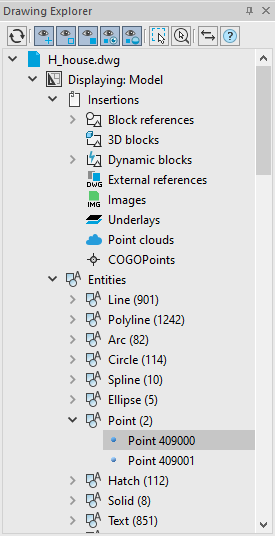 | Explorador Desenho fornece informações completas sobre todos os objetos no desenho:é objetos gráficos;é bloquear referências, referências externas, imagens rasterizadas;é parâmetros de configurações de desenho.Todas as alterações no desenho refletem no Drawing Explorer imediatamente. Você pode obter separadamente as informações no Explorer (e também em uma área de desenho) sobre novos objetos e sobre objetos alterados desde a última gravação.Você pode abrir diálogos para editar parâmetros e propriedades de objetos diretamente do Drawing Explorer. |
O nome do documento atual é exibido na seção raiz da estrutura hierárquica da caixa de diálogo. Que, por sua vez, contém duas subseções: Exibido e Configurações de Desenho.
Na parte superior do explorador de desenho, há botões para controlar a exibição de objetos na árvore do explorador e no campo de desenho. Inicialmente, a árvore do explorador de desenho contém uma lista de todos os objetos:
 | Refresque a árvore | Renovar informações. Todas as seções abertas serão fechadas. |
Filtros de exibição de objetos na árvore Explorer:
 | Mostrar objetos criados | Exibe informações sobre novos objetos na sessão atual do desenho. No Explorador do Desenho, esses objetos têm um sinal de “plus”.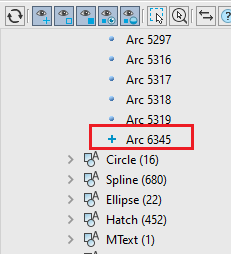 |
 | Mostrar objetos modificados | Exibe informações sobre objetos alterados na sessão atual do desenho. No Explorador do Desenho, esses objetos têm um sinal de “load”.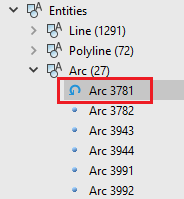 |
 | Mostrar objetos residentes | Exibe informações sobre objetos inalterados do desenho. No Explorador do Desenho, esses objetos têm um sinal de “point”.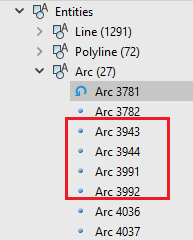 |
 | Mostrar objetos visíveis | Exibe objetos visíveis no desenho no Explorer. |
 | Mostrar objetos ocultos | Exibe objetos invisíveis no desenho no Explorer. |
Variantes de exibição na tela:
 | Habilitar seleção | O modo no qual selecionar um objeto no gerenciador de árvore implica a seleção automática desse objeto no desenho |
 | Ativar zoom e seleção | O modo em que selecionar um objeto no gerenciador de árvore implica a seleção automática desse objeto no desenho com dimensionamento e posicionamento simultâneos no centro da tela.Clicar duas vezes em um objeto no gerenciador de árvore também seleciona o objeto com dimensionamento e posicionando-o no centro da tela. |
 | Sincronizar filtros com desenhos | Sincroniza a exibição de objetos no gerenciador de desenho com sua exibição no campo de desenho. O botão esconde no campo de desenho os objetos que estão escondidos na árvore de desenho por filtros:é  Mostrar novos objetosé Mostrar novos objetosé  Mostrar objetos modificadosé Mostrar objetos modificadosé  Mostrar objetos residentesVocê pode exibir objetos ocultos no campo de desenho de volta desabilitando um desses filtros. Mostrar objetos residentesVocê pode exibir objetos ocultos no campo de desenho de volta desabilitando um desses filtros. |
Objetos do Espaço Documental Atual
O Exibindo a secção contém uma lista hierárquica de todas as inserções e entidades do espaço atual do documento – modelo ou espaço de papel. O número de inserções e entidades no espaço atual do documento é dado entre parênteses.
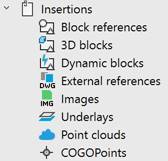 | O  EUnserteuons a subseção exibe todas as inserções do espaço atual do modelo ou espaço de papel: inserções de blocos regulares, dinâmicos e 3D, referências externas, inserções de imagens rasterizadas, underlays, nuvens de pontos, geopontos. EUnserteuons a subseção exibe todas as inserções do espaço atual do modelo ou espaço de papel: inserções de blocos regulares, dinâmicos e 3D, referências externas, inserções de imagens rasterizadas, underlays, nuvens de pontos, geopontos. |
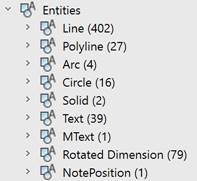 | O  Enteuteues a subseção exibe objetos do espaço atual agrupados por tipo.Objetos proxy (com e sem representação gráfica) são exibidos com o Enteuteues a subseção exibe objetos do espaço atual agrupados por tipo.Objetos proxy (com e sem representação gráfica) são exibidos com o  sinal.Objetos anotativos têm o sinal.Objetos anotativos têm o  sinal: sinal: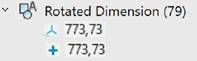 |
O menu de contexto de inserções e entidades de desenho selecionadas na estrutura de diálogo contém comandos de gerenciamento de objetos. A lista de ações disponíveis depende do tipo de objeto ou grupo de objetos. Você pode selecionar objetos no desenho, pan, aplicar comandos de edição, ativar e desativar a exibição no desenho e excluir.
Assim, por exemplo, os seguintes comandos de menu de contexto estão disponíveis para Inserções – Nuvens de Pontos:
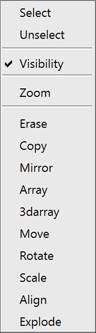
O Explodir a Nuvem em Pontos (NG_EXPLODE_POINTCLOUD) O comando aparece se você tiver uma licença para o Topoplan módulo.
Além disso, usando o menu de contexto, você pode ocultar ou tornar visível um objeto individual e um grupo de objetos. Para tornar um objeto oculto anteriormente visível novamente na tela, selecione o Visibilidade item. Para um grupo de objetos – o Mostrar item.
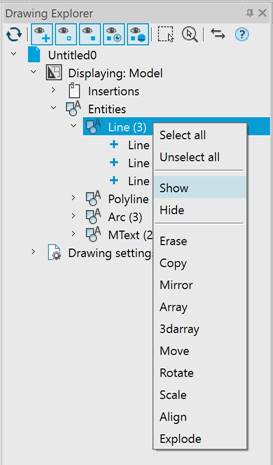 | 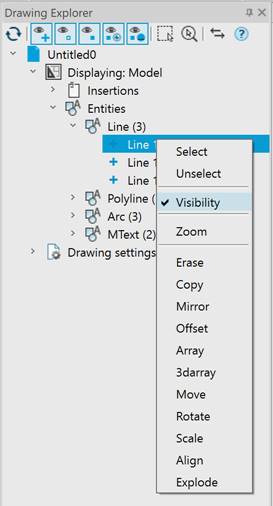 |
Objetos Nomeados de um Desenho
O Configurações de Desenho seção exibe a lista de objetos nomeados de um desenho: camadas, blocos, xrefs, etc. agrupados por tipo de objeto.
| Objetos de diferentes tipos têm um menu de contexto com o próprio conjunto de ações. Normalmente, um elemento pode ser atualizado em um documento, excluído, renomeado. Um clique duplo em um objeto nomeado define-o atual no documento.Pictogramas de objetos atuais são marcados com um ponto colorido. | 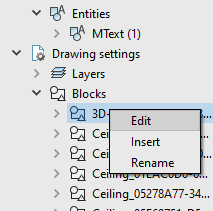 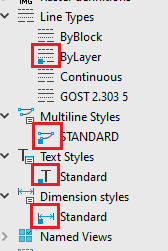 |
nota: Por favor, lembre-se que quando você definir a corrente da folha selecionada, haverá uma transição para este espaço de papel com atualização automática de todo o conteúdo do explorador de desenho.
O menu de contexto do Camadas grupo abre a caixa de diálogo Camadas:
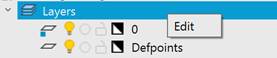
Você pode ativar/desativar, congelar/desbloquear e bloquear/desbloquear uma camada no Explorador Desenho clicando no ícone correspondente enquanto mantém pressionado o CTRL chave. As alterações serão imediatamente refletidas no desenho. Clicar duas vezes em uma camada define-a como atual.
As camadas presentes em xrefs têm o  ícone.
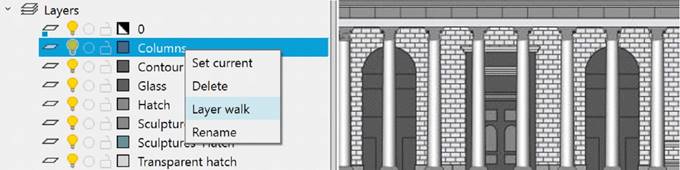
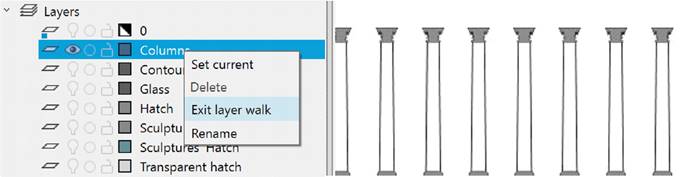
No menu de contexto de camadas, você pode ativar o modo de caminhada de camada. Neste modo, apenas os objetos da camada atualmente selecionada no gerenciador serão exibidos no campo de desenho. A saída do modo de caminhada da camada também é realizada através do menu de contexto das camadas.
Para Blocos 3D Blocos Blocos dinâmicos, e Raspadores, você pode abrir uma visualização no Explorador Desenho (oculto por padrão). Para fazer isso, mova o cursor sobre a borda inferior da barra e expanda a área de visualização:
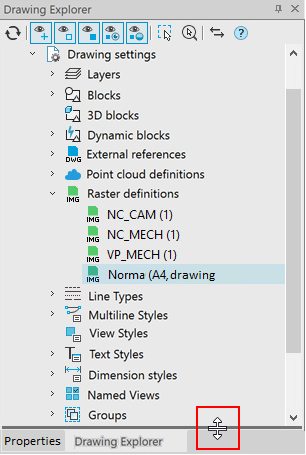
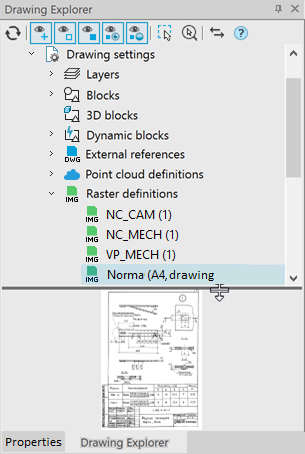
Quando você clica duas vezes em uma visualização de bloco (raster), o Inserir Bloco (Inserir Raster) caixa de diálogo é aberta.
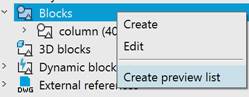
Para criar uma visualização de um grupo, selecione o Criar lista de visualização comando no menu de contexto de Blocos Blocos 3D ou Blocos dinâmicos:
Ao alterar blocos, para atualizar a exibição, selecione o Atualizar lista de visualização comando no menu de contexto:
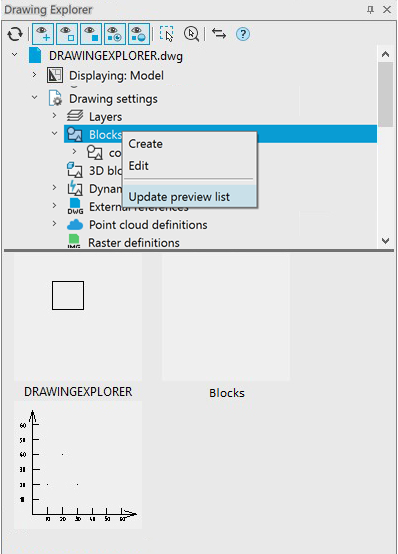
Você pode ajustar o tamanho e a escala da visualização no arquivo .ini. O tamanho padrão é 96×96, escala 1:1.
O menu de contexto do Referências Externas grupo permite que você:

é Inserir referência externa… (XATTACH) especificando o arquivo .dwg;
é Editar… – reinsira as referências já existentes no desenho utilizando o Explorador do Desenho… barra de ferramentas (EXTERNALREFERENCES):
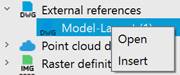
O menu de contexto de referência externa permite abrir um arquivo através do link em uma guia separada ou abrir a janela Inserir referência externa para editar os parâmetros de inserção:
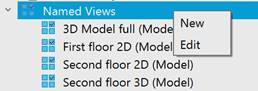
Para gerenciar exibições nomeadas, o menu de contexto do Visualizações Nomeadas grupo permite que você Criar ou Editar vistas nomeadas existentes (VIEW, -VIEW comando):
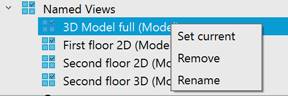
O menu de contexto da vista nomeada permite-lhe Definir corrente Remover e Renomear uma visão:
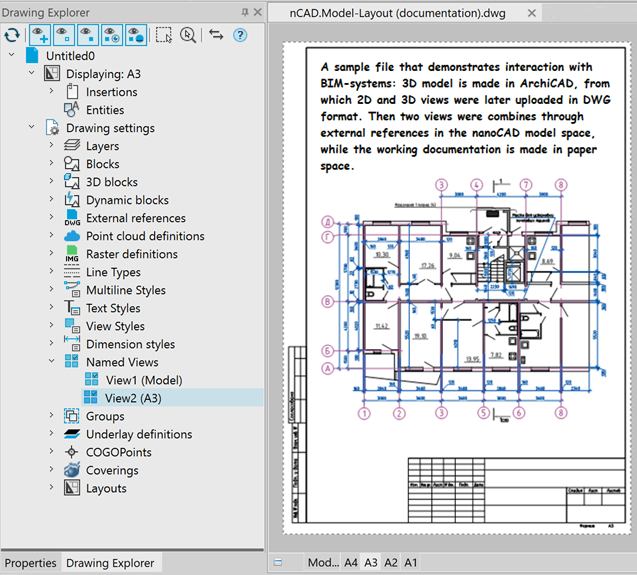
Você também pode definir uma exibição clicando duas vezes em uma exibição nomeada, que irá auto-pan a exibição e exibir seus limites com um quadro vermelho:
Trabalhar com Grupos é descrito na seção Usando a Barra do Explorador de Desenho para Trabalhar com Grupos.
Trabalhar com Geopontos é descrito nos Geopontos na seção Explorador de Desenho.
Informação: O NanoCAD é uma ferramenta CAD freeware fácil de usar, barata e poderosa para computador pessoal, que fornece uma excelente experiência ao usuário, fornecendo desempenho aprimorado, capacidade total, uma interface clássica e suporte nativo ao formato.dwg.o nanoCAD foi construído para fornecer documentação de projeto e projeto para todos os fins industriais.o nanoCAD inclui um conjunto completo de ferramentas CAD básicas e avançadas para 2D/Elaboração 3D e criação de arquivos CAD compatíveis com DWG padrão do setor. Nosso programa suporta recursos criativos, colaborativos e personalizáveis para melhorar sua eficiência e inclui várias APIs, permitindo desde automação de tarefas rotineiras até desenvolvimento complexo de software CAD. Você pode tentar nanoCad gratuitamente, usando os links abaixo, e comprar mais tarde, se você gosta.