
 Faixa de opções: Topoplan – Importar/Exportar >
  Exportar para GIS
 Menu: Topoplan – Importar/Exportar >
  Exportar para GIS
Barra de ferramentas: Importar/Exportar > Exportar para GIS
 Linha de comando: NG_EOEXPORT
O comando exporta polilinhas e objetos de ponto para arquivos *.SHP e *.MIF.
Após executar o comando, selecione os objetos a serem exportados. Nos modelos de exportação, os objetos são filtrados a partir da seleção especificada nesta etapa. Após selecionar os objetos, uma caixa de diálogo para exportação múltipla para geoformatos é aberta. Na caixa de diálogo que se abre, selecione um modelo de exportação da lista ou crie um novo.
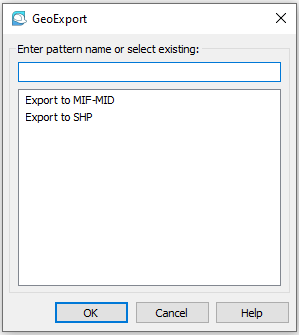
Criação e edição de um modelo de exportação
Cada modelo de exportação pode conter um ou mais modelos aninhados de classes de feições ( coluna Classe de feições ), que são associados aos arquivos externos de saída do formato SHAPE ou MID/MIF, para onde os dados serão exportados ( coluna Arquivo de destino ).
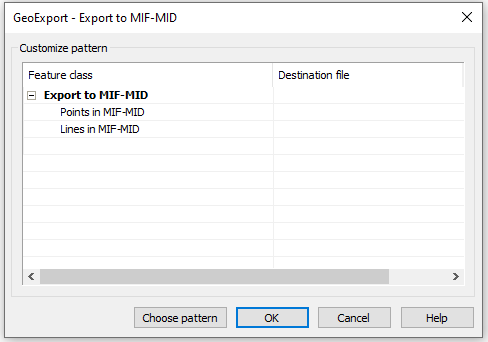
Para criar um modelo de classe, expanda o modelo de exportação e clique duas vezes em um campo vazio na coluna “Classe de recurso” . No campo de texto, insira o nome do novo modelo:
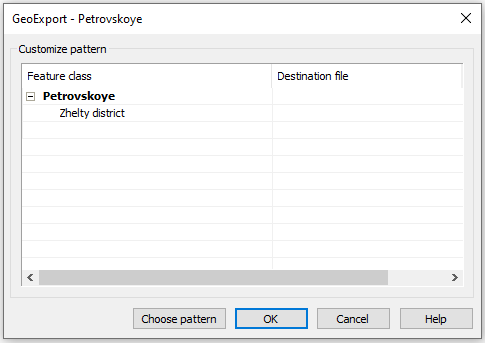
nota: O nome não deve conter os seguintes caracteres: \ / : * ? “ ” < > |
O mesmo pode ser feito usando o menu de contexto disponível nesta caixa de diálogo:
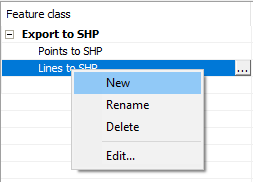
Para editar o conteúdo de um modelo de classe, selecione seu nome na coluna Classe de feição e clique no  botão à direita ou selecione Editar no menu de contexto.
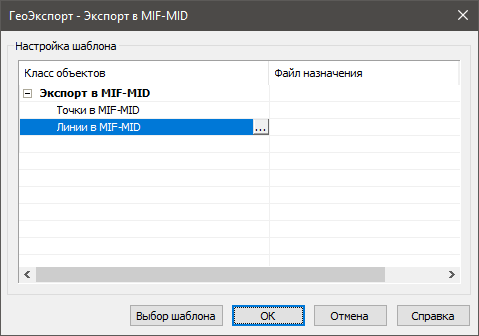
Isso abrirá a caixa de diálogo de configurações do modelo. Um modelo de classe é um conjunto de regras para conversão de dados. Ele determina quais objetos serão exportados e define a correspondência entre os parâmetros dos objetos nanoCAD e os objetos de formato externo.
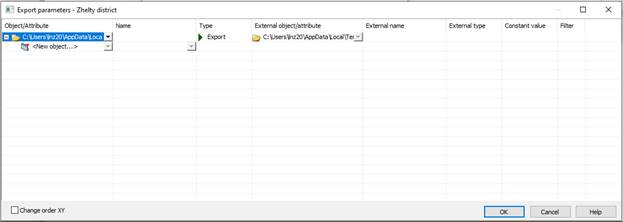
A caixa Alterar ordem XY é marcada quando as coordenadas ao longo do eixo X e as coordenadas ao longo do eixo Y devem ser alteradas durante a exportação.
Primeiro, você deve especificar o tipo de objeto a ser exportado: Polilinha , Polilinha2d , Ponto .
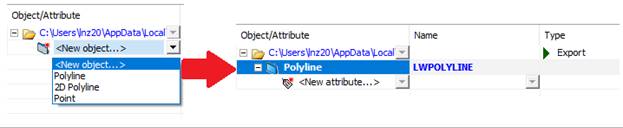
Normalmente, no desenho do nanoCAD, estradas e edifícios são representados por polilinhas:
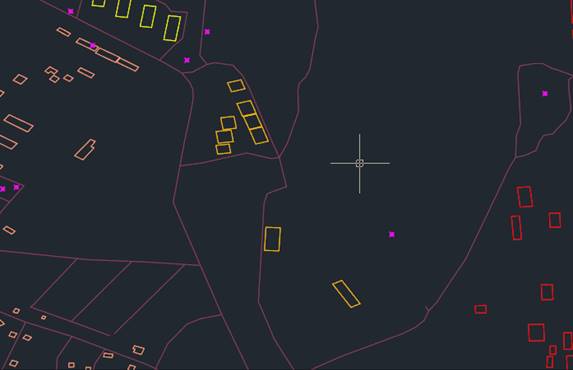
Apenas um tipo de objeto exportado pode ser especificado em cada modelo. Para exportar outros tipos, crie novos modelos.
nota: os objetos serão exportados não de todos os objetos no documento, mas da seleção que foi feita no primeiro prompt de comando, imediatamente após seu início.
Abaixo está uma tabela para conversão de tipos de objetos ao exportar para o formato MID/MIF:
| tipo de objetos nanoCAD | Tipo de objetos MID/MIF, SHP |
| Polilinha não fechada(propriedade Fechada = Não ) | Polilinha |
| Polilinha fechada (propriedade Fechada = Sim ) | Polígono ( Região ) |
| Apontar | Apontar |
Filtrando a seleção exportada de objetos usando atributos
Se você precisar exportar não todos os objetos do tipo especificado, mas uma determinada seleção, deverá especificar o valor do atributo pelo qual a seleção será realizada. Por exemplo, para exportar todos os edifícios, como regra, basta definir o objeto Polilinha com o valor do atributo Fechado “real”.
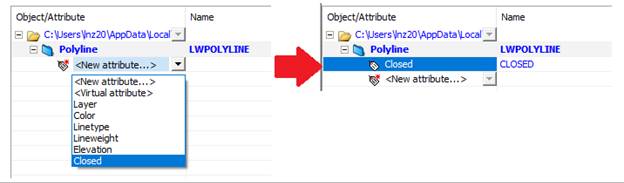
Clique no campo <Novo atributo…> e selecione o atributo Fechado na lista suspensa
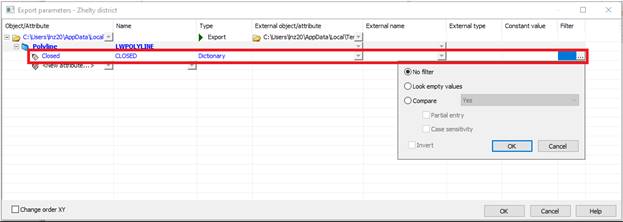
O valor do atributo é definido clicando  no botão na coluna Filtro .
Na caixa de diálogo que se abre, selecione Comparar e, na lista suspensa, selecione o valor do atributo – Sim .
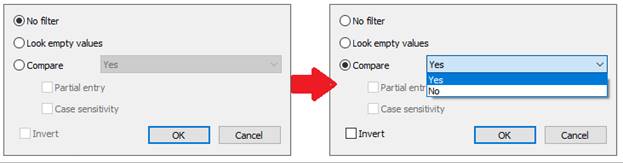
Opções de filtragem:
| Sem filtro | A filtragem por valor de atributo não é necessária. Ou seja, o atributo não é usado para criar a seleção necessária de objetos (e apenas para exportar valores para um arquivo externo).Quando o item Nenhum filtro é definido, o  ícone no campo Filtro da caixa de diálogo Configurações de exportação desaparece. ícone no campo Filtro da caixa de diálogo Configurações de exportação desaparece. |
| Pesquisar por valores vazios | Objetos com um valor não atribuído deste atributo serão selecionados. |
| Comparar | Permite que você defina um valor específico para um atributo.Uma lista de valores fixos está disponível para a maioria dos atributos.Para o atributo Nível, você mesmo deve inserir o valor. |
| Correspondência parcial | Disponível para o atributo Nível que não tem uma lista fixa de valores. |
| Caixa de fósforos | Disponível para o atributo Nível que não tem uma lista fixa de valores. |
| Invertido | Inverte a seleção pelo atributo fornecido: a seleção incluirá todos os objetos com o valor do atributo que NÃO atendem aos critérios especificados. |
Agora, na coluna Filtro , oposta ao atributo Fechado , aparecerá o ícone, o que significa que um valor para esse atributo foi definido e é usado como filtro durante a exportação.
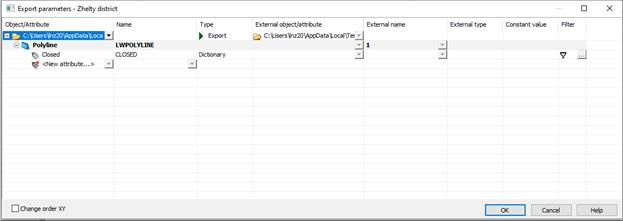
Se você usar o modelo resultante para exportação, o arquivo de saída conterá todas as polilinhas fechadas (edifícios) da mesma cor:

Para exportar apenas edifícios amarelos preservando a cor das polilinhas no arquivo de saída, é necessário complicar um pouco o modelo.
Vamos definir mais um atributo – Cor .
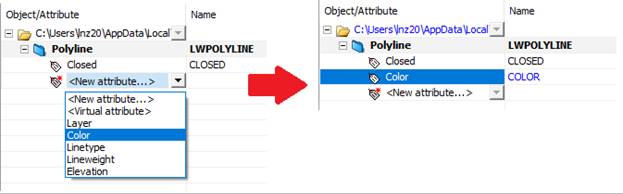
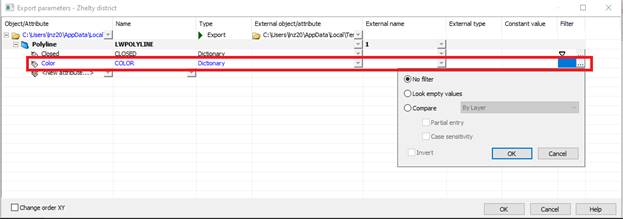
O valor do atributo deve ser especificado em seu filtro. Para isso, clique no botão na coluna Filtro ao lado do atributo correspondente.
Na janela que se abre, selecione o valor desejado. Para definir a cor amarela, selecione o item Comparar e selecione Amarelo na lista suspensa de valores disponíveis.
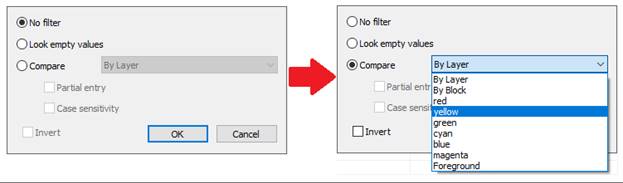
Agora todas as polilinhas amarelas fechadas serão exportadas.
Exportando valores de atributos para o formato externo
Para preservar a cor durante a exportação, o atributo Cor deve corresponder ao atributo de formato externo desejado.
Você pode obter uma lista completa de atributos de formato externo carregando dados semânticos de um arquivo XML ou escaneando um arquivo MIF ou SHP existente. Para isso, selecione <Carregar do arquivo…> ou <Escanear do arquivo…> no campo Objeto/atributo externo na lista suspensa.

Na janela que aparece, especifique o arquivo do qual você deseja obter informações semânticas.
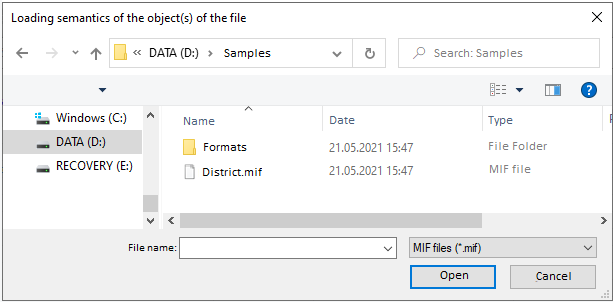
No caso de digitalização de arquivos, um novo arquivo xml é criado com um nome idêntico contendo informações semânticas,
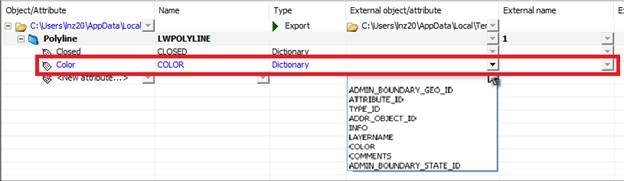
Agora, na coluna Objeto/atributo externo, você pode especificar um atributo externo que deve herdar o valor do atributo Cor interno ao exportar objetos.

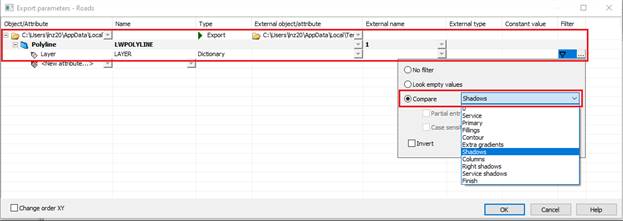
Se os objetos forem classificados em camadas, é mais conveniente usar os atributos da camada para filtrá-los.
Um atributo Virtual é usado em um caso em que, durante a exportação de objetos de arquivos externos, você precisa definir o valor do atributo que está faltando nos objetos nanoCAD.
Exportação de geodados
Após configurar todos os modelos, na caixa de diálogo de exportação de geodados, à direita do nome de cada modelo, especifique um arquivo de saída no formato MIF, para o qual os dados devem ser exportados.
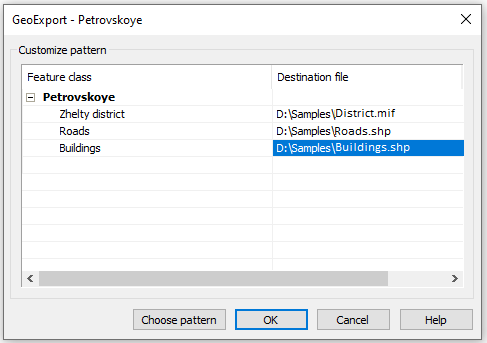
Como resultado, criamos pares “arquivo de modelo-saída”, indicando por quais regras e em qual arquivo os dados devem ser exportados.
Depois de criar todos os pares “arquivo de modelo-saída”, clique em OK para exportar os dados.
A exportação será realizada para todos os modelos aos quais o arquivo de saída foi atribuído. Modelos sem um arquivo de saída serão ignorados.
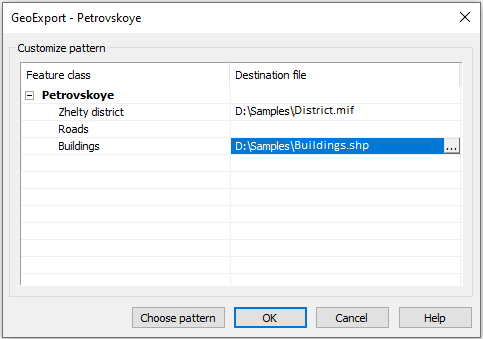
Nota: Para evitar perda de dados, não indique o mesmo arquivo de saída para modelos diferentes.