
Arquivo
- Abrir arquivo… – carrega dados de tabela de um arquivo. Arquivos disponíveis para download: * .tbl, * .dat, * .mdb (somente para Windows de 32 bits), * .txt, * .csv, * .xml, * .xls, * .xlsx. Ao selecionar um arquivo do Excel, apenas a primeira planilha da pasta de trabalho é inserida.
- Abrir banco de dados… – abre uma caixa de diálogo da biblioteca para selecionar uma tabela salva no banco de dados.
- Salvar como arquivo… – gravando uma tabela em um arquivo externo *.dat, *.txt, *.cvs, *.xml, *.xls.
- Salvar no banco de dados… – gravando a tabela na base de elementos.
- Editar Formulário… – abre o editor de formulários . Usando o formulário, você pode filtrar dados, controlar a composição e o estilo da tabela.
- Mostrar formulário… – abre o formulário de filtro de tabela.
- Importar do Excel – o comando transfere os resultados do cálculo de dados tabulares de uma pasta de trabalho aberta do MS Excel. O conteúdo da planilha ativa ou de um intervalo de células selecionado é transferido.
- Exportar para o Excel – o comando foi desenvolvido para transferir dados tabulares para o MS Excel. Após clicar no botão, a caixa de diálogo “Opções de conversão” é aberta. Após especificar as opções, uma nova pasta de trabalho do Excel é aberta e todos os dados tabulares são transferidos para ela, mantendo a formatação de células definida na tabela.
- Fechar – salva as alterações e fecha o editor.
- Fechar sem salvar – fecha o editor sem salvar as alterações.
Editar
- Desfazer – desfaz a última ação.
- Refazer – refaz a última ação desfeita.
- Recortar – corta dados das células selecionadas para a área de transferência.
- Copiar – copia dados das células selecionadas para a área de transferência.
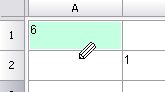
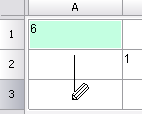
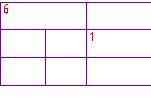
- Colar – cola dados da área de transferência.Lápis – serve para dividir células em várias, construindo bordas adicionais.
- Selecionar material… – Esta ferramenta foi projetada para inserir em uma tabela os requisitos técnicos e as características técnicas de um registro de linha formatado para material e sortimento. Clicar no botão abre a caixa de diálogo “Material” .
- Cálculo automático de expressões – controla o modo de recálculo automático dos valores das células da tabela. Por padrão, o modo de recálculo automático está ativado.
- Recalcular – serve para recalcular dados em uma tabela após editar valores de células ou corrigir fórmulas.
- Relatórios de atualização automática – controla o modo de recálculo automático do relatório. O modo está ativado por padrão.
- Relatórios – atualização do relatório.
- Sincronizar – atualiza a tabela com dados de um arquivo vinculado. Disponível se a tabela foi carregada de um arquivo. Para uma sincronização correta, os dados alterados no arquivo devem ser salvos previamente.
Visualizar
- Mostrar réguas – alternar, controla a exibição da régua.

- Mostrar expressões -switch gerencia a exibição da barra de fórmulas.

- Visualização de fórmulas – alternar, controla a exibição das fórmulas nas células.
- Zoom em objetos – centraliza os objetos do relatório original no desenho.
- Classificação de exibição – controla a exibição dos botões de classificação da exibição.LigadoDesligado


- Calculadora… – o comando chama calculadora .
- Notebook… – o comando chama notebook .
Coluna
- Adicionar coluna – adiciona uma nova coluna vazia após a coluna selecionada.
- Inserir coluna – adiciona uma nova coluna vazia antes da coluna selecionada.
- Excluir coluna – exclui a coluna selecionada.
- Oculto – opção que oculta a coluna. A coluna aparece no editor, mas não aparece no desenho.
- Propriedades… – abrir propriedades da coluna .
Linha
- Adicionar linha – adiciona uma linha abaixo daquela selecionada.
- Excluir linha – exclui a linha selecionada.
- Ocultar linha – oculta a linha. A linha não fica visível no editor nem no desenho.
- Mostrar linhas ocultas – mostra linhas ocultas. Para usar o comando, você deve selecionar várias linhas entre as quais há linhas ocultas.
- Classificar em ordem crescente – classifica a tabela em ordem crescente em relação à coluna selecionada.
- Classificar em ordem decrescente – classifica a tabela em ordem decrescente em relação à coluna selecionada.
- Classificação personalizada… – abre uma caixa de diálogo “Editor de coleções” .
- Mesclar e agrupar… – abre uma caixa de diálogo “Agrupamento e mesclagem de linhas” .
- Iniciar nova página – alternar, controla a quebra de página antes da linha selecionada.
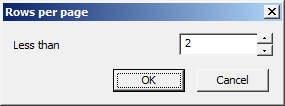
- Limitar linhas por página… – abre a caixa de diálogo “Linhas por página” , que indica o número máximo de linhas por página. Se houver mais linhas, uma quebra de página será inserida.
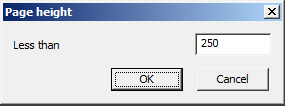
- Limitar altura da página… – abre a caixa de diálogo “Altura da página”, na qual é indicada a altura máxima da página. Se a altura da página for maior que a altura especificada, uma quebra de página será inserida.
- Página única – o comando remove todas as quebras de página criadas.
- Cima para baixo – interruptor, controla a sequência de exibição de dados.
- Propriedades… – abre propriedades de string .
Célula
- Editar – coloca a célula no modo de edição.
- Expressão… – abre um diálogo “Construtor de expressões” .
- Propriedades… – abre uma caixa de diálogo “Propriedades da célula” .
- Agrupar – mescla as células selecionadas.
- Desagrupar – corrói as células selecionadas.
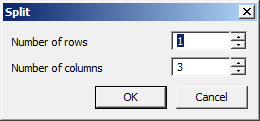
- Dividir… – divide uma célula em várias linhas e colunas. Quando o comando é chamado, a caixa de diálogo “Dividir” é exibida.

- Recortar – corta dados das células selecionadas para a área de transferência.
- Copiar – copia dados das células selecionadas para a área de transferência.
- Colar – cola dados da área de transferência.
- Limpar – limpa as células selecionadas.
- Inserir tabela – cola um intervalo de células copiadas do Excel.
Seção
- Cabeçalho da primeira página – adiciona um cabeçalho para a primeira página.
- Cabeçalho das páginas seguintes – adiciona um cabeçalho para as páginas.
- Cabeçalho da última página – adicione um cabeçalho para a última página.
- Inserir seção de dados – insere uma seção de dados. Se a célula selecionada estiver na seção de dados, uma linha vazia será adicionada.
- Seção Inserir Relatório – adiciona uma seção de relatório. Usado na criação de relatórios.
- Rodapé da primeira página – adiciona um rodapé para a primeira página.
- Rodapé das páginas seguintes – adiciona um rodapé para as páginas.
- Rodapé da última página – adicione rodapé para a última página.
Comandos da barra de ferramentas
- Abrir – permite que você escolha um dos dois comandos:
 Abrir arquivo – carrega dados de tabela de um arquivo. Arquivos disponíveis para download: * .tbl, * .dat, * .mdb (somente para Windows de 32 bits) * .txt, * .csv, * .xml, * .xls, * .xlsx. Ao selecionar um arquivo do Excel, apenas a primeira planilha da pasta de trabalho é inserida.
 Carregar da base – abre uma caixa de diálogo de elementos padrão para selecionar uma tabela salva no banco de dados.
 - Salvar – permite que você escolha um dos dois comandos:
 Salvar na base – escrever a tabela na base dos elementos.
 Salvar em arquivo – gravar uma tabela em um arquivo externo * .dat, * .txt, * .cvs, * .xml, * .xls.
  Importar tabela do Excel – o comando transfere os resultados do cálculo de dados tabulares de uma pasta de trabalho aberta do MS Excel. O conteúdo da planilha ativa ou de um intervalo de células selecionado é transferido.
 Exportar tabela para o Excel – o comando foi desenvolvido para transferir dados tabulares para o MS Excel. Após clicar no botão, a caixa de diálogo “Opções de conversão” é aberta. Após especificar as opções, uma nova pasta de trabalho do Excel é aberta e todos os dados tabulares são transferidos para ela, mantendo a formatação de célula definida na tabela.
 Atualizar tabela de fonte externa – atualiza a tabela com dados de um arquivo vinculado. Disponível se a tabela foi carregada de um arquivo. Para uma sincronização correta, os dados alterados no arquivo devem ser salvos previamente.
 Visualização panorâmica e com zoom para mostrar objetos – centraliza os objetos do relatório original no desenho.
 Recortar seleção – corta dados das células selecionadas.
 Copiar seleção – copia dados das células selecionadas.
 Colar da área de transferência – cola dados da área de transferência.
 Desfazer última alteração – desfazer a última ação.
 Refazer última alteração – refazer a ação desfeita anteriormente.
 Mover linha para baixo – move a linha selecionada para baixo.
 Mover linha para cima – move a linha selecionada para cima.
 Mover coluna para a esquerda – move a coluna selecionada para a esquerda.
 Mover coluna para a direita – move a coluna selecionada para a direita.
 Divisão de páginas – a ferramenta foi projetada para dividir a tabela em partes separadas, sem perder a integridade. Com esta função, é possível dividir uma tabela grande para caber no formato e ainda manter a capacidade de editá-la como um único objeto.
 Abrir formulário – abre o formulário de filtro de tabela.
 Classificar em ordem crescente – classifica a tabela em ordem crescente.
 Classificar em ordem decrescente – classifica a tabela em ordem decrescente.
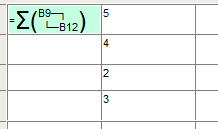
 Criar função de resumo – soma o conteúdo das células selecionadas.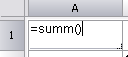
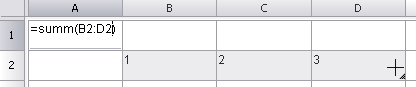 Procedimento:1. Selecione a célula na qual deseja calcular o valor e pressione “Criar função de resumo” .2. Selecione as células cujo conteúdo você deseja resumir e pressione “Enter” .
 Abrir calculadora – o comando chama calculator .
 Abrir notebook – o comando chama notebook .
 Inserir material – Esta ferramenta foi projetada para inserir em uma tabela os requisitos técnicos e as características técnicas de um registro de linha formatado para material e sortimento. Ao clicar no botão, uma caixa de diálogo é exibida, chamada “Material” .
 Símbolos especiais – inserção de um caractere especial da lista.
 Recalcular tabela – serve para recalcular dados em uma tabela após editar valores de células ou corrigir fórmulas.
 Cálculo automático – controla o modo de recálculo automático dos valores das células da tabela. Por padrão, o modo de recálculo automático está ativado.
 Relatórios de atualização – atualização do relatório.
 Atualização automática de relatórios – controla o modo de recálculo automático do relatório. O modo está ativado por padrão.
 Seleção de grupo – serve para combinar as células selecionadas da tabela em uma.
 Desagrupar células selecionadas – cancela a mesclagem das células selecionadas.
 Alterar número de linhas e colunas – serve para alterar o número de linhas e (ou) colunas no intervalo de células selecionado.Procedimento:1. Selecione uma ou mais células e chame o comando.2. Na caixa de diálogo “Dividir” que aparece, insira os valores numéricos desejados para piquetar.
 Dividir célula da tabela com a ferramenta lápis – serve para dividir células em várias, criando bordas adicionais. Para dividir uma célula com o cursor do mouse, especifique os pontos inicial e final do segmento que dividirá cada célula que ele cruzar em duas.Clicar com o botão direito do mouse na borda de uma célula remove essa borda.
 Selecionar estilo de célula – chama a janela para aplicar o estilo às células selecionadas .
- Alinhamento de texto – serve para controlar o posicionamento do texto nas células selecionadas. Botões adicionais estão disponíveis pressionando o triângulo preto. A finalidade dos botões fica clara na figura em cada um deles.

- Ajustar texto horizontalmente – controla o alinhamento horizontal do texto na célula. As seguintes opções estão disponíveis na lista suspensa:
 Sem tolerância horizontal
 Encolher horizontalmente
 Quebra de linha
 - Ajustar texto verticalmente – controla o alinhamento vertical do texto na célula. As seguintes opções estão disponíveis na lista suspensa:Sem tolerância vertical
 Reduzir altura do texto
 Expandir altura da linha
 Adicionar linhas virtuais
 - Bordas – serve para controlar a exibição das bordas das células selecionadas. Ao clicar no triângulo preto, botões adicionais para exibir bordas ficam disponíveis. A finalidade dos botões fica clara na figura em cada um deles.

- Cor das bordas – lista suspensa para escolher as cores das bordas. Para definir a cor da borda, você deve primeiro selecionar uma cor e, em seguida, selecionar a borda (usando o comando
 “Bordas” ) à qual deseja aplicar os parâmetros especificados.
- Espessura de linha das bordas – lista suspensa para seleção da espessura da borda. Para definir a espessura da borda, você deve primeiro selecionar a espessura e, em seguida, selecionar a borda (usando o comando “Bordas” ) à qual deseja aplicar os parâmetros especificados.

- Estilo de texto – lista suspensa para escolher o estilo de texto da célula.
- Altura do texto – lista suspensa para selecionar a altura do texto da célula.

- Cor do texto – lista suspensa para escolher a cor do texto da célula.
- Espessura do texto – lista suspensa para escolher a espessura das linhas do texto da célula.

- Campo de coordenadas da célula selecionada – exibe as coordenadas da(s) célula(s) selecionada(s) e permite que você as insira.

- Expressões de linha – campo de entrada de fórmula. A linha será exibida se a opção “Menu principal – Exibir – Mostrar expressões” estiver ativa.