
Localizador é uma ferramenta visual que pode ser usada tanto no espaço do modelo 2D quanto na navegação 3D, permite:
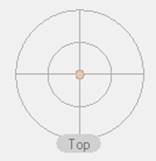
é identifique rapidamente a orientação atual de uma vista (pela posição do ponto de marcador laranja e pelo nome da vista na parte inferior do localizador);
é alternar entre visualizações ortográficas, intermediárias e isométricas (clicando nos elementos do localizador);
é defina qualquer visualização arbitrária (clicando no localizador enquanto mantém pressionado Ctrl chave).
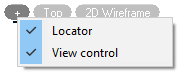
A exibição de Localizador e Ver controle ferramentas na tela é gerenciada através do menu de  sinal
sinal
Ao abrir um documento ou trabalhar com elementos de desenho, o Localizador está inativo e mostra a posição atual da exibição com a marca de ponto  . O nome da exibição é traduzido na dica de ferramenta abaixo.
Quando você passa o cursor, a ferramenta fica ativa.
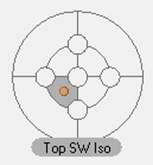
Cada elemento Locator é responsável por definir uma visualização específica.
O diagrama abaixo mostra a localização dos vértices de ortográfico visualizações no localizador. Os vértices são conectados por arestas de intermediário ver. Zonas de isométrico as visualizações estão localizadas entre essas bordas (setores cinza claro no diagrama).
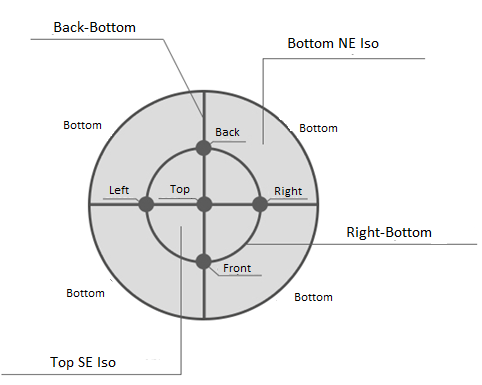
Por exemplo, os círculos de nó servem para instalar vistas ortogonais, bordas – vistas intermédias e segmentos – isométricos.
Configurando uma visão arbitrária
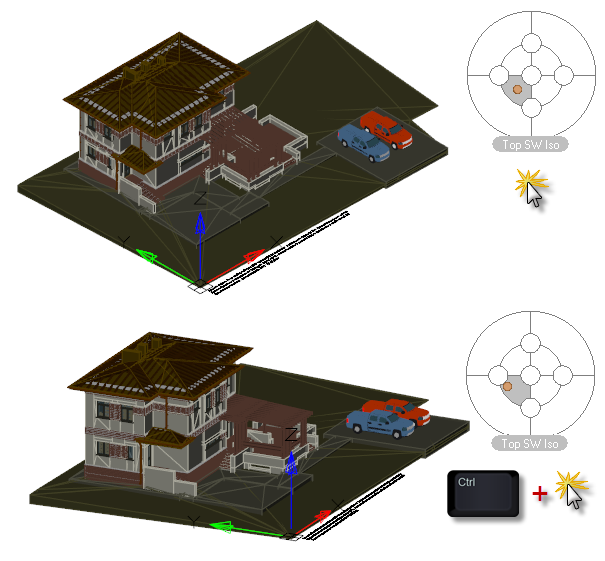
Além das visualizações predefinidas, o localizador permite que você defina qualquer visualização desejada. Para fazer isso, clique para selecionar a posição desejada no localizador enquanto mantém pressionada a tecla Ctrl chave. O marcador laranja  será posicionado exatamente no local especificado, não apenas no centro da zona do localizador. Abaixo está o resultado de um clique normal e clique usando Ctrl.
Ver modo de rotação
Quando você passa o cursor sobre o localizador com o Alt pressionada com a tecla, ela muda sua aparência e muda para o modo de rotação de visualização. O modo permite que você gire a visualização atual em torno do eixo da direção de visualização. Em outras palavras, é possível girar a visualização no sentido horário ou anti-horário no plano da visualização atual.
Por exemplo, uma visualização arbitrária é exibida.
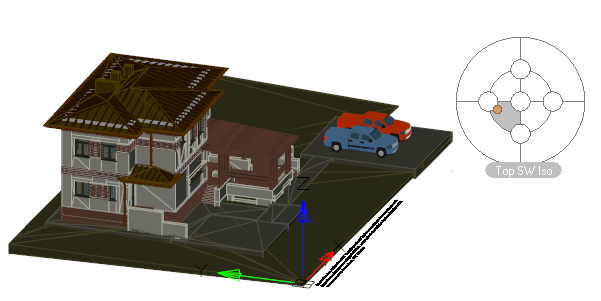
Quando você move o cursor sobre o localizador e mantém pressionado o ALT, o localizador mudará sua aparência.
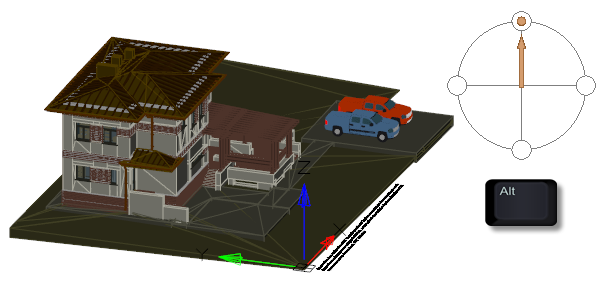
Clique no localizador enquanto mantém pressionado ALT irá virar a vista para a posição especificada. A posição da seta indica a posição de rotação atual da exibição.
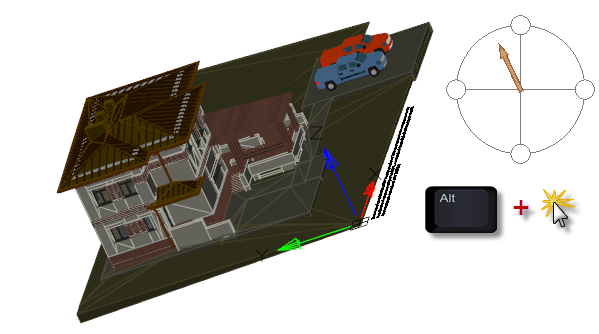
Para uma rotação precisa de 90 graus, clique em um dos quatro círculos nas bordas do localizador.
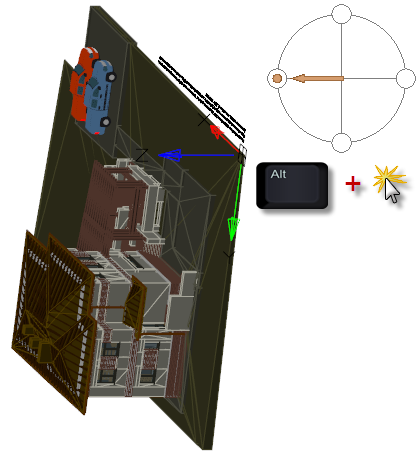
Depois de liberar o ALT chave, o localizador retornará ao seu estado normal.
LOCATORDISPLAY, NAVVCUBEDISPLAY Variáveis do sistema
O LOCATORDISPLAY e NAVVCUBEDISPLAY as variáveis do sistema controlam a exibição do Localizador ferramenta na janela de visualização atual quando o estilo visual atual é aplicado.
Valores aceitáveis:
0 – o Localizador não é exibido em estilos visuais 2D e 3D;
1 – o Localizador é exibido em estilos visuais 3D, mas não em estilos visuais 2D;
2 – o Localizador é exibido em estilos visuais 2D, mas não em estilos visuais 3D;
3 (padrão) – o Localizador é exibido em estilos visuais 2D e 3D.
Sistema de LOCATORLOCATION Variável
O LOCATORLOCAÇÃO a variável de sistema determina o canto da viewport em que o Localizador a ferramenta é exibida: 0 (padrão) – superior direito, 1 – superior esquerdo, 2 – inferior esquerdo, 3 – inferior direito. Na versão atual, apenas o Localizador é exibido no canto superior direito, independentemente do valor definido.
Sistema LOCATOROPACITY Variável
O LOCATOROPACIDADE a variável de sistema controla a transparência do localizador inativo.
Valor padrão: 50.
Valores aceitáveis: de 0 a 100 por cento. 0% – o ViewCube não é exibido na viewport, exceto quando o cursor está sobre o Localizador localização. Menos de 100% – o Localizador funde-se com o fundo da janela de desenho e obscurece objetos por baixo dele em menor grau. 100% – o Localizador é completamente opaco na janela de desenho e obscurece todos os objetos abaixo dela na janela de visualização.
A versão atual suporta apenas 50% de transparência, independentemente do valor definido.
VARIável do Sistema LOCATORSIZE
O LOCALIZADOR variável do sistema permite que você defina o Localizador tamanho: 0 – pequeno, 1 – normal, 2 – grande, 3 – pequeno, 4 (padrão) – modo automático (o tamanho aumenta ou diminui dependendo do tamanho da janela de visualização ativa, o fator de escala do layout ativo ou o tamanho da janela de desenho).
A versão atual suporta apenas o modo automático, independentemente do valor definido.
LOCATORORIENT variável do sistema
A variável do sistema LOCATORORIENT permite controlar o modo para definir a visualização atual (personalizada ou padrão) do espaço do modelo.
Se o valor da variável do sistema for 1 (UCS view orientation), quando você muda para o UCS, a orientação da exibição muda de acordo com a direção dos eixos do sistema de coordenadas do usuário atual, que é refletida pela posição do marcador do localizador (ponto laranja).
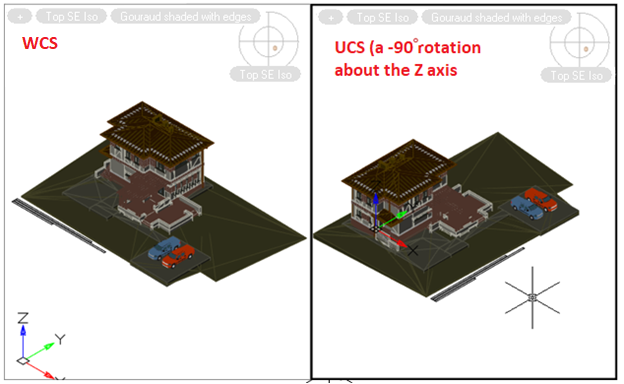
Se o valor da variável do sistema for 0 (corresponde à orientação da visão de acordo com o WCS), então, ao mudar para o UCS, a orientação da visão será determinada em relação ao sistema de coordenadas do mundo.
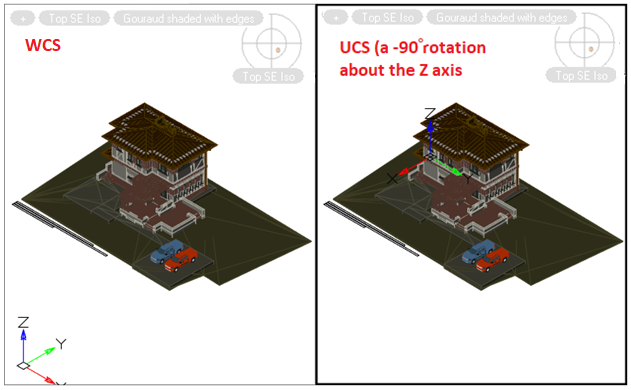
A variável de sistema só se aplica à configuração de exibições personalizadas usando o localizador e no menu de contexto do Ver Controle widget.
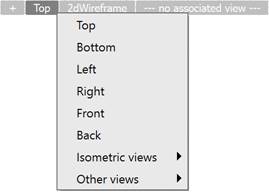
A variável não se aplica à configuração de exibições usando o VER comando, barras de ferramentas, chamadas da faixa de opções ou menus.