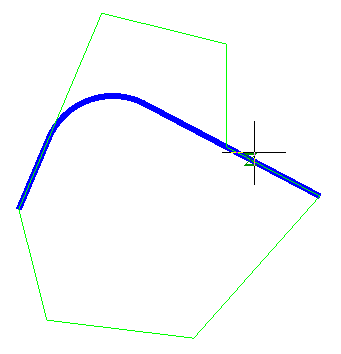
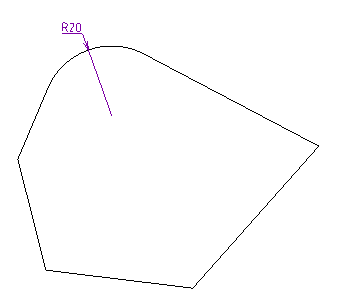
Menu principal: Mecânica – Utilidades >
 Filete .
Faixa de opções: Mecânico – Utilitários > Filete .
Barra de ferramentas: Filete (na barra de ferramentas “Utilitários” ) .
 Linha de comando: MCFILLET .
Opções de comando
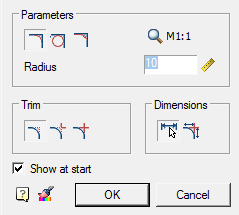
 Escolha do desenho
 Modo de linhas de contorno de corte completo
 Modo de linhas de corte parcial para sua intersecção
 Modo sem corte
Copiando propriedades
 Medir o filete. Raio do filete tabulado e o número
 Medição extra. Dimensões estampadas da geometria original. Ativo somente quando o botão “emparelhamento dimensionado” estiver ativado.
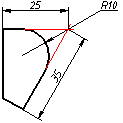
 Inserir círculo como filete .
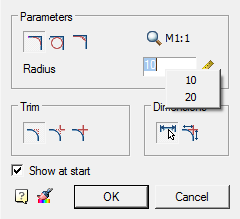
Clique duas vezes com o botão esquerdo do mouse ou clique com o botão direito do mouse nos campos de entrada de valores, um menu de contexto será aberto com uma lista da última entrada:
Quando um comando do menu de contexto, as seguintes opções:
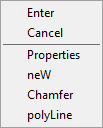
propriedades – Abra o diálogo para alterar o chanfro.
novo – Conclusão de um grupo de facetas e início de outro. Este comando é usado quando você precisa, por exemplo, de várias facetas do mesmo tamanho no mesmo local e, em seguida, com as mesmas dimensões no outro:
Chanfro – Alternar para construir Círculo . Após selecionar o comando do menu de atalho, abre-se a caixa de diálogo “Parâmetros de Emparelhamento”.
Polilinha – Alterna para chanfradura ao longo da polilinha selecionada. Esta opção está disponível se você tiver selecionado o tipo de círculo simétrico: um comprimento ou dois comprimentos idênticos. Em operação, os modos de corte e dimensionamento são ignorados.
Características do Comando
O comando funciona em 3D. Para executar o comando, as primitivas de origem devem estar em um plano
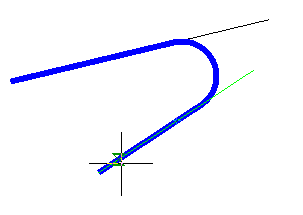
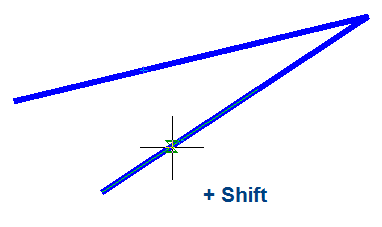
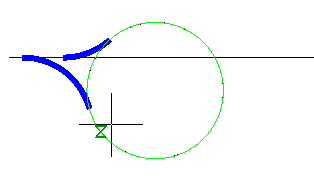
Se você selecionar o segundo objeto, pressione e segure SHIFT, então o ângulo será formado (na intersecção do fechamento e do isolamento).
Para um par de ARC-ARC, também está disponível o emparelhamento, combinando toque interno e externo.
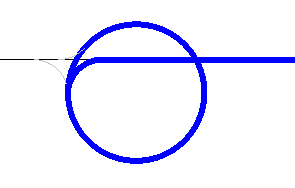
Para um par de ARC-ARC, também está disponível o emparelhamento, combinando toque interno e externo.
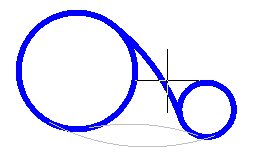
A disponibilidade de diferentes tipos de interfaces depende do raio do filete. Para o exterior e a combinação, os raios precisam de uma magnitude maior do que para o interior.
Quando duas retas paralelas forem construídas, o raio de pareamento será igual à metade da distância entre elas (independentemente do comprimento especificado). Alinha automaticamente os lados ao segmento mais longo. Quando duas retas paralelas forem construídas, o raio de pareamento será igual à metade da distância entre elas (independentemente do comprimento especificado). Alinha automaticamente os lados ao segmento mais longo.
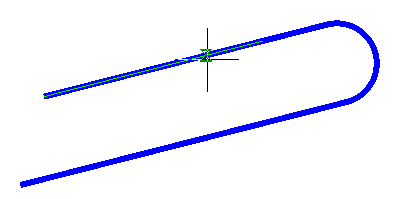
O emparelhamento funciona em segmentos e regiões paralelos da mesma polilinha.
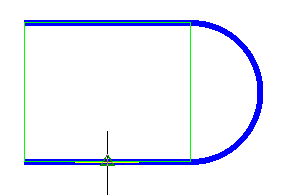
A interface lateral depende da posição do cursor do mouse quando o segundo objeto
Quando você insere uma polilinha, ela mantém sua integridade.
Se a equipe for formada por duas polilinhas uma, ela será objeto de uma única polilinha.
Se você selecionar um segmento de polilinha separado por outros sites, todas as porções intermediárias serão removidas.