
Escotilha delimitadora
 Menu principal: Construção – Formas encadernadas –
  Hachura delimitadora .
Faixa de opções: Construção – Símbolos – Hachura delimitadora .
Barra de ferramentas: Hachura delimitadora ( “Formulários delimitados” ) .
 Linha de comando: SPBHATCH .
Borda do solo
Menu principal: Construção – Formas delimitadas –  Borda do solo .
Faixa de opções: Construção – Símbolos – Borda do solo .
Barra de ferramentas: Borda do solo ( “Formulários encadernados” ) .
Linha de comando: SPGBORDER .
Isolamento térmico
Menu principal: Construção – Formas ligadas –  Isolamento térmico .
Faixa: Construção – Símbolos – Isolamento térmico .
Barra de ferramentas: Isolamento térmico ( “Formulários encadernados” ) .
Linha de comando: SPHISOL .
Isolamento de água
Menu principal: Construção – Formas ligadas –  Isolamento de água .
Faixa: Construção – Símbolos – Isolamento de água .
Barra de ferramentas: Isolamento de água ( “Formulários encadernados” ) .
Linha de comando: SPWISOL .
Faixa de barra
Menu principal: Construção – Formas encadernadas –  Barras .
Faixa: Construção – Símbolos – Faixa de barras .
Barra de ferramentas: Barra de faixa ( “Formulários encadernados” ) .
Linha de comando: SPDBAND .
As linhas especiais incluem: barras delimitadoras de escotilhas, isolamento térmico, isolamento de água e bordas de solo. As linhas têm uma ampla gama de aplicações. Por exemplo, a formação de solos em seções geológicas.
Desenhando formulários encadernados
- Para desenhar um formulário delimitado, selecione a hachura delimitadora da caixa de diálogo desejada.
- Você pode aplicar imediatamente o sombreamento de contorno na polilinha usando o menu de contexto do comando Polilinha Simples .
- Para construir um contorno complexo com base nos objetos de desenho, você pode usar o comando M-magnet no menu de contexto.
- Para criar um novo caminho, selecione o primeiro ponto e adicione sucessivamente segmentos da linha de contorno, como é feito ao criar polilinhas. No menu de contexto, há comandos disponíveis para selecionar o próximo segmento (segmento de reta ou arco) e o método de construção.
- Para concluir a construção do circuito, pressione Enter.
- Na próxima janela, os formulários de contorno podem alterar o tipo de hachura de contorno. O botão
 “Hachura Lateral” é usado para alterar a parte da sobreposição em relação ao sombreamento do contorno do contorno: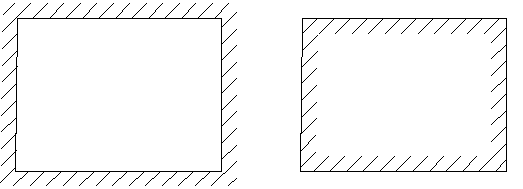
Para alterar o contorno e a sobreposição da escotilha lateral, podem ser usados grips (Grips).
Ao desenhar certos tipos de formas de contorno (notação de impermeabilização, isolamento e linhas tracejadas), antes de construir o circuito, os valores de hachura devem ser especificados. Os valores fornecidos são baseados na escala atual do nanoCAD Construction 25 .
A edição dos valores dos parâmetros pode ser feita através do painel Propriedades do nanoCAD . Por exemplo, o valor inserido corresponde a 4.400 mm na escala padrão M100.