
 botão nanoCAD – Utilitários >
 Geometria Auditoria
Manu: Ficheiro – Drawing Utilities >  Geometria Auditoria
Menu de contexto da guia do documento: Utilitários de Desenho > Geometria Auditoria
 Linha de comando: AUDITORIAGEOMETRIA
O comando destina-se a identificar e corrigir objetos de desenho problemáticos localizados fora do intervalo 1e+20 junto Z eixo.
O comando garante a correção de coordenadas Z para objetos localizados em camadas congeladas, bloqueadas e desativadas.
A primeira abertura de um arquivo é acompanhada por uma verificação automática da geometria dos objetos. Quando erros de geometria são encontrados, uma caixa de diálogo é exibida com uma mensagem e uma opção de ação
| Fixar | – execute imediatamente o Geometria Auditoria comando para corrigir erros. |
| Cancelar | – abra o arquivo sem corrigir erros. |
Fixar – execute imediatamente o Geometria Auditoria comando para corrigir erros.
Cancelar – abra o arquivo sem corrigir erros.
Se os erros não forem corrigidos, quando os arquivos são abertos novamente (após salvar novamente), a auditoria de geometria é iniciada pelo comando manualmente.
nota: A auditoria de escotilha não é realizada em modo automático. Para encontrar e corrigir escotilhas problemáticas, é necessário executar a auditoria manualmente.
Modos de auditoria:
| Auditoria Z_coordenates | Auditoria Z-coordenadas de todos os objetos em um desenho. |
| Auditoria_Hatches | Auditar a exibição correta de escotilhas dentro dos limites dos contornos. |
Coordenadas de auditoria Z
Opções de auditoria:
| Sim(fix_errors) | Corrige os erros encontrados. |
| Sim(fix_and_log_errors) | Corrige erros e gera relatório sobre erros encontrados e corrigidos. |
| Não | Não corrige erros. |
| No(only_log_errors) | Cria um relatório sobre erros detectados sem corrigi-los. |
Os erros detectados e corrigidos são relatados no Log de auditoria de geometria diálogo
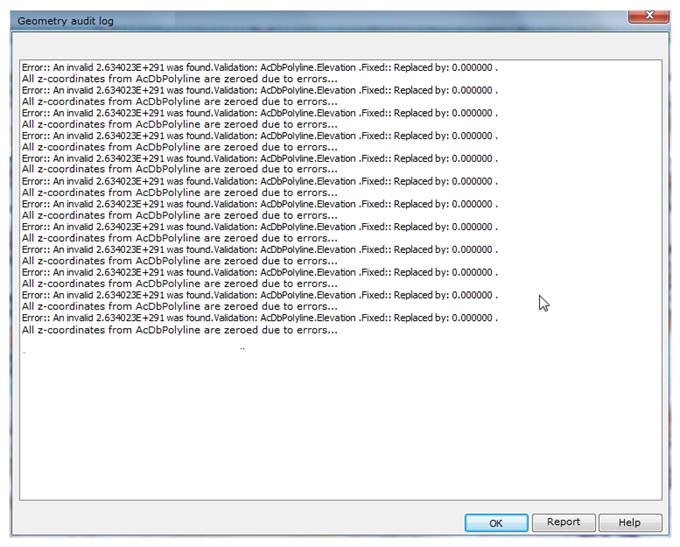
Clicando no Log botão de diálogo, você pode salvar as informações de log para um arquivo separado. Por padrão, o arquivo Log é salvo em uma pasta de desenho e atribuído com o nome do arquivo de desenho com a extensão *.log.
Ao salvar relatórios de auditorias consecutivas de coordenadas Z e escotilhas para um desenho, 2 arquivos de log serão criados:
é primeiro – Nome do arquivo.log;
é segundo, com a adição do índice – Nome do arquivo_1.log.
Prompts de comando:
| Selecione o tipo de auditoria [audit_Z_coordinates/Audit_hatches] | Selecionar Modo Audit_Z_coordenates. |
| Você quer corrigir erros? [Sim(fix_errors)/Sim(fix_and_log_erros)/Não/Não(only_log_erros)] | Selecione a opção de auditoria necessária. |
Escotilhas Auditoria
| Selecione o tipo de auditoria [audit_Z_coordinates/audit_Hatches/] | Selecionar Modo audit_hatches. |
Os logs de auditoria são exibidos na linha de comando.
Informação: O NanoCAD é uma ferramenta de software CAD simples, barata e poderosa para Windows, que permite uma ótima experiência do usuário, fornecendo desempenho de nível superior, capacidade total, uma interface clássica e suporte nativo ao formato.dwg.o nanoCAD foi criado para fornecer documentação de projeto e projeto para todos os fins de engenharia.o nanoCAD inclui um conjunto completo de ferramentas CAD básicas e avançadas para 2D/Design 3D e criação de arquivos CAD compatíveis com DWG padrão do setor. Nosso freeware garante recursos criativos, colaborativos e personalizáveis para melhorar sua eficiência e inclui várias APIs, permitindo desde a automação de tarefas rotineiras até o desenvolvimento complexo de aplicativos CAD. Você pode tentar nanoCad gratuitamente, usando os links abaixo, e comprar mais tarde, se você gosta.