
 Fita: Topoplan – Importação/Exportação >
  Geopontos de Exportação
Menu: Topoplan – Importação/Exportação >  Geopontos de Exportação
Barra de ferramentas: Importação/Exportação > Geopontos de Exportação
 Linha de comando: NG_EXPORT_PONTOS
O Geopontos de Exportação comando permite que você salve objetos como geopontos, blocos, pontos simples em TXT, CSV, formatos de troca SDR, etc, com a possibilidade de pesquisar o texto mais próximo dos pontos e criar rótulos no desenho. Ao exportar geopontos para um arquivo externo, é possível salvar o valor de rotação do rótulo ou outros atributos personalizados. É possível selecionar a codificação do arquivo.
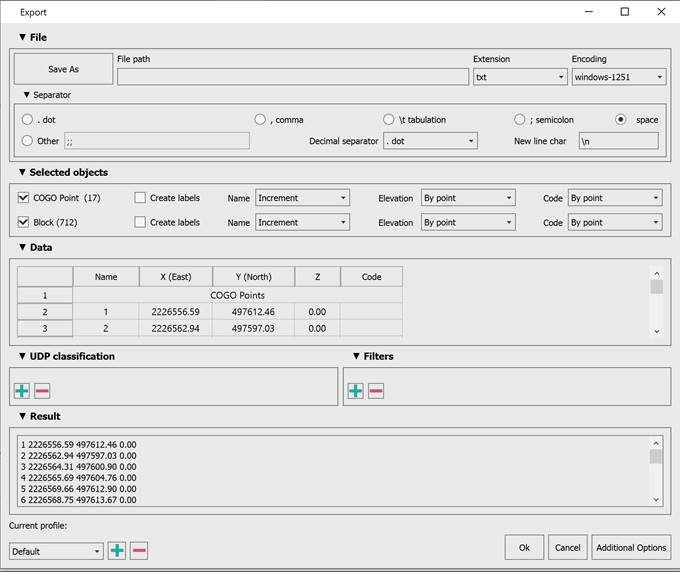
Opções:
| Salvar como | Especifique o local de armazenamento e o nome do arquivo exportado.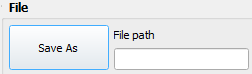 |
| Extensão | Formato de exportação de geodata: CSV, SDR (Sokkia), TXT. |
| Codificação | Codificação do arquivo de texto exportado.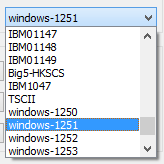 |
| Separador | Especifica um caractere que separa dados em um arquivo de texto.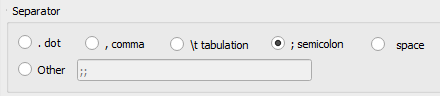 Para cada formato de exportação (Extensão list), os seus próprios separadores estão disponíveis. Você pode escolher os dois separadores predefinidos (dot, vírgula, ponto e vírgula, caractere de tabulação, space) e definir qualquer outro (Outro). Como resultado, os dados do Dados de ponto a tabela separada pelo caractere especificado será exportada para um arquivo. O resultado pode ser visualizado no Resultado campo. Para cada formato de exportação (Extensão list), os seus próprios separadores estão disponíveis. Você pode escolher os dois separadores predefinidos (dot, vírgula, ponto e vírgula, caractere de tabulação, space) e definir qualquer outro (Outro). Como resultado, os dados do Dados de ponto a tabela separada pelo caractere especificado será exportada para um arquivo. O resultado pode ser visualizado no Resultado campo. |
| Separador decimal | Especifica o separador decimal entre as partes inteira e fracionária dos números.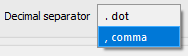 |
| Novo personagem de linha | Permite que você substitua o caractere newline. O caractere padrão é \n. O caractere padrão é \n. |
| Objetos selecionados | A seção define quais tipos de objetos de desenho devem ser exportados como geodata para um arquivo externo. E também se as descrições de rótulos devem ser exportadas e de quais objetos. Você pode exportar geodata simultaneamente de todos ou seletivamente dos seguintes tipos de objetos:·é Objetos comuns do Ponto Simples digite com descrições de rótulos na forma de objetos de texto comuns;·é Bloquear inserções com atributos de linha única como descrições de rótulos (por exemplo, sinais convencionais inseridos no desenho como blocos do Sinais convencionais bar); bar<TAG1>;·é Objetos de Ponto COGO digite com um rótulo. Você pode exportar geodata simultaneamente de todos ou seletivamente dos seguintes tipos de objetos:·é Objetos comuns do Ponto Simples digite com descrições de rótulos na forma de objetos de texto comuns;·é Bloquear inserções com atributos de linha única como descrições de rótulos (por exemplo, sinais convencionais inseridos no desenho como blocos do Sinais convencionais bar); bar<TAG1>;·é Objetos de Ponto COGO digite com um rótulo. |
Você pode especificar se deseja gerar rótulos para dados de cada tipo de objeto e onde obter os valores de cada descrição de rótulo.Valores para o Nome o rótulo pode ser retirado do incremento, atributos do próprio ponto ou do objeto de texto mais próximo do ponto: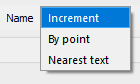 Se você selecionar Por ponto, você precisará especificar a partir de qual atributo de ponto as informações devem ser tomadas. A lista mostrará os atributos existentes do geoponto ou bloco: Se você selecionar Por ponto, você precisará especificar a partir de qual atributo de ponto as informações devem ser tomadas. A lista mostrará os atributos existentes do geoponto ou bloco: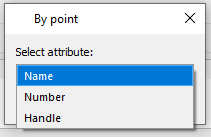 Se você selecionar Texto mais próximo, você precisará especificar a distância máxima do ponto ao objeto de texto, na qual este texto ainda será considerado o rótulo deste ponto: Se você selecionar Texto mais próximo, você precisará especificar a distância máxima do ponto ao objeto de texto, na qual este texto ainda será considerado o rótulo deste ponto: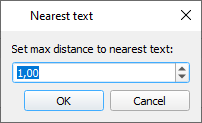 Valores para Elevação (Z-coordinate) e Código os rótulos podem ser retirados dos atributos do próprio ponto ou do objeto de texto mais próximo do ponto: Valores para Elevação (Z-coordinate) e Código os rótulos podem ser retirados dos atributos do próprio ponto ou do objeto de texto mais próximo do ponto: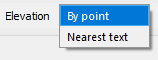 | |
| Dados de pontos | A tabela executa a digitação e edição de dados obtidos de objetos pontuais: coordenadas de pontos por X, Y e Z, números, descrições de pontos. O cabeçalho da coluna exibe o tipo de dados. Em caso de digitação de dados inicial incorreta, você pode arrastar um cabeçalho para outro, alterando-os mutuamente.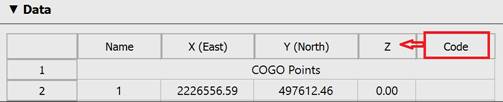 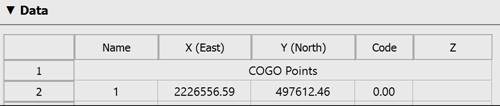 Você pode excluir células, linhas ou colunas selecionadas. A seleção múltipla é suportada usando MUDAR e CTRL. Linhas ou colunas são selecionadas clicando no cabeçalho. Antes de excluir manualmente os dados, recomenda-se filtrá-los usando filtros.Você também pode editar os dados depois de clicar duas vezes em uma célula. Você pode excluir células, linhas ou colunas selecionadas. A seleção múltipla é suportada usando MUDAR e CTRL. Linhas ou colunas são selecionadas clicando no cabeçalho. Antes de excluir manualmente os dados, recomenda-se filtrá-los usando filtros.Você também pode editar os dados depois de clicar duas vezes em uma célula. 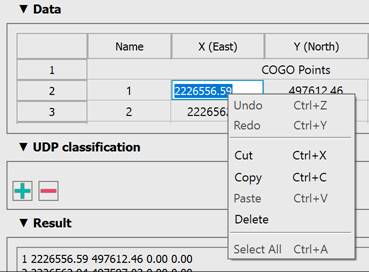 |
| UPD (User Defined Properties) classificação | Você pode adicionar propriedades personalizadas aos pontos com o  botão. Você deve especificar o tipo (integer, float ou string) e nome. botão. Você deve especificar o tipo (integer, float ou string) e nome.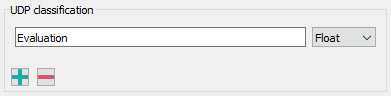 Uma nova coluna vazia aparece no Dados de Pontos tabela com o nome do parâmetro personalizado. Arraste este cabeçalho de coluna para o cabeçalho da coluna que você deseja que ele corresponda. Uma nova coluna vazia aparece no Dados de Pontos tabela com o nome do parâmetro personalizado. Arraste este cabeçalho de coluna para o cabeçalho da coluna que você deseja que ele corresponda. |
| Filtros | Você pode excluir dados da exportação não apenas manualmente, excluindo células do Dados de pontos tabela, mas também definindo filtros. Por exemplo, pode excluir da exportação todos os pontos com alturas inferiores a 52 (Z column) e com um número superior a 350 (Nome column).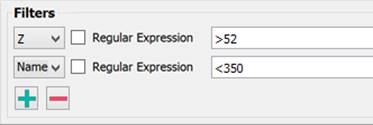 Depois de adicionar o filtro com o botão, na lista suspensa, selecione a coluna pela qual todos os dados exportados serão filtrados. Em seguida, defina o valor que os dados da coluna devem satisfazer. As restantes linhas serão excluídas da exportação. Passar o mouse sobre o filtro exibe uma dica de ferramenta com valores de amostra. Depois de adicionar o filtro com o botão, na lista suspensa, selecione a coluna pela qual todos os dados exportados serão filtrados. Em seguida, defina o valor que os dados da coluna devem satisfazer. As restantes linhas serão excluídas da exportação. Passar o mouse sobre o filtro exibe uma dica de ferramenta com valores de amostra.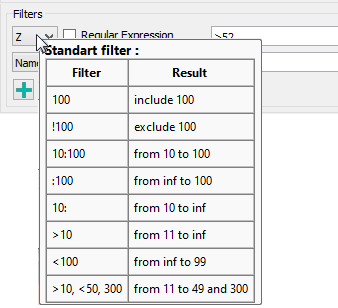 Recomenda-se definir filtros somente após a digitação correta dos dados no Dados de pontos seção. Recomenda-se definir filtros somente após a digitação correta dos dados no Dados de pontos seção. |
| Resultado | Visualizando o resultado preliminar da exportação de geodata para um arquivo de texto. Os dados selecionados podem ser copiados.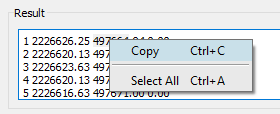 |
| Opções adicionais | O Opções Adicionais o botão abre a janela onde pode alterar as definições das unidades (UNITS) com as quais os geopontos devem ser exportados. Por padrão, as unidades de desenho atuais são usadas.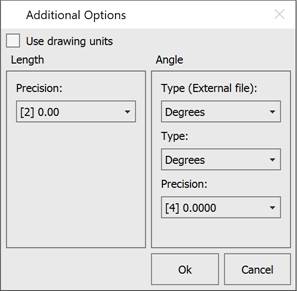 |
| Perfil atual | Permite salvar todas as configurações feitas na caixa de diálogo em um perfil para uso posterior.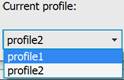 |