
 Menu principal: Mecânica – Peças padrão >
 Adicionar restrição .
Faixa de opções: Mecânica – Biblioteca > Adicionar restrição .
Barra de ferramentas: Adicionar restrição ( “Peças padrão” ) .
 Linha de comando: MCCONSTRAINT .
Na caixa de diálogo Restrições:
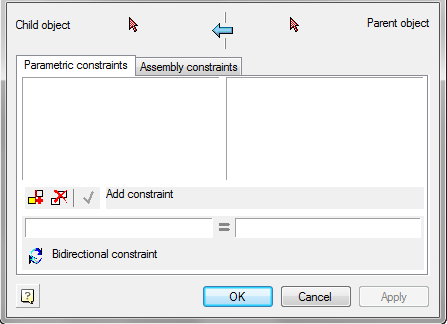
Na caixa de diálogo, defina dependências paramétricas e de montagem (geométricas) entre objetos de banco de dados.
A janela é dividida em duas partes:
Esquerda – A criança
Direita – O objeto pai
Use  1 objeto selecionado e 2 objetos selecionados para a escolha feita no desenho, respectivamente objetos auxiliares e pais. Após selecionar um objeto na metade correspondente da janela, será exibida uma lista de parâmetros do objeto, que inclui:
- Nome da propriedade
- Listar superfícies (superfícies de trabalho)
- Os parâmetros do objeto de lista
- Lista de relacionamentos paramétricos instalados
- Lista de restrições de montagem instaladas
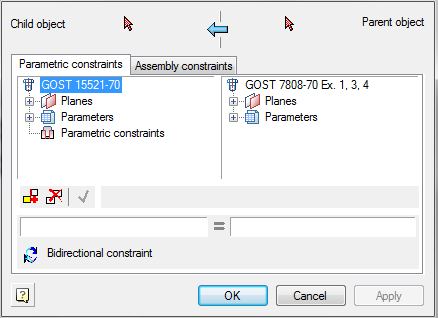
Em duas guias, dependendo das restrições Paramétricas e de Montagem , é estabelecido o relacionamento entre objetos pai e filho.
A dependência paramétrica conecta os parâmetros dos objetos.
A dependência de montagem vincula objetos de planos de trabalho.
Botão  Nova dependência. Permite criar uma nova dependência
Botão  Excluir dependência. Exclui a dependência da lista selecionada
 Ao adicionar ou editar o botão Salvar dependência é ativado , o que permite que você salve suas alterações.
Instalando a dependência paramétrica
Ao instalar as restrições paramétricas, os parâmetros associados são registrados nos campos de entrada correspondentes, localizados abaixo dos parâmetros do objeto da lista. Selecione os parâmetros de link clicando duas vezes nos parâmetros correspondentes na lista.
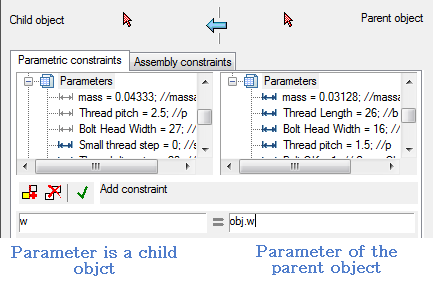
Instalação do conjunto de acordo com
Para instalar o conjunto do switch de acordo com a guia Restrições de montagem .
Selecione a superfície de encadernação clicando duas vezes no plano de trabalho apropriado na lista.
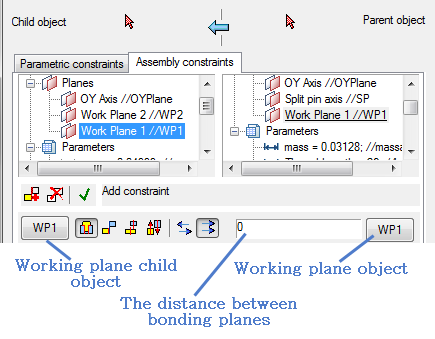
A seleção do plano também pode ser feita visualmente no desenho clicando no plano rotulado e no marcador vinculado indicando o plano de trabalho do objeto.

A escolha do método depende da sobreposição usando os botões na parte inferior:
 Alinhamento axial e de superfície
 Alinhamento de superfície
 Eixo de combinação
 Direção
Escolha planos relacionados à orientação mútua usando os botões:
 Contra-direcional
 Codirecional
 Restrição bidirecional do botão . Habilita um relacionamento bidirecional no qual um parâmetro ou superfície relacionada do objeto pai muda com as alterações apropriadas no objeto filho.