
 Fita: Layout – Gerir >
  Gerente de Layout
Menu: Inserir –  Layouts
 Linha de comando: LAYOUTSMANAGER
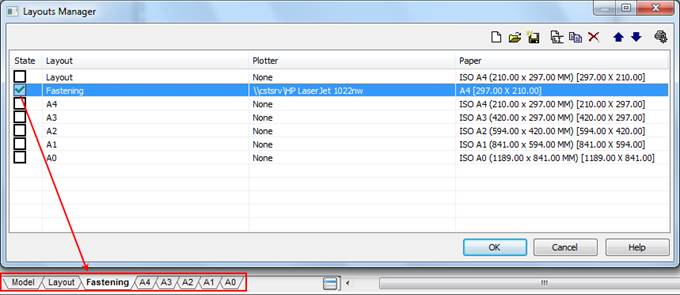
O Gerente de Layouts janela de diálogo permite gerenciar os layouts do documento.
A caixa de diálogo exibe uma lista dos layouts contidos no documento e informações sobre suas opções.
Os comandos destinados ao trabalho com layouts são representados por botões localizados no canto superior direito da caixa de diálogo:
Para fazer o layout atual, você deve clicar duas vezes no layout.
Para escolher o layout, por exemplo, para copiá-lo, clique com o botão esquerdo no layout.
Para navegar na lista de layouts rapidamente, pressione (ou pressione e segure) o Seta para baixo chave ou Seta para cima tecla no teclado.
Para selecionar vários layouts de uma só vez, use o MUDAR e CTRL chaves:
é Segurando o MUDAR tecla para baixo seleciona todos os layouts localizados entre o primeiro e o último clique do botão esquerdo do mouse.
é Segurando o CTRL tecla para baixo, qualquer layout da lista pode ser adicionado a uma seleção existente clicando no botão esquerdo do mouse.
Informações nas colunas da caixa de diálogo:
| Estado | Estado do layout. O layout atual é marcado com  . . |
| Layout | Nome do layout. |
| Configuração da página | Exibe o nome do conjunto de opções atribuídas ao layout no Configuração da página diálogo. Se a planilha não tiver um conjunto de opções atribuído, Nenhum é exibido. |
| Enredo | O nome do plotter atribuído ao layout. |
| Papel | Informações sobre o formato de papel selecionado para o layout. |
Botões
 | Criar novo layout | Cria novo layout. |
 | Carregar layouts a partir do modelo | Cria um layout a partir de um arquivo de modelo existente. |
 | Salvar layout como modelo | Salva um layout como modelo. |
 | Renomeie o layout | Renomeia um layout. |
 | Copiar layout | Copia um layout. |
 | Excluir layout | Exclui um layout. |
 | Subir | Move o layout para cima por um. A guia de layout move uma posição para a esquerda. |
 | Deslize | Move o layout para baixo por um. A guia de layout move uma posição para a esquerda. |
 | Configuração da página | Abre o Configuração da Página caixa de diálogo para ajustar as configurações do plotador. |
Para iniciar o comando:
1. Selecione um layout na lista da caixa de diálogo.
2. Clique no botão do comando necessário.
3. Se o comando solicitar um novo nome de layout, digite seu nome em uma caixa de diálogo e clique em OK.
Aplicando o Renomeie o layout e Copiar layout os comandos para uma seleção múltipla são acompanhados pela abertura do Nome diálogo para cada um dos Layouts selecionados por sua vez.
Informação: O NanoCAD é uma ferramenta CAD freeware fácil de usar, acessível e poderosa para PC, que permite uma ótima experiência do usuário, fornecendo desempenho de nível superior, capacidade total, uma interface clássica e suporte nativo ao formato.dwg.o nanoCAD foi construído para fornecer documentação de projeto e projeto para todos os fins industriais.o nanoCAD inclui um conjunto completo de ferramentas CAD básicas e avançadas para 2D/Design 3D e criação de arquivos CAD compatíveis com DWG padrão do setor. Nosso programa suporta recursos progressivos, colaborativos e personalizáveis para melhorar sua eficiência e inclui várias APIs, permitindo desde automação de tarefas rotineiras até desenvolvimento complexo de aplicativos CAD. Você pode baixar o nanoCad gratuitamente, usando os links abaixo, e comprar mais tarde, se quiser.