
 Faixa de opções: Nuvens de pontos > Nuvem de pontos >
  Gerenciador de projetos de nuvem de pontos
 Menu: Nuvens de pontos >
  Gerenciador de projetos de nuvens de pontos
Barra de ferramentas: Nuvens de pontos > Gerenciador de projetos de nuvens de pontos
 Linha de comando: NPC_PROJECT_MANAGER
Apontar Nuvem Projeto O Manager permite que você gerencie o projeto criado durante o processo de importação da nuvem de pontos.
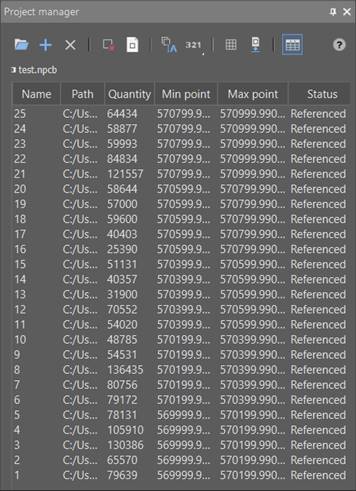
 Projeto aberto Projeto aberto | Carrega um projeto. |
 Importar mais nuvens para o projeto atual Importar mais nuvens para o projeto atual | Adiciona dados a um projeto. |
 Saída Saída | Fecha um projeto. |
 Excluir blocos selecionados Excluir blocos selecionados | Exclui os blocos selecionados. |
 Abrir blocos selecionados Abrir blocos selecionados | Abre um bloco em um documento separado. |
 Renomear todos os blocos Renomear todos os blocos | Renomeia blocos. |
 Alterar ordem dos blocos Alterar ordem dos blocos | Altera a ordem dos blocos (numeração). |
 Modo de identificação de grade Modo de identificação de grade | Mostrar limites de blocos (todos se nenhum estiver selecionado, ou selecionados) como uma grade. |
 Recarregar tudo Recarregar tudo | Carregue a saída dos blocos no desenho. |
 Tipo de visualização Tipo de visualização | Dados recolhidos/Dados expandidos em formato tabular. |
A caixa de diálogo também possui um menu de contexto:
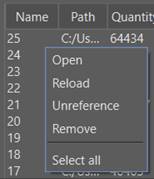
Abrir – Abra o bloco DWG em um documento separado.
Recarregar – Recarregue a nuvem.
Cancelar referência – Interrompa a conexão do bloco com o DWG atual.
Remover – Remove o bloco do projeto NPCP completamente e quebra todas as conexões com ele, esta ação é irreversível (uma mensagem de aviso aparece).
Desmarcar – Remove a seleção dos blocos selecionados.
Selecione todos – Selecione todos os blocos no projeto.
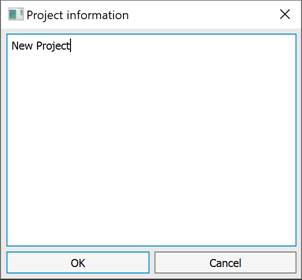
Clicar duas vezes na caixa de diálogo abre a janela Informações do projeto , onde você pode adicionar informações adicionais sobre o projeto.
NOTA Em caso de duplicação de nomes de blocos, uma mensagem de aviso será exibida.