
 Fita: Inserir – Referência > XREFs (Referências Externas)
Fita: Gerenciar – Paletas > Referências Externas
Menu: Inserir –  Referências Externas…
 Linha de comando: EXTERNALREFERÊNCIAS, IMAGENS, XR XREF
O comando abre o Referências Externas caixa de diálogo. Ele exibe todas as referências externas contidas no documento e gerencia essas referências.
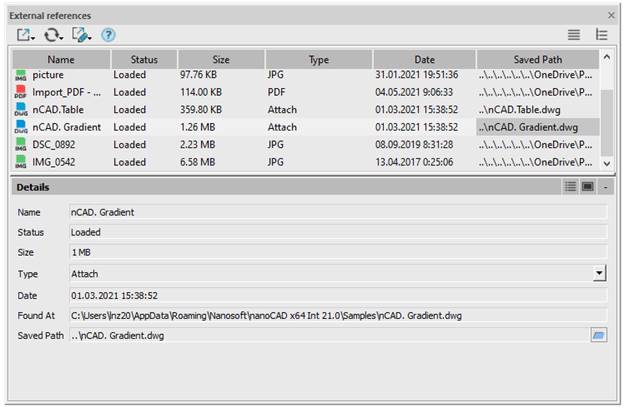
O Referências externas palette permite que você execute as seguintes operações com os arquivos de desenho referenciados:
é Carregar/descarregar uma referência externa no desenho atual.
é Vinculando uma referência externa ao desenho atual.
é Atualizar uma referência externa para exibir no desenho atual as alterações mais recentes feitas no arquivo de referência externo (sem recarregar o desenho atual).
é Complete a remoção de uma inserção de referência externa do desenho atual com todos os dados associados. Não é suficiente simplesmente remover uma referência do desenho, uma vez que tal remoção não levaria, por exemplo, à remoção de camadas associadas à referência externa. Para remover completamente a referência externa, use o Remover parâmetro no Referências externas paleta.
é Alterar o nome do arquivo de referência e sua localização (caminho).
é Alterar o tipo de arquivo e as configurações de formato do arquivo de referência para a imagem raster.
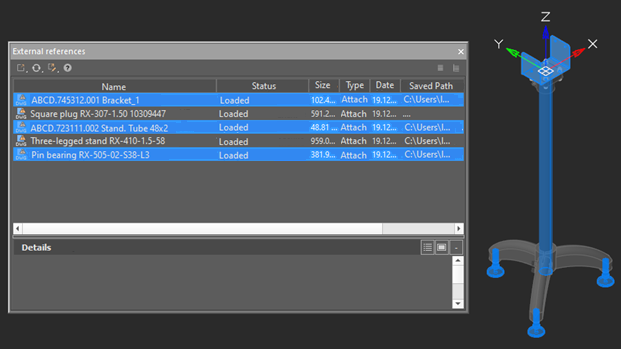
Xrefs selecionados na caixa de diálogo são automaticamente selecionados e realçados no desenho. E vice-versa: quando os objetos xref são selecionados no desenho, seus nomes serão selecionados automaticamente no Referências externas diálogo. A variável do sistema ERHIGHLIGHT é responsável por sincronizar o realce com objetos no desenho. Seleção única e múltipla é suportada (usando CTRL e MUDAR):
Ferramentas para controlar referências externas
 | Anexar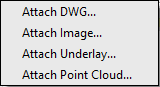 | Seleciona o arquivo xref para anexar ao desenho atual. |
 | Refresque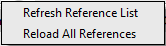 | Atualizando informações na lista.Recarrega todas as referências externas para exibir alterações nos arquivos associados. |
 | Alterar Tipo de Caminho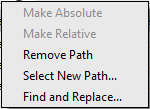 | Um tipo de caminho pode ser alterado para absoluto ou relativo um.Remover Caminho – é conveniente remover um caminho, se o arquivo referenciado estiver localizado na mesma pasta que o desenho atual.Selecione Novo Caminho – permite que você defina um novo caminho para a referência ausente.Encontrar e Substituir – permite encontrar aqueles entre os xrefs selecionados, que usam o caminho especificado e substituem todas as referências desses caminhos por um novo caminho. Abre o Find e Substituir Caminhos Selecionados caixa de diálogo. |
 | Ajuda | Abre informações de ajuda. |
 | Exibição de Lista | Exibe as informações da paleta como uma lista. |
 | Vista da Árvore | Exibe as informações da paleta como uma árvore. |
Detalhes
A seção contém informações detalhadas sobre o arquivo xref selecionado.
 | Detalhes | Exibe informações sobre o arquivo selecionado. |
 | Pré-visualização | Mostra uma exibição em miniatura do arquivo selecionado. |
  | Controla a visibilidade do Detalhes seção. |
As opções do painel Referências Externas na lista Mostrar:
| Nome | Exibe o nome do arquivo de referência externo |
| Status | Exibe o status do arquivo de referência externo:é Carregado – o ficheiro referenciado está ligado ao desenho actual.é Descarregado – o ficheiro referenciado está marcado para ser descarregado do desenho.é Não encontrado – o ficheiro referenciado já não existe no caminho de pesquisa válido.é Não resolvido – o ficheiro referenciado não pode ser lido.é Órfão – o ficheiro referenciado está ligado a outro ficheiro que tenha um Não resolvido status. |
| Tamanho | Exibe o tamanho do arquivo referenciado anexado. |
| Tipo | Os arquivos *.dwg exibem o tipo de arquivo do arquivo referenciado:é Anexosé SobreposiçõesImagens raster exibem seu formato de arquivo:é |
| Data | A data em que o arquivo referenciado foi criado ou salvo pela última vez. |
| Caminho Salvo | Exibe o caminho salvo com o desenho quando o arquivo referenciado é anexado. |
Menu de contexto
Os comandos de edição para um xref selecionado na lista de paletas estão contidos no menu de contexto e diferem para diferentes tipos de arquivo:
| DWG | Imagem | PDF Underlay | Nuvem Ponto |
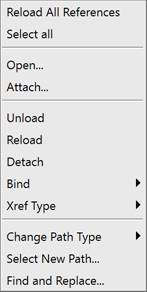 | 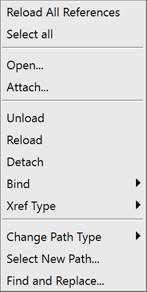 | 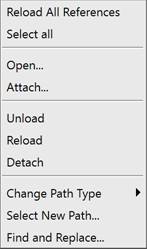 | 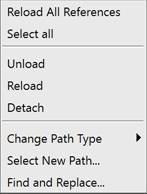 |
| Recarregar Todas as Referências | Atualiza todas as referências externas do documento. |
| Selecione tudo | Seleciona todas as referências externas no Gerenciador. |
| Aberto | Abre o arquivo xref selecionado no aplicativo de origem (no qual o arquivo foi criado). |
| Anexar | Abre a caixa de diálogo de referência externa com o nome do arquivo selecionado, o que permite alterar configurações como escala, ponto de inserção e tipo de caminho ou selecionar outra página de um arquivo underlay. |
| Descarregar | Descarrega a referência selecionada para o arquivo do desenho. |
| Recarregar | Atualiza a referência selecionada para o arquivo. |
| Desanexar | Exclui a referência selecionada para o arquivo. |
| Vincular | O conteúdo de referência é incorporado no desenho, a referência ao arquivo é excluída. |
| Tipo de xref | Alterar tipo xref:é Anexaré Sobreposição |
| Salvar como… | Altera a referência selecionada para uma imagem raster. Você pode alterar o nome do arquivo xref, o tipo de arquivo e os parâmetros de formato de arquivo.Um arquivo World com geocoordenadas para cada imagem raster também é criado se o Georreferenciamento – Utilizar o ficheiro World ou TAF a caixa está marcada no Opções diálogo. |
O menu de contexto que é aberto quando você clica com o botão direito do mouse no nome xref no Explorador Desenho palette, contém os seguintes comandos:
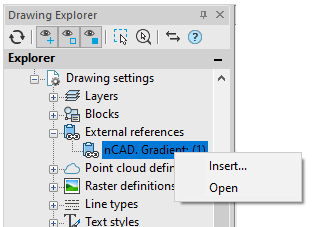
Aberto – abre o desenho referenciado numa nova janela.
Inserir – abre o Inserir referência externa caixa de diálogo com o nome da referência externa existente para reinserir ou selecionar um arquivo de um arquivo xref diferente.