
 Fita: Saída – Lote > Gestor de Configuração de Página
Menu: Ficheiro – Gestor de Configuração de Página ..
Barra de ferramentas: Principal –
 Linha de comando: PÁGINA INICIAL
Ao preparar um documento para impressão, é necessário definir um número suficientemente grande de parâmetros para cada layout: selecione a impressora, especifique o tamanho e a orientação do papel, defina a escala de plotagem, etc. O Gestor de Configuração de Página permite salvar parâmetros de configuração de plotagem nas configurações de página nomeadas. O uso de configurações de página nomeadas torna possível reduzir significativamente o tempo para preparar documentos para plotar devido à aplicação de configurações de plotagem feitas anteriormente a novos layouts de documentos.
Com a ajuda de Gestor de Configuração de Página é possível criar novas configurações, editar as criadas anteriormente no documento atual ou importadas de outros documentos. As configurações de página são atribuídas a cada página de documento e são armazenadas em um arquivo de documento.
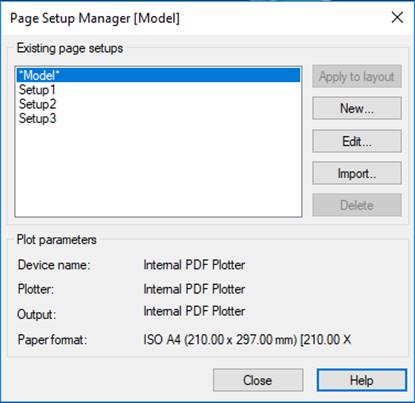
Ao iniciar o comando, o Gestor de Configuração de Página caixa de diálogo é aberta. O nome do layout atual é exibido no título da caixa de diálogo entre colchetes:
Opções:
| Configurações de página existentes | Na parte superior esquerda da seção, a lista de configurações de página aplicáveis ao layout atual é exibida.Na ausência de configurações de página criadas no documento, a lista exibe apenas o nome do layout atual, marcado com asteriscos (por exemplo, *Modelo* *Layout1* etc.), às quais podem ser aplicadas configurações de página criadas ou importadas. |
| Aplicar ao layout | Botão para atribuir a configuração da página selecionada na lista ao layout atual. O nome do layout é adicionado com o nome da configuração de página atribuída entre parênteses, por exemplo *Modelo(Setup1)* *Layout1(Setup2)* etc.nota: Ao selecionar o layout atual na lista, o Aplicar ao layout o botão não está disponível. |
| Novo… | Botão para abertura Novo Conjunto de Plot botão, onde é possível selecionar uma configuração criada anteriormente como um modelo e inserir um nome para a nova configuração. |
| Editar… | Botão para abertura Configuração da Página caixa de diálogo para edição de configurações para a configuração selecionada. |
| Importação… | Botão para abrir uma caixa de diálogo padrão para selecionar arquivos, onde é possível selecionar um arquivo para importar uma ou mais configurações de página a partir dele. |
| Excluir | Botão para excluir a configuração da página selecionada. |
| Parâmetros do gráfico | Exibe informações sobre a configuração da página selecionada. |
| Nome do dispositivo: | Nome do dispositivo de plotagem atribuído à configuração. |
| Enredo: | Tipo do dispositivo de plotagem atribuído à configuração. |
| Saída: | Localização física do dispositivo de plotagem atribuído à configuração. |
| Formato: | O nome dos parâmetros de formato de papel atribuídos à configuração.O tamanho e a orientação do papel são exibidos entre colchetes [].nota: O nome do formato de papel pode incluir o tamanho do papel, que é exibido entre colchetes redondos (). |
nota: As configurações de página criadas para o espaço de layout não são aplicadas ao espaço do modelo. Por outro lado, as configurações de página para o espaço de modelo não podem ser aplicadas ao espaço de layout.
Para criar a configuração da página:
1. Clique no Novo botão.
2. Na aberta Novo Conjunto de Plot caixa de diálogo
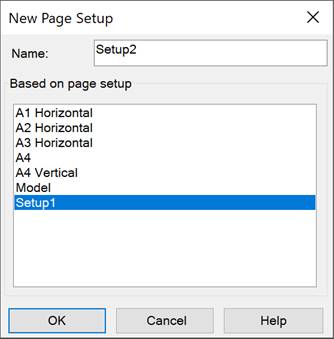
no Baseado no conjunto de plotagem seção, selecione uma configuração criada anteriormente como um modelo.
3. No Nome campo, insira o nome de uma nova configuração.
nota: Por padrão, para uma configuração de página recém-criada, o seguinte nome é proposto SetupN, onde N é o número da configuração que está sendo criada. Por conveniência, recomenda-se atribuir um nome de usuário à nova configuração, que exibe o nome e a orientação do formato, o nome do plotter atribuído etc., por exemplo A4 (retrato) PDFCreator ou A1 (paisagem) CanonLargeFormato W7250.
4. Clique OK botão.
5. Especifique os parâmetros necessários no Configuração da página caixa de diálogo e clique em OK botão.
A configuração recém-criada é exibida no Configuração de página existente lista do Gestor de Configuração de Página.
Para editar a configuração da página:
1. Selecione a configuração para edição no Configuração de página existente lista.
2. Clique no Editar botão.
3. Faça as alterações necessárias dos parâmetros na abertura Configuração da Página caixa de diálogo.
4. Clique OK botão.
Para importar a configuração da página:
1. Clique no Importação botão.
2. Na caixa de diálogo de seleção de arquivo padrão aberto, selecione o tipo de arquivo, a pasta na qual ele está localizado e o próprio arquivo.
nota: É possível importar configurações de página do formato de desenho (*.dwg), modelo de desenho (*.dwt) e formato de intercâmbio de desenho (*.dxf).
3. Selecione uma ou mais configurações de página no Importar a configuração da página caixa de diálogo (usando o MUDAR e CTRL chaves).
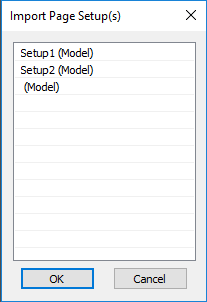
4. Clique OK botão.
Para excluir a configuração da página atribuída ao layout atual:
1. Selecione a página com uma configuração atribuída no Configuração de página existente lista, por exemplo *Modelo(Setup1)*.
2. Clique no Editar botão.
3. No Configuração da Página caixa de diálogo escolha o Nenhum opção na lista de dispositivos de plotagem disponíveis.
4. Clique OK botão para fechar a caixa de diálogo.
5. No Gestor de Configuração de Página caixa de diálogo, o nome da configuração atribuída será excluído do nome da página, ou seja, o nome da página para o exemplo acima será: *Modelo*.
6. Clique para selecionar a configuração da página (Configuração1 neste caso). Os deficientes Excluir botão fica disponível (ativado).
7. Clique no Excluir botão.
8. Para fechar a caixa de diálogo, clique no Fechar botão.
O Configuração da Página a caixa de diálogo é aberta a partir do Gestor de Configuração de Página ao criar ou editar uma configuração de página (o Novo e Editar botões) ou por PARÂMETROSCURLAYOUT comando:
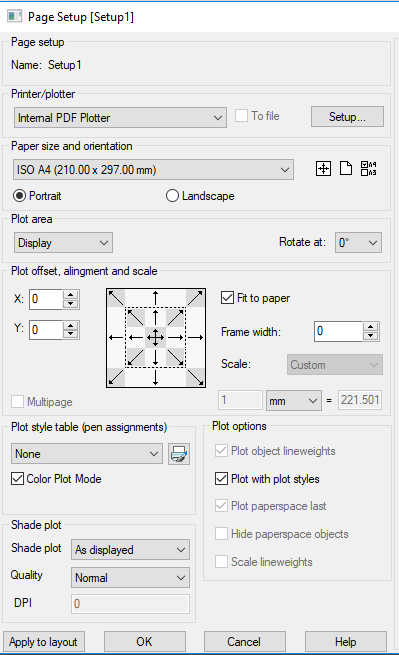
O lado direito da caixa de diálogo é a janela de visualização.
Configuração da página
 | Nome da configuração da página |
Impressora/Plotter
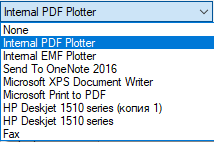 | Lista suspensa que exibe os dispositivos de plotagem disponíveis. |
| Para arquivar | Liga/desliga o modo de impressão no arquivo plt.Quando Para arquivar opção está ativada (caixa de seleção está selecionada), clicando no Traçado botão (no Traçado caixa de diálogo) abre o Traçar para arquivar caixa de diálogo (caixa de diálogo padrão para armazenar arquivos) para selecionar a pasta para armazenar o arquivo plt. |
 | Botão para abrir a caixa de diálogo para modificar as configurações atuais do dispositivo de plotagem selecionado.A exibição da caixa de diálogo aberta e as configurações são determinadas pelo driver do dispositivo de plotagem atual. |
Tamanho e orientação do papel
 | Lista suspensa para selecionar formatos de papel para o dispositivo de plotagem atual. |
| RetratoPaisagem | Definir a orientação do papel |
| Encontre o jornal mais próximo | Botão para pesquisa automática do formato de papel ideal para a área de plotagem especificada e o dispositivo de plotagem selecionado dos campos de plotagem.O formato de papel ideal selecionado permite que você imprima a área de plotagem definida sem cortar em placas.Atenção: O tamanho do formato de papel ideal selecionado dessa maneira deve ser verificado em relação ao tamanho do papel realmente usado no dispositivo de plotagem. |
| Adicionar tamanho de papel personalizado | Botão para definir parâmetros de um novo formato de papel. Abre o Modificar o formato de papel caixa de diálogo. |
| Papel filtro | Botão para criar um conjunto de formatos de papel a serem incluídos no Tamanho e orientação do papel lista suspensa. Abre o Editar lista de papel caixa de diálogo. |
Área do lote
Layout Modelo  | Lista suspensa para selecionar a área de desenho a ser plotada. A exibição de lista depende da corrente Modelo ou Layout espaço. |
| Opções para definir a área de plotagem: | |
| Exibição | Traça a visualização na janela de visualização atual no espaço do modelo e na visualização atual no espaço de layout. |
| Extensões | Traça a porção drawingetts que atualmente contém objetos. Todos os objetos do espaço atual são plotados. |
| Limites | Traça os objetos do documento dentro dos limites de grade definidos (Grade > Limites de desenho). A opção está disponível no Modelo espaço. |
| Layout | Traça todos os objetos localizados no layout. A opção não está disponível no espaço do modelo. |
| Ver | Traça a vista nomeada. O modo de exibição nomeado é selecionado na lista suspensa: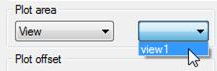 nota: Se o documento não contiver exibições nomeadas, a opção não será exibida na lista suspensa. nota: Se o documento não contiver exibições nomeadas, a opção não será exibida na lista suspensa. |
| Janela | Especifica a área de plotagem por uma janela de seleção retangular. Ao selecionar esta opção, a caixa de diálogo é temporariamente fechada e em resposta ao prompt da linha de comando: Especifique Primeiro Canto ou [Selecionar]: é possível especificar a área de plotagem no visor indicando dois cantos opostos do retângulo. O Selecionar opção permite que você especifique a área de plotagem, selecionando um lado do quadro que limita o formato de papel. Neste caso, o tamanho e a orientação da área do gráfico são determinados pelos parâmetros especificados no Ptamanho e orientação do aper seção. Depois de especificar a primeira área de plotagem pela janela, botões adicionais são exibidos na caixa de diálogo: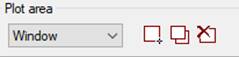  Nárea de impressão da janela – cancela todas as áreas de plotagem especificadas definindo uma nova área. Nárea de impressão da janela – cancela todas as áreas de plotagem especificadas definindo uma nova área. Aárea de impressão da janela dd – adiciona a área do lote àquelas já especificadas. Aárea de impressão da janela dd – adiciona a área do lote àquelas já especificadas. Dúltima área de impressão – remoção sequencial das áreas de parcela especificadas uma a uma na ordem inversa da sua atribuição. Dúltima área de impressão – remoção sequencial das áreas de parcela especificadas uma a uma na ordem inversa da sua atribuição. |
| Virar | Lista suspensa para selecionar um ângulo de viragem da área de plotagem especificada. Ângulos de 0, 90, 180 ou 270 graus estão disponíveis para seleção. A opção está disponível no Modelo espaço. |
Deslocamento do gráfico, alinhamento e escala
 | Campo para especificar o valor de deslocamento da área de plotagem em relação ao canto inferior esquerdo da página plotada na direção X. | |
 | Campo para especificar o valor de deslocamento da área de plotagem em relação ao canto inferior esquerdo da página plotada na direção Y. | |
| atenção! O deslocamento é especificado quando o modo de alinhamento está desativado. Para desativar o modo de alinhamento, é necessário clicar repetidamente no botão de seta destacado no ícone de alinhamento. | ||
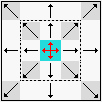 | O ícone com botões de alinhamento da área de plotagem nas laterais do formato de papel.Os botões delimitados por uma linha tracejada produzem um deslocamento da área do gráfico para recortes determinados pela margem de impressão plotter’.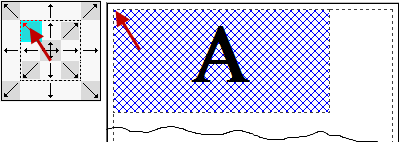 Os botões do quadro externo deslocam a área do gráfico para as bordas do papel selecionado, as margens de recuo para as margens de impressão dos plotterilitos são ignoradas. Os botões do quadro externo deslocam a área do gráfico para as bordas do papel selecionado, as margens de recuo para as margens de impressão dos plotterilitos são ignoradas.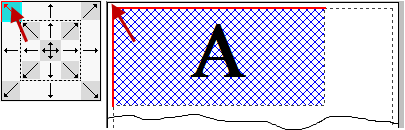 O botão central O botão central  controla a determinação automática de deslocamentos na direção X e Y para que o desenho esteja localizado no centro da página (centralização automática do desenho). controla a determinação automática de deslocamentos na direção X e Y para que o desenho esteja localizado no centro da página (centralização automática do desenho). | |
| Multipagem | Ativa/desliga o modo de plotagem de várias páginas.O modo é usado para imprimir grandes formatos em impressoras que não suportam esses formatos. Por exemplo, para plotar o formato A1 na impressora A4.A opção está disponível, quando Ajuste ao papel opção está desligado.NOTA O Multipagem a opção está disponível quando o Ajuste ao papel o modo está desativado. | |
| Ajuste ao papel | Ativa/desliga o modo de ajustar a escala da área de plotagem para que ela se encaixe perfeitamente na página do formato atual. |
| Largura do quadro: | Opção para definir o parâmetro de considerar o peso da linha do quadro definindo os limites de desenho e coincidindo com os limites da área do gráfico. Ao definir um valor de parâmetro igual ao peso da linha do quadro, o quadro é impresso sem reduzir sua espessura.Por exemplo, se o valor do parâmetro for igual a zero, o quadro criado por linhas de 1 mm de peso será impresso a 0,5 mm de espessura.Ao definir o parâmetro para o valor de 1 mm, os quadros serão impressos com 1 mm de espessura.nota: O Largura do quadro a opção só funciona quando o Ajuste ao papel o modo está ligado. |
Escala: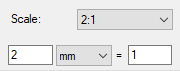 | Lista suspensa para selecionar os valores de escala padrão.Ao selecionar o Personalizado o valor, as unidades de medida (polegadas ou mm) e a escala do gráfico são especificados nos campos apropriados abaixo. |
Tabela de estilo de enredo
 | Lista suspensa para selecionar a tabela de estilo de plotagem. Para plotar sem levar estilos de plotagem, selecione Nenhum na lista. |
| Modo de Gráfico de Cor: | Gerencia a exibição de tabelas de estilo de plotagem na lista suspensa para selecionar a tabela de estilo de plotagem.Quando a caixa de seleção está ativada, a lista exibe os estilos de gráfico de cores (*.ctb), que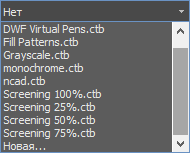 quando a caixa de seleção está desligada – os nomeados (*.stb). quando a caixa de seleção está desligada – os nomeados (*.stb).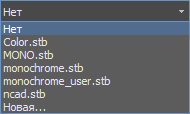 |
| Mostrar estilos de plotagem | Controla como os objetos são exibidos em layouts e na janela de visualização de acordo com o estilo de plotagem.Quando a caixa está marcada, a aparência do objeto é compatível com o estilo de gráfico especificado no layout e na visualização. No espaço do modelo, o estilo de plotagem é aplicado apenas na janela de visualização. |
 | Botão para abrir o Editor de Tabela de Estilo de Plot caixa de diálogo para editar a tabela de estilo de plotagem especificada ou criar uma nova. |
Vista panorâmica sombreada
| Gráfico de sombra: | Lista suspensa para selecionar a opção de plotagem para modelos 3D sombreados e renderizados.As opções disponíveis são:é Como exibido – Os objectos são plotados à medida que são apresentados no ecrã.é Fio – Apenas os objetos no wireframe são plotados, independentemente da forma como são apresentados no ecrã.é Escondido – Linhas ocultas de objetos não são plotadas, mesmo que sejam exibidas na tela.é Renderizado – Traça os objetos como renderizados, independentemente da forma como são exibidos na tela. |
| Qualidade: | Lista suspensa para selecionar opções de qualidade para plotar viewports sombreadas e renderizadas de modelos 3D.As opções disponíveis são:é Rascunho – Traça objetos no modo wireframe.é Pré-visualização – Traça objetos no ¼ da resolução atual do dispositivo de plotagem (máximo – 150 dpi).é Normal – Traça objetos no ½ da resolução atual do dispositivo de plotagem (máximo – 300 dpi).é Apresentação – Traça objetos na resolução atual do dispositivo de plotagem (máximo – 600 dpi).é Máximo – Traça objetos na resolução atual do dispositivo de plotagem sem definir limite máximo.é Personalizado – Traça objetos na resolução, que é especificada na caixa DPI. A resolução especificada pelo usuário não pode exceder a resolução atual do dispositivo de plotagem. |
| DPI: | Campo para especificar a resolução do gráfico.A resolução definida pelo usuário não pode ser maior do que a resolução atual do dispositivo de plotagem. A opção está disponível, ao selecionar o Personalizado opção no Qualidade lista. |
Opções de plotagem
A seção para especificar opções que permitem alternar entre o estilo de plotagem pronto (*.ctb ou *.stb arquivos) e configurações personalizadas para as propriedades de exibição de objetos no documento atual.
| Traçar os pesos de linha do objeto | Ativa/desliga o modo de plotagem considerando os pesos de linha atribuídos a objetos e camadas. |
| Lote com estilos de enredo | Ativa/desliga o modo de plotagem considerando os estilos de plotagem atribuídos a objetos e camadas. |
| Espaço de papel do plot último | Ativa/desliga o modo para plotar objetos espaciais do modelo primeiro. |
| Esconder objetos de espaço de papel | Ativa/desliga o modo que se aplica Esconder comando para objetos na janela de visualização do espaço de papel.A opção está disponível apenas para um espaço de layout.A opção está ativa somente ao plotar e na visualização dos resultados do gráfico. |
| Escala de pesos de linha | Ativa/desliga o modo de dimensionamento de pesos de linha para plotar a partir do espaço de layout.O peso da linha muda de acordo com a escala especificada no Escala seção. |
| Transparência do gráfico | Ativa/desativa a plotagem de objetos levando em conta a transparência. A opção é usada para plotar desenhos com objetos transparentes e é controlada pelo PLOTTRANSPARÊNCIAVERTIDA variável do sistema. Disponível quando o valor da variável é 1. Desativado quando o valor da variável é 0 ou 2. |
Botões para gerenciar as configurações de plotagem especificadas
 | Botão para aplicar a configuração da página nomeada ao layout atual.O nome da configuração de página aplicada ao layout é exibido ao plotar esta página no título do Traçado caixa de diálogo. |
 | Botão para salvar as configurações e mover para o Gestor de Configuração de Página caixa de diálogo. |
 | Botão para fechar a caixa de diálogo sem salvar as configurações de plotagem. |
Informação: O NanoCAD é um aplicativo CAD fácil de usar, barato e poderoso para computador pessoal, que oferece uma ótima experiência ao usuário, fornecendo alto desempenho, capacidade total, uma interface clássica e suporte nativo ao formato.dwg.o nanoCAD foi criado para fornecer documentação de projeto e projeto para todos os fins de engenharia.o nanoCAD inclui um conjunto completo de ferramentas CAD básicas e avançadas para 2D/Desenho 3D e criação de arquivos CAD compatíveis com DWG padrão do setor. Nosso freeware fornece recursos progressivos, colaborativos e personalizáveis para melhorar sua eficiência e inclui várias APIs, permitindo desde a automação de tarefas rotineiras até o desenvolvimento complexo de aplicativos CAD. Você pode baixar o nanoCad gratuitamente, usando os links abaixo, e comprar mais tarde, caso goste.