
 Fita: Início, Anotar – Líderes –
 Barra de ferramentas: Mleaders –
 Linha de comando: ESTILO MLEADER
O comando abre o Gestor de Estilo Multileader caixa de diálogo, onde é possível criar e modificar os estilos multileader.
Multileaders são criados com o estilo exibido na lista suspensa no Líderes painel ou na fita no Desenhar guia no Líderes grupo.
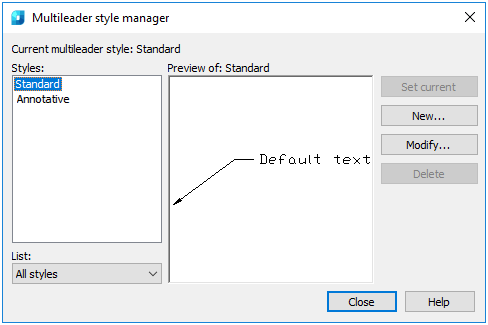
Opções:
| Estilos | Lista de estilos multileader no documento. Seu conteúdo é regulado pelo Lista lista suspensa. |
| Lista | Especifica quais estilos devem ser exibidos no Estilos lista: todos os estilos de documento ou apenas os atuais. |
| Pré-visualização de | Uma janela de visualização que exibe a imagem assumable do multileader criado com o uso de estilo selecionado no Estilos lista. |
| Definir corrente | Torna atual o estilo selecionado no Estilos campo. |
| Novo | Abre o Criar Novo Estilo Multileader caixa de diálogo para criar um novo estilo com base no selecionado no Estilos campo.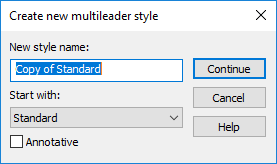 Clicando do Continuar o botão abre o Modificar o Estilo Multileader caixa de diálogo descrita abaixo. Clicando do Continuar o botão abre o Modificar o Estilo Multileader caixa de diálogo descrita abaixo. |
| Modificar | Abre o Modificar o Estilo Multileader caixa de diálogo para editar o estilo selecionado no Estilos campo. |
| Excluir | Exclui o estilo selecionado no Estilos campo. |
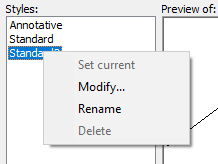
Um menu de contexto também está disponível no Estilos campo. Além das ações listadas, é possível renomear o estilo selecionado:
Modificando o Estilo Multileader
O Modificar o Estilo Multileader a caixa de diálogo é aberta quando você edita o atual ou cria um novo estilo.
Na parte esquerda a caixa de diálogo contém três abas com parâmetros ajustáveis, e na direita – a área de visualização exibindo o multileader de acordo com as opções atuais.
Guia Formato de Líder
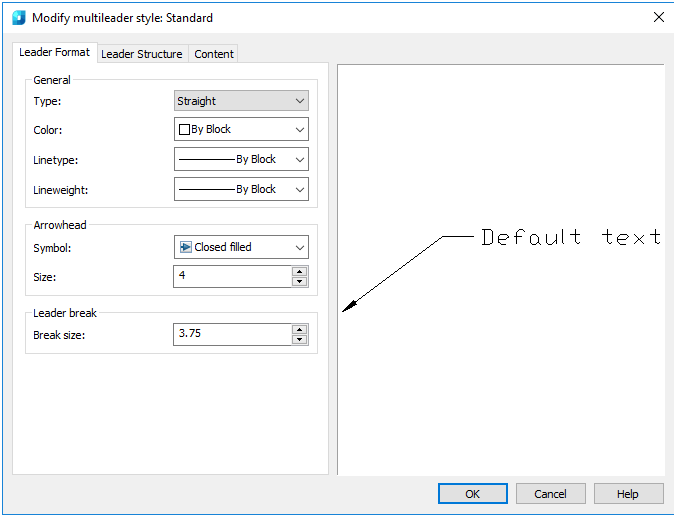
Opções:
| Section | Opíon | Descrição |
| Geral | Tipo | Tipo de aterragem de linha multinível – reta, spline ou sem linha de líder. |
| Cor | Lista suspensa para selecionar a cor multileader. | |
| Linhagem | Lista suspensa para selecionar a linha de digitação da linha de líder. | |
| Peso linear | Lista suspensa para selecionar o peso da linha da linha líder. |
| Cabeça de flecha | Símbolo | O símbolo da ponta da flecha. |
| Tamanho | O tamanho da ponta da seta. |
| Quebra de líder | Tamanho da ruptura | Tamanho de quebra do multileader. |
Guia Estrutura do líder
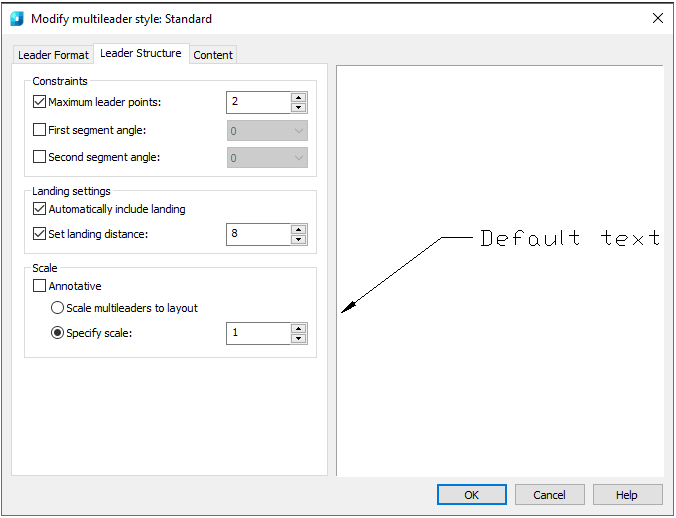
| Secção | Opção | Descrição |
| Restrições | Máximo de pontos de líder | Um ponto líder pode ter mais de um segmento e ser semelhante a uma polilinha. A opção especifica o número de pontos para a linha de líder, que será solicitada ao construir um multileader. |
| Ângulo do primeiro segmento | Especifica o ângulo do primeiro segmento na linha do líder. | |
| Ângulo do segundo segmento | Especifica o ângulo do segundo segmento na linha do líder. |
| Secção | Opção | Descrição |
| Configurações de pouso | Inclua automaticamente o pouso | Adição automática do pouso ao criar um multileader. Se a opção estiver desativada, o pouso não será adicionado. |
| Definir distância de pouso | Determina a distância fixa para a linha de aterrissagem multinível. |
| Escala | Anotativo | Anotação de multileader. Não é usado na versão atual do programa. A opção permite que você corrija o objeto automaticamente para exibição semelhante em um mesmo tamanho ou escala, independentemente da escala de tipo. |
| Dimensione multileaders para o layout | Dimensiona o multileader de acordo com o layout atual. | |
| Especificar escala | Especifica a escala de multileader. |
Guia de conteúdo
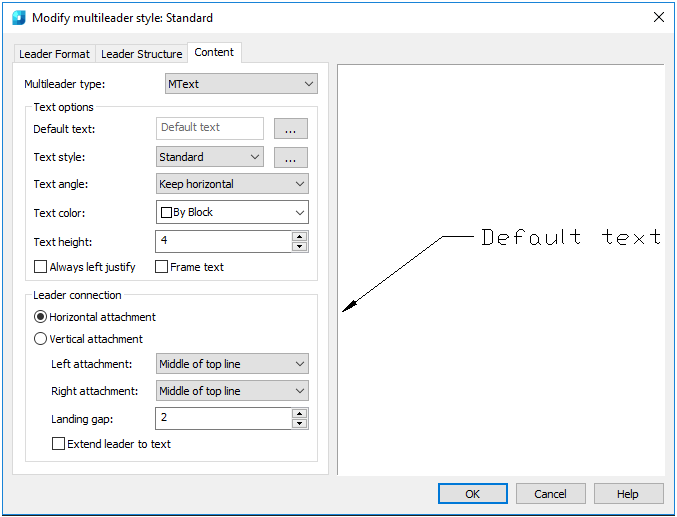
| Secção | Opção | Descrição |
| Tipo multileader | Tipo de conteúdo multileader: texto multilinha, bloco anexado ou nenhum conteúdo. |
| Opções de texto | Texto padrão | Define o texto padrão para o multileader. Ao criar um multileader, é possível selecionar: se deseja deixar o texto padrão ou entrar no outro. |
| Estilo do texto | Estilo de texto predefinido para o texto. Exibe os estilos de texto baixados a partir do momento. | |
| Ângulo da linha de texto | Especifica o ângulo de rotação do texto multileader. | |
| Cor do texto | Especifica a cor do texto multileader. | |
| Altura do texto | Especifica a altura do texto. | |
| Sempre justificado | Especifica que o texto é justificado. | |
| Texto do quadro | Enquadra o conteúdo de texto do multileader. |
| Conexão líder | Acessório horizontal | Especifica o anexo horizontal de aterrissagem ao conteúdo. |
| Acessório vertical | Especifica o anexo de aterrissagem vertical ao conteúdo. | |
| Esquerda/Superior Anexo | Especifica o método do anexo esquerdo ou superior (dependendo da opção de anexo selecionada acima). | |
| Anexo Direito/Baixo | Especifica o método do anexo direito ou inferior (dependendo da opção de anexo selecionada acima). | |
| Lacuna de desembarque | Especifica a distância entre o conteúdo e o pouso. | |
| Estenda o líder ao texto | Disponível apenas em caso de seleção do acessório horizontal. |
Informação: NanoCAD é uma ferramenta de software CAD amigável, de baixo custo e ainda profissional para Windows, que fornece uma excelente experiência de usuário, fornecendo desempenho aprimorado, capacidade total, uma interface clássica e suporte nativo ao formato.dwg. nanoCAD foi construído para fornecer documentação de projeto e projeto para todos os fins de engenharia. nanoCAD inclui um conjunto completo de ferramentas CAD básicas e avançadas para 2D/Desenho 3D e criação de arquivos CAD compatíveis com DWG padrão do setor. Nosso programa garante recursos inovadores, colaborativos e personalizáveis para melhorar sua eficiência e inclui algumas APIs, permitindo desde a automação de tarefas rotineiras até o desenvolvimento complexo de aplicativos CAD. Você pode baixar o nanoCad gratuitamente, usando os links abaixo, e comprar mais tarde, se quiser.