
 Painel funcional: Especificação (Gerente de Projeto) .
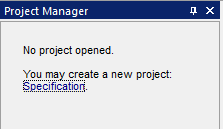
Para criar um novo projeto, clique no link “Especificação” .
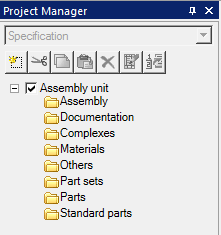
Ao criar um projeto, uma unidade de montagem vazia é criada. Uma unidade de montagem inclui seções de especificação padrão.
Barra de ferramentas
 Criar – o comando permite que você crie uma unidade de montagem de entrada ou de cabeça vazia.

 Cortar – o comando corta uma entrada para inserção posterior em outra unidade de montagem.
 Copiar – o comando copia a entrada para inserção subsequente em outra unidade de montagem.
 Colar – o comando insere uma entrada recortada ou copiada anteriormente. A inserção é feita na mesma seção da especificação de onde a entrada foi recortada ou copiada.
 Excluir – o comando exclui a entrada.
 Excluir especificação – o comando abre a caixa de diálogo de edição de especificação.
 Criar posição – a equipe cria uma posição nas ocorrências: Unidades de montagem, Detalhes, Produtos padrão, Outros produtos e Materiais.
Criando uma unidade de montagem de cabeça vazia
1. Na barra de ferramentas, clique em “Criar” .
2. No menu suspenso, selecione “Criar unidade de montagem de cabeçote vazia” .
3. O conjunto principal será criado.
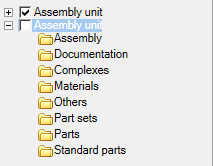
A compilação ativa é marcada com um botão habilitado.
Criando entradas
1. Na barra de ferramentas, clique em “Criar” .
2. No menu suspenso, selecione “Criar entrada” .
3. Selecione a entrada.
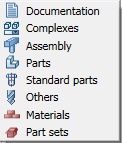
4. Na caixa de diálogo “Criando entrada”, preencha os parâmetros necessários. Dependendo do tipo selecionado, diferentes campos estarão disponíveis.
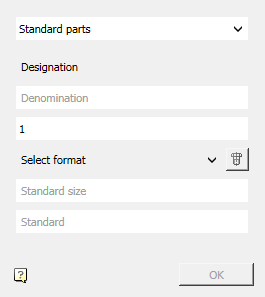
5. Após inserir todos os parâmetros necessários, o botão “OK” estará disponível. Confirme sua entrada.
6. A entrada é adicionada à árvore do gerenciador de projetos.
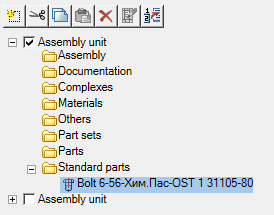
Edição de entrada
1. Selecione uma entrada na árvore.
2. Abaixo da árvore estará disponível o painel de opções para edição.
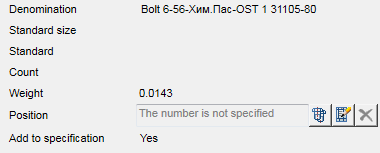
Criar posição
1. Selecione a entrada: Unidades de montagem, Peças, Produtos padrão, Outros produtos ou Materiais.
2. Clique no botão na barra de ferramentas “Criar posição” .
3. Insira uma posição no desenho e preencha os dados em “Edição de líder de posição” .
4. O campo de posição na entrada será associado à posição no desenho.

Após criar uma posição, os seguintes comandos estarão disponíveis:
- Mostrar posição – mostra a posição no desenho.
- Editar posição – abra “Edição do líder da posição” .
- Redefinir número da posição – exclui o número da posição.
Edição de Performances
Se um tipo de grupo for definido nas configurações do BOM, as seções das apresentações estarão disponíveis na lista de seções.
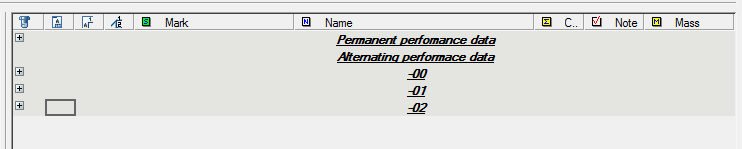
Ao colocar a entrada na execução, a seção “Execuções” e a entrada da execução serão adicionadas na árvore da unidade de montagem do gerenciador de projetos.
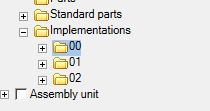
A ocorrência da performance é chamada para edição clicando duas vezes com o botão esquerdo do mouse (LMB). A caixa de diálogo permite criar novas entradas na performance ou copiá-las dos dados permanentes.
A caixa de diálogo consiste nas seções: “Dados variáveis” e “Dados permanentes”.
Na seção “Dados permanentes” estão as ocorrências da especificação. Ao clicar no botão “+”, as entradas são copiadas para a execução (na seção “Dados variáveis”).
Na seção “Dados variáveis”, encontram-se as ocorrências de desempenho. Clicar no botão “+” criará uma entrada vazia.
Uma entrada vazia pode ser editada alterando seu Tipo, Designação, Nome e Quantidade.
Para remover uma entrada de uma apresentação, pressione o botão “-” oposto à entrada.