
 Fita: Casa, Draw – Modificar >
  Girar
Girar
Menu: Modificar – Girar
Barra de ferramentas: Modificar –
 Teclas de atalho: CTRL+E
Linha de comando: RO, GIRE
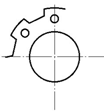
O comando gira os objetos selecionados para um ângulo especificado em torno do ponto especificado.
Opções de comando:
| ? | Abre as opções adicionais para selecionar objetos. |
| Copiar | Gira uma cópia do objeto selecionado. |
| Ângulo de referência | Especifica o ângulo do ângulo de referência. |
| Pontos | Especifica o ângulo do ângulo de referência para a linha especificada por dois pontos. |
| Seleção de objetos | Especificar uma linha de referência por dois pontos | Especificando o ângulo de rotação | Resultado | |
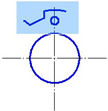 | 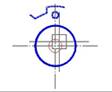 | 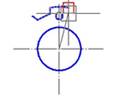 | 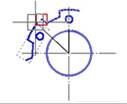 |  |
Prompts de comando:
| Selecione objetos ou [?]: | Selecione objetos. Imprensa ENTRAR quando a seleção estiver concluída. |
| Especifique o ponto base: | Especifique um ponto base. |
| Especifique o ângulo de rotação ou [Copiar/Ângulo de referência]: | Selecione o Copiar opção. |
| Especifique o ângulo de rotação ou [Copiar/Ângulo de referência]: | Selecione o Ângulo de referência opção. |
| Especifique o ângulo de referência: | Especifique um primeiro ponto de referência. |
| Especifique o segundo ponto: | Especifique um segundo ponto de referência. |
| Especifique o novo ângulo ou [Pontos]: | Especifique o ângulo. |
O Girar 3D (ROTATE3D) O comando é usado para girar os objetos selecionados em torno de um eixo 3D. O eixo de rotação pode ser especificado de várias maneiras: especificando dois pontos ou um objeto; paralelo aos eixos do sistema de coordenadas; perpendicular ao plano da viewport atual.
NOTA Ao trabalhar com objetos 3D, use os comandos de edição do Módulo 3D.
Opções de comando:
| ? | Abre opções adicionais de seleção de objetos. |
| Objeto | Alinha o eixo de rotação com um objeto existente. Tipos de objetos:é linha – o eixo de rotação está alinhado com a linha selecionada;é polilinha – o eixo de rotação está alinhado com o segmento de polilinha selecionado. Segmentos de linha reta são tratados como segmentos, segmentos de arco – como arcos;é círculo – o eixo de rotação está alinhado com o eixo 3D do círculo perpendicular ao seu plano e passando pelo centro;é arco – o eixo de rotação está alinhado com o eixo 3D do arco perpendicular ao seu plano e passando pelo centro. |
| Último | O eixo de rotação está alinhado com o último eixo de rotação especificado. |
| Ver | O eixo de rotação é perpendicular ao plano da viewport atual através do ponto selecionado. |
| X eixoYeixoZeixo | O eixo de rotação está alinhado com um dos eixos padrão (X, Y ou Z) que passa pelo ponto selecionado. |
| 2pontos | O eixo de rotação é especificado especificando dois pontos. |
| Primeiro ponto do eixo | Especifica o primeiro de dois pontos do eixo de rotação. |
| Segundo ponto do eixo | Especifica o segundo ponto do eixo de rotação. |
| Ângulo de rotação | Especifica o ângulo da rotação do objeto em torno do eixo de rotação. |
| Ângulo de referência | Especifica o ângulo de base para calcular o ângulo de rotação. O objeto é girado por um ângulo igual à diferença entre o ângulo de rotação e o ângulo de referência. |
Prompts de comando:
| Selecione objetos ou [?]: | Selecione objetos. Imprensa ENTRAR quando a seleção é concluída. |
| Specifique o primeiro ponto ou [Object/Last/View/X axis/Y axis/Z axis/2points] <2points>: | Selecione o método para especificar o eixo de rotação: Objeto/Último/Ver/X eixo/Y eixo/Z eixo /2pontos.O 2pontos o método é definido por padrão. |
| é 2pontos método | |
| Specifique o primeiro ponto em plane: – especificar o primeiro ponto do eixo de rotação. | |
| Especifique o segundo ponto no plano: –especifique o segundo (fim) ponto do eixo de rotação. | |
| é Objeto método | |
| Selecione uma linha, círculo, arco ou segmento de polilinha 2D: – seleccione um objecto para criar o eixo de rotação com base neste objecto | |
| é Último método | |
| Usa o último eixo de rotação especificado. | |
| é Ver método | |
| Especifique um ponto em um plano de seção: – especifica um ponto através do qual passa o eixo de rotação (perpendicular ao plano da janela de visualização atual). | |
| é Eixo x método | |
| Especificar a ponto em o YZavião <0,0,0>: – especifica um ponto através do qual o eixo de rotação passa (perpendicular ao plano YZ). | |
| é Eixo y método | |
| Especifique um ponto no ZX-avião <0,0,0>: – especifica um ponto através do qual passa o eixo de rotação (perpendicular ao plano ZX). | |
| é Eixo z método | |
| Especifique um ponto no XY-avião <0,0,0>: – especifica um ponto através do qual passa o eixo de rotação (perpendicular ao plano XY). | |
| Especifique o agngle ou da rotação [Ângulo de referência]: | Digite o valor do ângulo de rotação, pressione ENTRAR. Ou especifique o primeiro ponto do ângulo na tela. |
| Especifique o ponto final: | Especifique o segundo ponto do ângulo. |
| Se necessário, selecione o Ângulo de referência opção. | |
| Especifique o ângulo de referência: – introduza o valor do ângulo de referência ou o primeiro ponto do ângulo de referência. | |
| Especifique o ponto final: – especificar o segundo ponto do ângulo de referência. |
Informação: O NanoCAD é uma ferramenta CAD freeware simples, acessível e ainda profissional para Windows, que fornece uma excelente experiência ao usuário, fornecendo desempenho de nível superior, capacidade total, uma interface clássica e suporte nativo ao formato.dwg.o nanoCAD foi criado para fornecer documentação de projeto e projeto para todos os fins de engenharia.o nanoCAD inclui um conjunto completo de ferramentas CAD básicas e avançadas para 2D/Elaboração 3D e criação de arquivos CAD compatíveis com DWG padrão do setor. Nosso freeware fornece recursos inovadores, colaborativos e personalizáveis para melhorar sua eficiência e inclui várias APIs, permitindo desde automação de tarefas rotineiras até desenvolvimento complexo de aplicativos CAD. Você pode tentar nanoCad gratuitamente, usando os links abaixo, e comprar mais tarde, se você gosta.