
Para exibir o objeto no desenho, são utilizadas vistas ortogonais. As vistas têm diferentes tipos: geral, vistas com cortes e vistas simples com dimensões. As vistas com dimensões são de sistema e ocultas. Seu aspecto gráfico é obtido quando a vista dimensional é inserida a partir do menu de contexto.
O sistema de coordenadas local em vistas 2D é definido de forma que o eixo X esteja direcionado para a direita e o eixo Y esteja direcionado para cima na vista frontal. A direção dos eixos de coordenadas é definida pela dependência projetiva nas outras vistas.
O reconhecimento paramétrico define os parâmetros e a posição relativa (horizontalidade, verticalidade, perpendicularidade e paralelismo) das primitivas gráficas e sua interação entre si (pontos de intersecção, tangentes, etc.). É necessário especificar o ponto de inserção do detalhe (origem do sistema de coordenadas local). É necessário descrever uma vista como um texto (parametrização gráfica).
Recomendações para criar vistas 2D.
- Use o snap a objeto para pontos finais e interseções.
- Use os modos de rastreamento polar e orto.
- Segmentos de arco e arcos tangentes devem ser dimensionados.
- Use a geometria auxiliar para reconhecimento (círculos nos centros dos arcos tangentes).
- A dimensão deve ser claramente definida.
- Às vezes, para criar um gráfico difícil, a visualização é separada em partes e uma distância nula é definida entre as partes.
O objetivo do reconhecimento é definir a posição de todas as primitivas em direção ao ponto de inserção. Os parâmetros e dimensões são definidos a partir dele.
Os requisitos para gráficos são especificados nas recomendações específicas.
Para tornar um gráfico 2D controlado parametricamente, defina os parâmetros geométricos do detalhe como dimensões em vez dos tamanhos nominais. Alguns parâmetros estão relacionados aos gráficos.
Propriedades comuns: “Visibilidade” – é uma expressão lógica ou variável que define se o primitivo deve ou não ser desenhado.
Tipo de linha:
- 0 – principal.
- 2 – fino.
- 4 – tracejado.
“Objeto de trabalho” – um objeto que é usado no reconhecimento, mas não é adicionado ao gráfico final. É um desenho auxiliar.
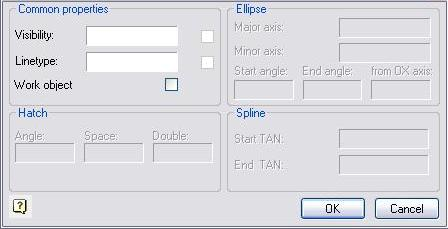
Parâmetros de hachura – ângulo de inclinação, espaço de hachura e recurso de hachura dupla (condição lógica)
Parâmetros da elipse : o eixo maior e o eixo menor da elipse. Ângulo inicial e ângulo final da elipse: se o arco elíptico for desenhado. O ângulo de inclinação em relação ao eixo OX é um ângulo no qual o sistema de coordenadas local da elipse é rotacionado em relação ao sistema de coordenadas da visão do objeto.
Parâmetros da spline – ângulo tangente inicial e final. Todos os pontos da spline devem ser dimensionados.
Se o contorno da hachura não seguir o contorno necessário, uma polilinha fechada será criada com o parâmetro – contorno da hachura.
Às vezes, é necessário definir um contorno de supressão para o detalhe (caso o contorno criado automaticamente não atenda aos requisitos do detalhe). Nesse caso, o parâmetro do contorno de supressão também é definido para a polilinha fechada.
Criação das vistas dimensionais dos detalhes padrão
O mesmo gráfico é usado para criar as vistas dimensionais dos detalhes padrão, assim como é usado para reconhecer a vista principal.
Adicione somente os elementos necessários ao gráfico da vista dimensional.
Para reconhecer as dimensões como objetos construtivos, desmarque a caixa de seleção Objeto de trabalho na caixa de diálogo Parâmetro .
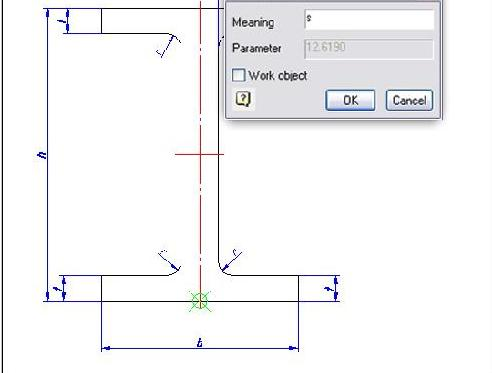
Depois disso, especifique a visualização desejada do objeto e selecione Visualização oculta e Visualização dimensional para ele.
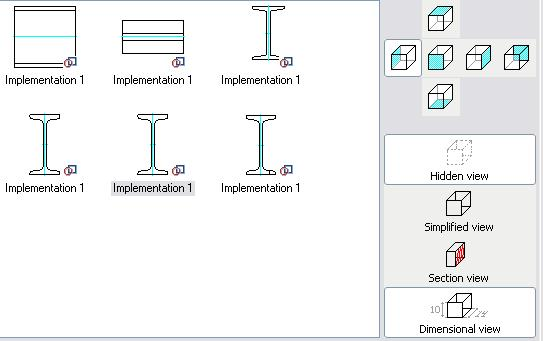
Selecione a visualização Reconhecer no menu de contexto.
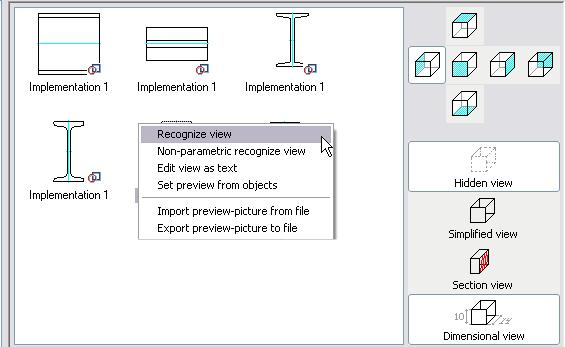
Especifique o gráfico no desenho e confirme a seleção. Salve o objeto.
Para testar a vista dimensional, insira o objeto com a direção de vista criada. No menu de contexto desta vista, selecione Adicionar vista dimensional .
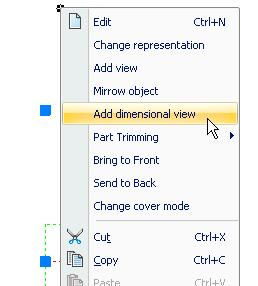
Especifique o ponto de inserção da vista dimensional.
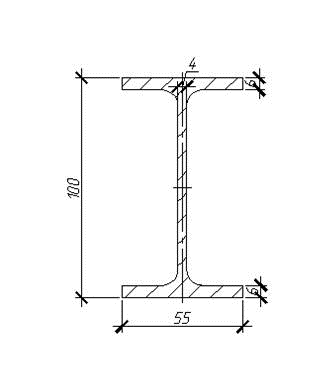
| Observação: | As vistas dimensionais são inseridas com o estilo de dimensão e a escala de símbolo atuais. |