
Para gráficos corretos e rápidos exibidos em um espaço de trabalho, você pode especificar a maneira de interação do nanoCAD com o acelerador de hardware gráfico PC’ e as configurações do método selecionado.
As principais formas como o programa interage com o subsistema de vídeo do PC são:
é uso de OpenGL;
é uso de DirectX;
emulação de software no modo OpenGL (Modo de Alta Compatibilidade).
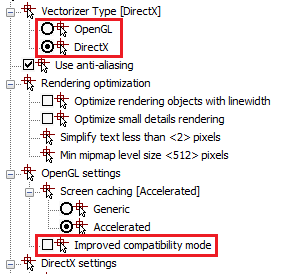
Existem configurações especiais para cada modo de interação. A biblioteca de gráficos OpenGL é definida por padrão. Este modo fornece 3 conjuntos de configurações de OpenGL, que devem ser comutados dependendo do desempenho do adaptador de vídeo PCilits.
Pela primeira vez você deve usar o autocheck do desempenho do sistema de sistema gráfico.
Ajuste Automático de Aceleração de Hardware Gráfico
O subsistema gráfico do programa pode funcionar lentamente ou tornar-se instável com alguns adaptadores de vídeo e versões de driver. Por exemplo, o cursor no desenho vazio se move de forma desigual ou é exibido. Neste caso, vale a pena estimar o desempenho do subsistema de vídeo do PC com a determinação automática do conjunto ideal de configurações gráficas.
 – Menu: Ajuda –
  Verificação de desempenho do subsistema de vídeo
 Linha de comando: VPERFT
Depois de executar o comando, uma janela é aberta contendo recomendações que devem ser seguidas para testar corretamente o subsistema gráfico.
O Teste botão inicia o processo de avaliação do desempenho do subsistema de computação gráfica.
Quando o teste é concluído, a caixa de diálogo com os resultados é mostrada:
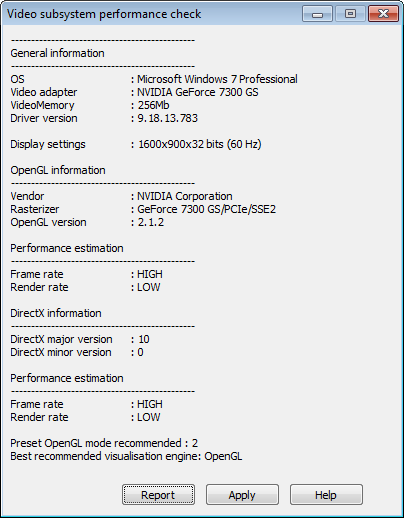
O Relatório botão é usado para salvar os resultados do teste em um arquivo separado.
Para salvar o relatório em um arquivo separado, clique em OK na janela de relatório e especifique o caminho de armazenamento.
Aplicar o botão executa as configurações de aceleração de hardware gráficas recomendadas após o teste automático e mostra a seguinte mensagem:
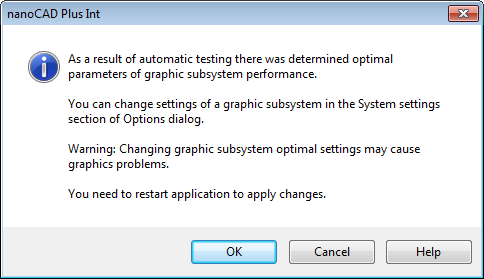
Clique OK e reinicie o nanoCAD para aplicar as configurações.
nota: Caso você clique Cancelar botão, as configurações recomendadas com base nos resultados dos testes automáticos não serão aplicadas.
O comando pode alterar apenas as seguintes configurações de aceleração de hardware Gráficos:
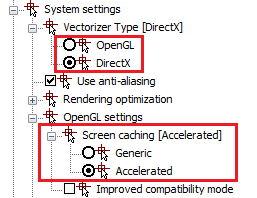
Outras opções não serão alteradas. Você deve mudá-los Opção diálogo manualmente.
Essas configurações podem ser alteradas manualmente no Configurações gráficas secção – Configurações OpenGL – Configurações gráficas de aceleração de hardware do Opções diálogo:
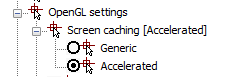
Para ajuste manual do OpenGL, faça o seguinte:
1. Salve todas as alterações, feche todos os desenhos que você está editando.
2. Abra o Opções caixa de diálogo (menu Ferramentas – Opções).
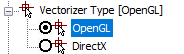
3. Abra o Configurações do sistema seção – Tipo de vetor [OpenGL] e certifique-se de que OpenGL é selecionado.
4. Abra o Configurações do openGL seção – Cache de tela [Acelerado]:
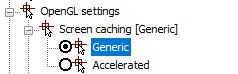
5. Selecione a variante de configuração diferente da atual: Genérico item ou Acelerado item.
6. Clique OK.
7. Abra um novo documento e avalie a velocidade do movimento do cursor.
Você pode usar o DirectX em vez da biblioteca de gráficos OpenGL.
Mudar para DirectX no Configurações gráficas – OpenGL/DirectX seção do Opções diálogo.
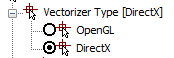
Por padrão, quando o DirectX é selecionado, o DirectX 11 é ativado. Se não for suportado pelo sistema, o DirectX 9 é ativado. Você pode alterar a versão do DirectX manualmente por Versão DirectX opção nas configurações do DirectX ou comando NCGS_TOGGLE_DIRECTX.
Define o tamanho da textura limite para a cache de texturas <…>
Você pode especificar opções de modo adicionais no Configurações do directX seção.

A exibição de pequenas imagens rasterizadas é mais rápida quando a imagem é salva na memória gráfica do computador. Esse coeficiente limita o tamanho das imagens rasterizadas que serão salvas na memória gráfica. A imagem é adequada se seu maior tamanho (vertical e horizontalmente) for menor que o seguinte valor: o tamanho da memória gráfica multiplicado por esse coeficiente. O coeficiente é um número fracionário entre 0,1 e 0,5.
Você pode alternar a versão DirectX usada no Configurações do directX seção.
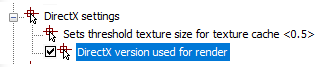
Se a caixa estiver marcada, o DirectX 9 será usado.
Quando a caixa não está marcada, a versão padrão do DirectX é usada. Na maioria dos casos, é o DirectX 11, mas se não for suportado pelo sistema (por exemplo, conexões RDP), então é o DirectX 9.
Você também pode alternar a versão do DirectX pelo comando NCGS_TOGGLE_DIRECTX.