Menu principal: Construção – Utilidades >
 Grupo Furo .
Faixa de opções: Construção – Símbolos > Grupo de furos .
Barra de ferramentas: “Utilitários” ) > Grupo Furos .
 Linha de comando: SPFILL .
Comando universal para desenhar furos. Com ele, você pode desenhar um novo furo com linhas de centro ou, especificando um grupo de furos, atribuir-lhes propriedades gerais com preenchimento de um setor.
Procedimento
1. Desenhe furos a partir dos círculos.
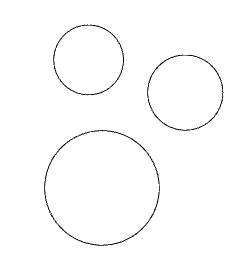
2. Chame o comando “Grupo de furos” .
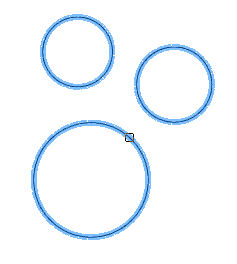
3. Selecione os círculos desejados. Pressione a tecla “Enter” para concluir a seleção. A caixa de diálogo “Buracos” será aberta.
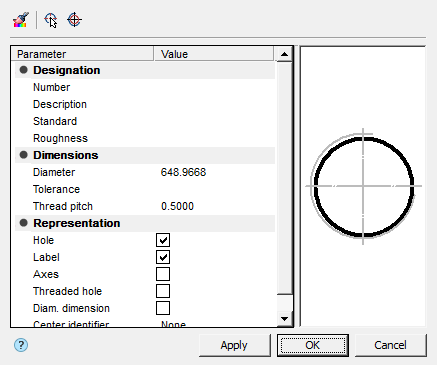
4. Ajuste as configurações dos furos e clique em “OK” . Os parâmetros serão aplicados aos furos. Os furos serão criados.

Diálogo
A caixa de diálogo de edição “Furos” é aberta com um clique duplo. A caixa de diálogo consiste em: Barra de Ferramentas, Lista de Parâmetros, Janela de Gráficos.
Barra de ferramentas
 Propriedades correspondentes – este comando permite copiar parâmetros de furos já instalados no desenho.
 Selecionar furos – o comando permite que você selecione furos adicionais do desenho.
 Criar furos – o comando cria furos com o diâmetro especificado. Para definir dinamicamente o raio na tela, mantenha pressionado o botão esquerdo do mouse e mova o cursor.
Lista de Parâmetros
Designação
- Número – especifica o número do buraco no grupo.
- Descrição – especifica o campo de descrição da tabela de furos.
- Padrão – define o campo para o padrão da tabela de buracos.
- Rugosidade – permite especificar a rugosidade do furo (exibida na tabela de furos).
Dimensões
- Diâmetro – diâmetro do furo.
- Tolerância – o botão “…” abre a caixa de diálogo “Tolerâncias”, na qual você pode selecionar uma tolerância.
- Passo da rosca – passo da rosca do furo.
Representação
- Interruptor de exibição de furo – furo.
- Etiqueta – interruptor de exibição de etiqueta.
- Eixos – interruptor de exibição do eixo.
- Furo roscado – interruptor de exibição de rosca.
- Dimensão diametral – interruptor de exibição de dimensão diametral.
- Identificador do centro – lista suspensa para selecionar a designação do centro do furo.
| Observação: | Além disso, os parâmetros da seção “Representação” podem ser configurados através da janela gráfica. |
Janela de gráficos
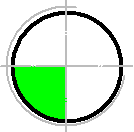
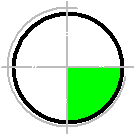
A janela gráfica permite que você veja a representação do furo resultante e personalize a representação especificando elementos diretamente.
| Furo roscado | Machados | Preencha o primeiro quarto |
|---|---|---|
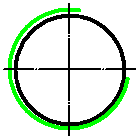 | 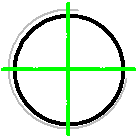 | 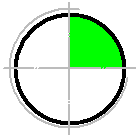 |
| Preencha o segundo trimestre | Preencha o terceiro quarto | Preencha o quarto trimestre |
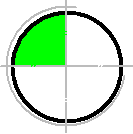 |  |  |
Propriedades
Os parâmetros no painel funcional “Propriedades” são semelhantes aos parâmetros da lista de parâmetros da caixa de diálogo “Furos” .
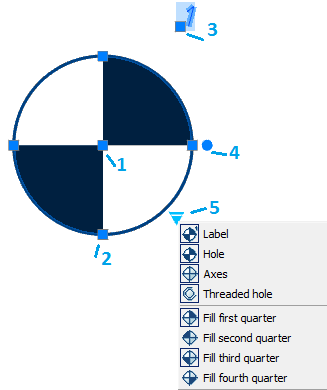
Punhos
1. Alça para mudança de posição do furo.
2. Alças de mudança de diâmetro.
3. Alça para alterar a posição do número do buraco.
4. Punho de rotação do furo.
5. Alça de ajuste de visualização.