
A guia destina-se a definir os principais parâmetros do nanoCAD.
Configurações comuns

Perfil atual
Os perfis de camada são projetados para organizar o trabalho de vários departamentos da empresa em um arquivo de desenho. Ao mesmo tempo, cada usuário trabalha com seu próprio grupo de camadas, controlando sua visibilidade por meio do nanoCAD.
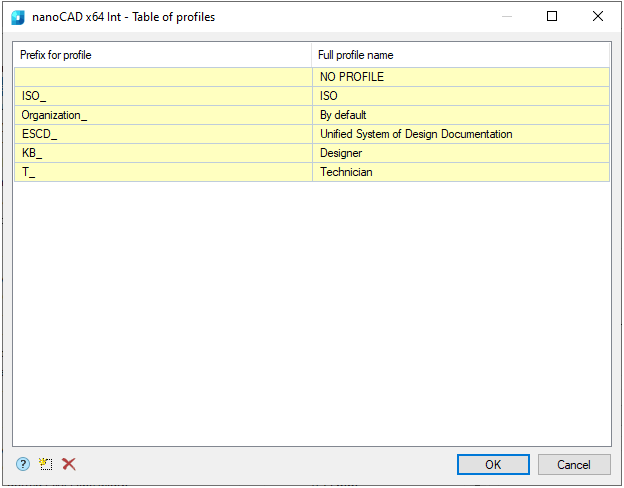
Como o design do desenho depende das configurações para o posicionamento dos elementos de design por camadas e do perfil atual do desenho, para cada tipo de objeto você precisa definir a opção de posicionamento na camada correspondente nas configurações (por exemplo, para líderes, o Líderes a camada está definida).
Dependendo do perfil atual, um prefixo será adicionado ao nome da camada.
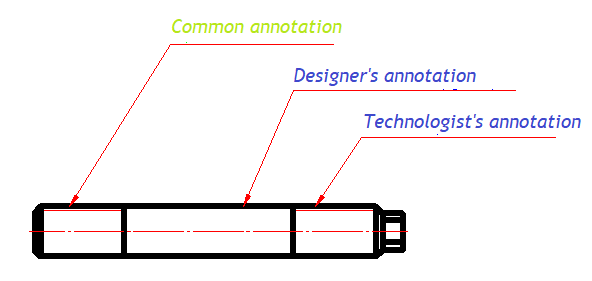
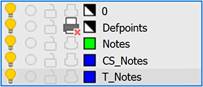
Assim, pode agrupar camadas criadas por utilizadores com os mesmos perfis (por exemplo, camadas de objetos construídas por designers – pelo prefixo “KB”, e por tecnólogos – pelo prefixo “T”).
Execute o comando Atualizar ao abrir um documento
O comando Atualizar é executado em cada abertura de um documento (consulte Atualizar comando).
Salve objetos proxy com gráficos
Ativa ou desativa a gravação de objetos proxy com gráficos.
Tipos de linha
Objetos nanoCAD padrão são exibidos com tipos de linha fornecidos pelo GOST 2.302. Os parâmetros de espessura e cor da linha estão incluídos na seção de configurações gerais do grupo Linerypes.
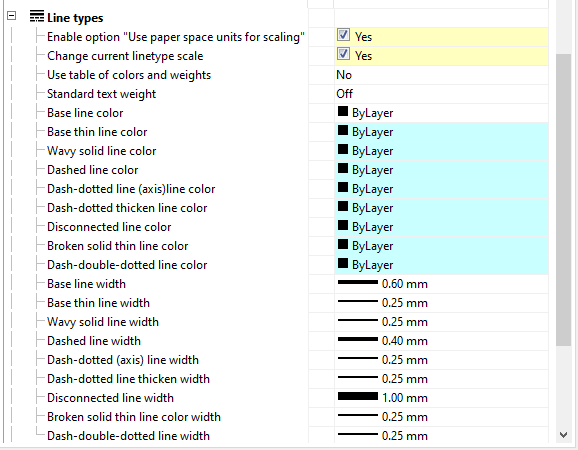
Desactivar automaticamente a opção “Utilizar unidades de espaço em papel para dimensionar”
Quando esta opção estiver ativada, ao alternar entre layouts (ou de modelo para layout), o Use unidades de espaço em papel para dimensionar opção, localizada no Tipos de linha diálogo, será redefinido.
Alterar a escala atual do tipo de linha
Ativa ou desativa o dimensionamento de tipos de linha em objetos padrão quando a escala é alterada. Quando a configuração é ativada, os elementos de design inseridos e os objetos de banco de dados são dimensionados automaticamente de acordo com a escala do Escala barra de ferramentas.
Use tabela de cores e pesos
Permite ou desativa o uso de cor e tabela de pesos. Se a configuração estiver ativada, você poderá usar cores padrão da tabela. O Modo de compatibilidade o valor é usado ao trabalhar com documentos criados em versões anteriores do nanoCAD.
Peso padrão do texto
Padroniza a quantidade de peso do texto para todos os textos, incluídos nos elementos de design (exceto tamanhos e textos) em um documento, em relação ao peso da linha selecionada:
é Desactivado – peso do texto é igual ao peso da linha;
é 1/10 – peso do texto é igual a 1/10 do peso da linha;
é 1/14 – peso do texto é igual a 1/14 do peso da linha.
Linha cor e largura
Esse grupo de configurações atribui a opção de design para determinados tipos de linhas.
Editar
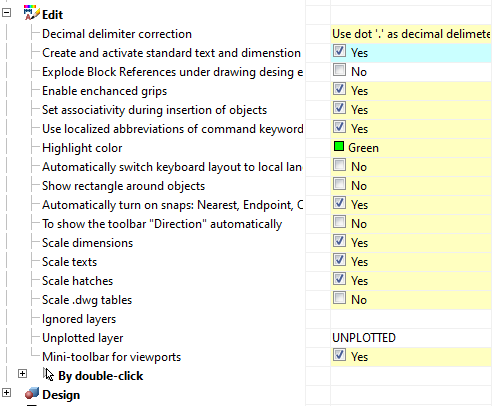
Correção do delimitador decimal
Controla a maneira de substituir automaticamente o caractere delimitador decimal:
é Não corrija o delimitador decimal – não faz nada com o delimitador.
é Use o ponto “.” como delimitador decimal – substitui automaticamente o delimitador por um ponto; uma opção para programas que aceitam apenas um ponto.
é Usarsistemalocalidadedecimaldelimitador – delimitador decimal das configurações de localização do SO é usado.
Crie e ative estilos de texto e dimensão padrão em novos documentos e ao alterar padrões
Controla a criação de estilos padrão. O padrão é Sim. Definir este parâmetro para Não permite criar novos documentos sem estilos padrão predefinidos.
Explode Block Referências em elementos de design de desenho
é Sim – para sobrepor nanoCAD por objetos, os blocos nanoCAD são divididos.
é Não – para sobrepor nanoCAD por objetos, os blocos nanoCAD são mascarados (LIMPAR).
Ative garras aprimoradas
Quando esta função está activada, são apresentadas pegas nanCAD adicionais nos objectos, por exemplo: “Flip”, “Inserir líder line”, etc.
Definir associatividade durante a inserção de objetos
A configuração é ativada por padrão. Quando está desativado, o encaixe de objetos inseridos em primitivas não está ativo.
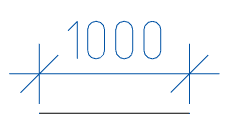
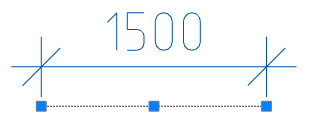
Por exemplo, se a configuração estiver ativada, quando você definir dimensões em uma linha, a dimensão será associada à linha. Quando você muda a linha, a dimensão muda:
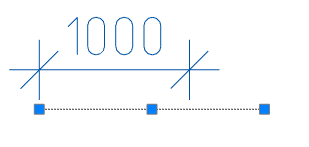
Se a configuração estiver desativada, apenas a linha será alterada:
Use abreviações localizadas de palavras-chave de comando
Permite ou nega o uso de abreviações para as palavras-chave de comando descritas no arquivo com a extensão .pgp e localizadas na pasta de instalação do nanoCAD.
Destacar a cor
A cor de realce para primitivos quando é necessário especificá-los. Por exemplo, realce de linha ao especificar para dimensionamento.
Alterne automaticamente o layout do teclado para o idioma local
Quando você liga para diálogos com campos no nanoCAD, o layout local é ativado automaticamente.
Mostrar retângulo em torno de objetos
Controla a exibição da caixa delimitadora em torno de objetos e blocos nanoCAD. Quando essa opção está ativada, o dimensionamento é desativado por Mudança+RMB.
Gire automaticamente os snaps: Mais próximo, Ponto Final, Quadrante, Centro, Intersecção
Temporary ativa os snaps listados quando algum comando nanoCAD funciona.
é Se a opção estiver desativada, alguns modos de dimensionamento não funcionarão.
é Se a opção estiver desativada, o Direção a barra de ferramentas não funcionará corretamente.
é Se a opção estiver desativada, o posicionamento ao longo da linha de líder, símbolos de inclinação, símbolos de base e, possivelmente, outros objetos não funcionarão.
Para mostrar a barra de ferramentas “Direção” automaticamente
Controles de exibição do Direção barra de ferramentas, que aparece ao inserir objetos de banco de dados e em vários outros comandos.
Dimensões da escala
Sim valor. A escala global definida nos Estilos de Dimensão na guia Ajuste é substituída pela escala de design.
Não valor. A escala global não mudou.
Nota: Se a escala de design diferir do valor da escala global, uma substituição de estilo de dimensão será criada.
Textos em escala
Aplicável ao texto inserido.
Sim valor. Quando você altera a escala de design usando o Escala barra de ferramentas, o Altura parâmetro muda proporcionalmente no Formato de Texto diálogo para texto de várias linhas e na linha de comando para texto de linha única.
Não valor. Quando você altera a escala de design usando o Escala barra de ferramentas, o Altura o parâmetro não muda.
A plataforma salva o valor da última altura de texto inserida. Quando essa opção está ativada, alterar a escala de projeto altera proporcionalmente o valor de altura salvo. O novo texto terá a altura modificada.
Exemplo: Dados iniciais – altura do texto 10, escala 1:1. Altere a escala para 1:15. A altura do novo texto será de 150.
Escotilhas escala
Aplicável para as novas escotilhas.
Sim valor. Quando você altera a escala de design usando o Escala barra de ferramentas, o Escala parâmetro no Escotilha mudanças proporcionalmente.
Não valor. Quando você altera a escala de design usando o Escala barra de ferramentas, o Escala parâmetro no Escotilha o diálogo não muda.
A plataforma economiza o valor da última altura de escotilha inserida. Quando essa opção está ativada, alterar a escala de projeto altera proporcionalmente o valor de altura salvo. A nova escotilha terá a altura modificada.
Exemplo: Dados iniciais – altura da escotilha 10, escala 1:1. Altere a escala para 1:15. A altura da nova escotilha será de 150.
Escala .dwg tabelas
A configuração é usada ao criar uma tabela dwg. Se a configuração estiver desativada, a tabela será inserida com as dimensões especificadas na caixa de diálogo de criação da tabela. Se a configuração estiver ativada, o tamanho da tabela inserida será alterado proporcionalmente à escala de design.
Referências de Blocos de Escala
é Sim – o bloco é dimensionado quando a escala de símbolos (escala de design) muda.
é Não – o bloco não é dimensionado quando a escala de símbolos (escala de design) é alterada.
Ao contrário dos objetos de design, que herdam a escala de símbolos atual quando criados, um bloco tem uma escala de símbolos de 1:1 após a inserção em um desenho.
Camadas ignoradas
Especifica camadas nanoCAD para as quais as primitivas localizadas nelas não serão sobrepostas por objetos nanoCAD.
Clicar nas reticências abrirá o Camadas ignoradas diálogo para editar a lista de camadas:
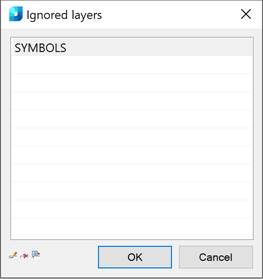
O menu de diálogo permite adicionar uma camada e inseri-la manualmente, excluir uma linha com uma camada ou selecionar uma camada entre as disponíveis no desenho.
Camada não plotada
Especifica a camada na qual os objetos nanoCAD excluídos do gráfico (marcadores de grupo, marcadores não imprimíveis, âncoras de marca, dependências mostradas) são colocados.
Mini-barra de ferramentas para viewports
Controla a exposição da mini-barra de ferramentas especial de nanoCAD  , pelo clique direito dentro da viewport. Se a opção estiver desativada, o menu de contexto padrão do nanoCAD será chamado.
Clicando duas vezes
Estabelece o método de edição para objetos de design clicando duas vezes. A configuração tem quatro parâmetros:
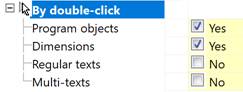
Objetos do programa –
quando essa opção estiver ativada, clicar duas vezes em líderes e tabelas abrirá caixas de diálogo para editar o objeto; quando essa opção estiver desativada, o Propriedades bar (PROPRIEDADES comando) será exibido;
Dimensões – quando esta opção estiver ativada, clicar duas vezes numa dimensão abrirá a caixa de diálogo Editar dimensão; quando esta opção estiver desativada, o comando para editar texto de várias linhas será apresentado. O método para edição de texto subdimensionado (a segunda linha do texto dimensional) é configurado usando o Multi-Textos parâmetro;
Regular textos – quando esta opção estiver ativada, clicar duas vezes num texto de linha única abrirá a caixa de diálogo Definições de Texto; quando esta opção estiver desativada, o comando para editar um texto de linha única será apresentado;
Multi–textos – quando esta opção estiver ativada, clicar duas vezes num texto de várias linhas abrirá a caixa de diálogo Definições de Texto; quando esta opção estiver desativada, o comando para editar um texto de várias linhas será apresentado.
Design
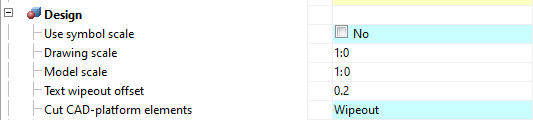
Padrão ESCD:
SPDS Padrão:
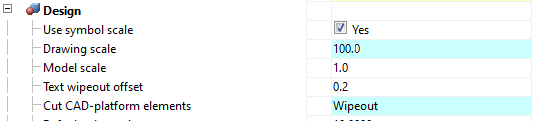
Use escala de símbolos
Alterar o tipo de escala:
é Ativado – Escala de símbolo.
é Desativado – Escala de dimensões.
Escala de desenho
Define a escala padrão de elementos de design e a escala de tipos de linha de geometria. Por padrão:
é Stabdard 1:100;
é Padrão 1:1.
NOTA A escala de tipos de linha de dimensão é reservada e sempre tem como padrão 1.
Escala modelo
Define a escala de medição padrão. O valor exibido, que é definido ao definir dimensões, aumenta em proporção direta ao valor da escala. Por exemplo, ao definir a dimensão de um segmento de 10 mm com a escala de medição 1:10, o valor exibido será 100.
Deslocamento de limpeza de texto
Define o deslocamento padrão da marca de geometria do texto. Em tamanhos grandes, o fundo se sobrepõe à geometria:
| 0,2 | 1 |
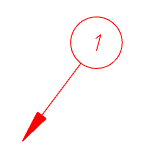 | 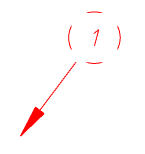 |
Corte elementos de plataforma CAD
Controla a sobreposição de primitivas nanoCAD por elementos de design. É de ação reversa. Valores aceitáveis: Não Cortar Limpar.
Limpar – fecha uma primitiva.
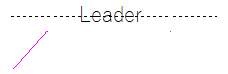
Cortar – corta uma secção primitiva. Ao excluir ou mover, o primitivo de corte retorna seu estado.
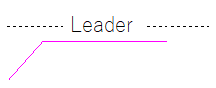
Não – não se sobrepõe a um primitivo.
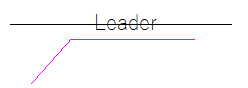
Guia Padrão
Permite que você defina o valor da guia padrão em milímetros.
Tamanho da fonte para frações
Define o tamanho da fonte para frações. Valores aceitáveis: Um passo a menosIgual ao principal.
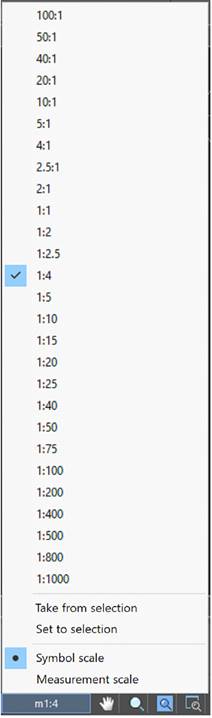
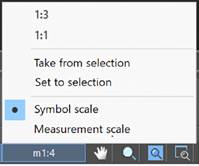
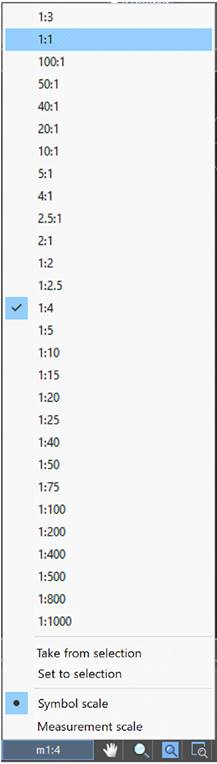
Lista de escalas de desenho
Define a lista de escalas. Valores válidos: Apenas padrão
(escalas de acordo com o padrão), Apenas documento (escalas lidas no documento), Tudo (as escalas de acordo com o Padrão são adicionadas às escalas do documento).
Para criar escalas personalizadas no documento, use as Editar Escalas de Desenho (SCALELISTEDIT) comando.
| Apenas padrão | Apenas documento | Tudo |
 |  |  |
Estilo de texto padrão
Define o estilo de texto padrão. Valores aceitáveis: GOST 2.304 Padrão.
Notificações

Ativar dicas
Ativa ou desativa a exibição de dicas no notificador. A opção não se aplica a uma notificação com o Erro status.
Evite ponteiro do mouse
Permite ou desativa o modo de deslocamento automático de dicas para não interferir com a seleção de objetos.
Teclas quentes

As teclas de atalho são atribuídas para abrir Opções Rápidas e Notificações (notificador) caixas de diálogo.
Acesso a bancos de dados
O banco de dados inclui, além de elementos padrão, modelos de tabela e formato, modelos de montagem aparafusados, grupos e marcadores, bem como exemplos e outros elementos personalizados. A escolha de um banco de dados específico é determinada pela configuração do caminho para a fonte de dados.
Fonte de Dados – um caminho para o ficheiro da base de dados de objectos padrão.
atenção! Ao colocar o banco de dados nanoCAD em um recurso de rede, é necessário permitir que todos os usuários gravem na pasta onde a base está localizada. Nesse caso, o arquivo com o banco de dados em si pode ser somente leitura (então os usuários não poderão alterar o conteúdo do banco de dados da rede).
Clicar nas reticências abrirá o Selecione Fonte de Dados diálogo:
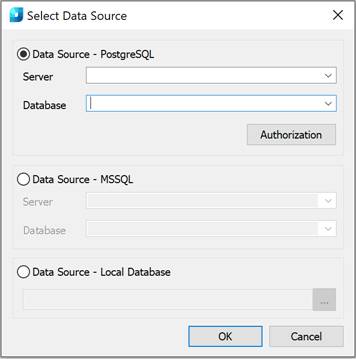
o NanoCAD fornece trabalho com bancos de dados locais e bancos de dados ⁇ em servidores PostgreSQL e MSSQL.
Ao usar o banco de dados do servidor, é necessário especificar o nome do servidor no Servidor campo (juntamente com o nome do servidor de banco de dados SQL). Por exemplo: SERVER ou SERVER\SQLEXPRESS.
No Banco de Dados campo, é necessário especificar o nome do banco de dados para o qual a conexão é feita.
A fonte de dados do PostgreSQL pode exigir autorização. Por padrão, o banco de dados é conectado como o usuário padrão mclogin. Para fazer login no banco de dados com direitos adicionais ou como administrador, você deve fazer login.
Para fazer login no PostgreSQL:
1. Clique no Autorização botão. O Autorização a caixa de diálogo será aberta.
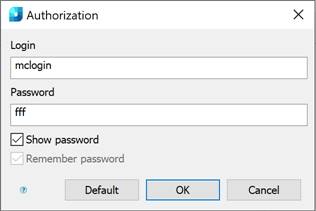
2. Na caixa de diálogo, especifique o usuário e a senha.
3. Clique OK para confirmar. Os dados especificados serão usados para outras conexões.
Se o banco de dados local for usado, é necessário selecionar o Fonte do banco de dados – PostgreSQL alterne e especifique um caminho para o arquivo de banco de dados.
Para computadores x32, os arquivos *.mcs (MS Access) são usados como um banco de dados local.
Para computadores x64, os arquivos *.mdf (LocalDB, para Windows 7 e acima) são usados como um banco de dados local.
Os drivers necessários são instalados automaticamente ao instalar o nanoCAD.
Nota: As configurações de acesso ao banco de dados são configurações de interface. Problemas podem ocorrer ao usar a compactação de disco com conexão a bancos de dados locais (para versões de 64 bits).
Informação: O NanoCAD é uma ferramenta de software CAD amigável, acessível e ainda profissional para Windows, que oferece uma ótima experiência ao usuário, fornecendo desempenho de nível superior, capacidade total, uma interface clássica e suporte nativo ao formato.dwg.o nanoCAD foi construído para fornecer documentação de projeto e projeto para todos os fins de engenharia.o nanoCAD inclui um conjunto completo de ferramentas CAD básicas e avançadas para 2D/Design 3D e criação de arquivos CAD compatíveis com DWG padrão do setor. Nosso freeware suporta recursos inovadores, colaborativos e personalizáveis para melhorar sua eficiência e inclui várias API’s, permitindo qualquer coisa, desde automação de tarefas de rotina até desenvolvimento complexo de aplicativos CAD. Você pode baixar o nanoCad gratuitamente, usando os links abaixo, e comprar mais tarde, caso goste.