
 Fita: Topoplan – Importação/Exportação >
  Importar geo-pontos
Menu: Terreno – Importação/Exportação >  Importar Pontos Geo
Barra de ferramentas: Importação/Exportação > Importar Pontos Geo
 Linha de comando: NG_IMPORT_PONTOS
O comando é projetado para importar arquivos de texto de CSV, SDR (Sokkia), XYZ e TXT. Na caixa de diálogo de importação, você pode configurar as regras para interpretar e carregar o conteúdo do arquivo.
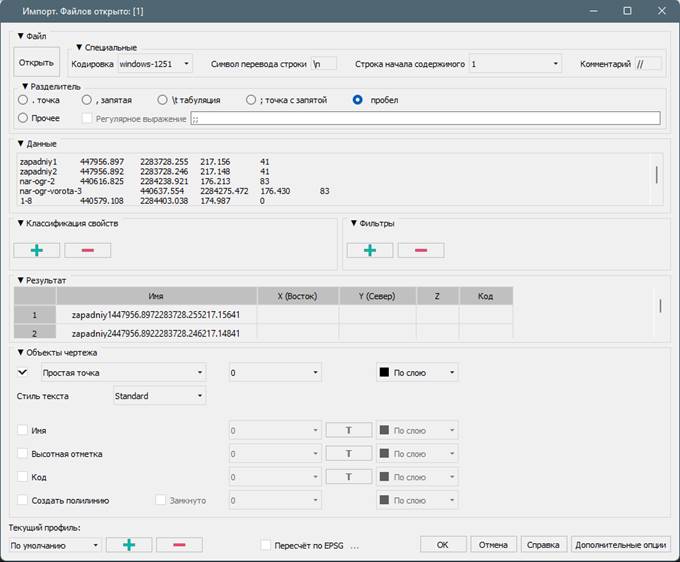
Opções:
| Aberto | Abra o arquivo de texto CSV, SDR (Sokkia), XYZ e TXT para importar geodados. Você pode abrir vários arquivos ao mesmo tempo. |
| Codificação | Codificação do arquivo de texto importado.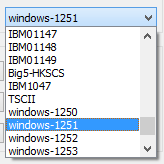 |
| Novo personagem de linha | Permite que você substitua o caractere newline. O caractere padrão é \n. |
| Linha de início do conteúdo | Número de linha de conteúdo significativo, se o início do arquivo contiver qualquer informação de serviço, exceto coordenadas de ponto. |
| Comentário | Especifica o caractere que é usado para comentar linhas. As linhas comentadas não são consideradas como dados durante a importação. Se não houver comentários no arquivo, deixe o campo em branco. O caractere padrão é \\. |
| Separador | Especifica um caractere que separa dados em um arquivo de texto. Você pode escolher os dois predefinidos (period, vírgula, ponto e vírgula, caractere de tabulação, space) ou definir qualquer outro, se necessário, usando expressões regulares. |
| Dados brutos | Pré-visualização de dados de arquivos de texto. Os dados selecionados podem ser copiados.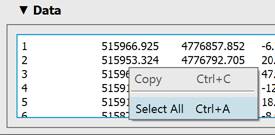 |
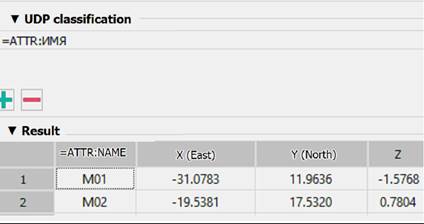
| Classificação UPD | Você pode adicionar propriedades personalizadas aos pontos com o  botão. Você deve especificar o tipo (integer, float ou string) e nome. botão. Você deve especificar o tipo (integer, float ou string) e nome.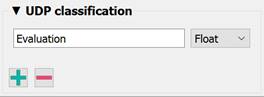 Uma nova coluna vazia com o nome do parâmetro personalizado aparece no Resultado mesa. Arraste este cabeçalho de coluna para o cabeçalho da coluna que você deseja que ele corresponda. Uma nova coluna vazia com o nome do parâmetro personalizado aparece no Resultado mesa. Arraste este cabeçalho de coluna para o cabeçalho da coluna que você deseja que ele corresponda.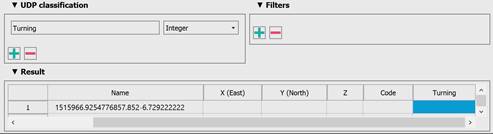 Você pode excluir propriedades personalizadas desnecessárias com o Você pode excluir propriedades personalizadas desnecessárias com o  botão.Quando os pontos são importados, as propriedades personalizadas podem ser visualizadas e editadas no Propriedades bar como outras propriedades. botão.Quando os pontos são importados, as propriedades personalizadas podem ser visualizadas e editadas no Propriedades bar como outras propriedades.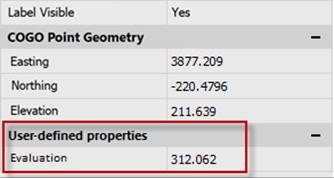 Se a tabela tiver mais de 5 colunas, uma nova coluna não será criada, mas o nome da 6a será substituído. Se a tabela tiver mais de 5 colunas, uma nova coluna não será criada, mas o nome da 6a será substituído.  |
| Filtros | Você pode excluir dados da importação não apenas manualmente, excluindo células da tabela Resultado, mas também definindo filtros. Por exemplo, pode excluir da importação todos os pontos com alturas inferiores a 52 (column Z) e com um número superior a 350 (column Name).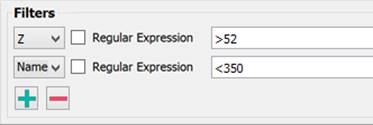 Depois de adicionar o filtro com o botão, na lista suspensa, selecione a coluna pela qual todos os dados importados serão filtrados. Em seguida, defina o valor que os dados da coluna devem satisfazer. As restantes linhas serão excluídas da importação. Passar o mouse sobre um filtro exibe uma dica de ferramenta com valores de amostra. Depois de adicionar o filtro com o botão, na lista suspensa, selecione a coluna pela qual todos os dados importados serão filtrados. Em seguida, defina o valor que os dados da coluna devem satisfazer. As restantes linhas serão excluídas da importação. Passar o mouse sobre um filtro exibe uma dica de ferramenta com valores de amostra.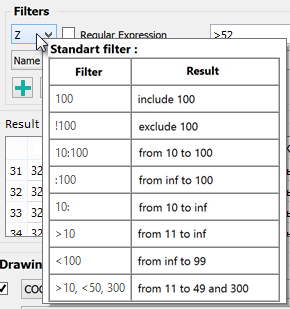 Recomenda-se definir filtros somente após a digitação correta dos dados no Resultado seção. Recomenda-se definir filtros somente após a digitação correta dos dados no Resultado seção. |
| Resultado | A tabela especifica a correspondência das colunas do arquivo de texto para determinados tipos de dados: coordenadas do ponto X, Y e Z, números, descrições de pontos. O cabeçalho da coluna exibe o tipo de dados. Em caso de digitação de dados inicial incorreta, você pode arrastar uma coluna para outra pelo cabeçalho, alterando mutuamente os dados nessas colunas.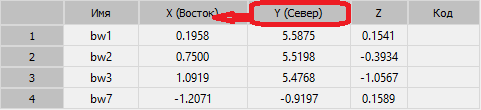 Você pode excluir células, linhas ou colunas selecionadas. A seleção múltipla é suportada usando MUDAR e CTRL. Linhas ou colunas são selecionadas clicando no cabeçalho. Antes de excluir manualmente os dados, recomenda-se filtrá-los usando filtros.Você também pode editar os dados depois de clicar duas vezes em uma célula. Você pode excluir células, linhas ou colunas selecionadas. A seleção múltipla é suportada usando MUDAR e CTRL. Linhas ou colunas são selecionadas clicando no cabeçalho. Antes de excluir manualmente os dados, recomenda-se filtrá-los usando filtros.Você também pode editar os dados depois de clicar duas vezes em uma célula.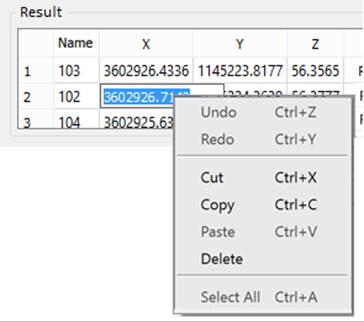 |
| Desenhar objetos | A secção determina os objectos de formulário que os geopontos devem ser importados de um ficheiro externo (isto é, por quais os objectos que serão representados no drawing). E também quais títulos o rótulo de ponto consistirá e qual design eles terão. Você pode importar geodata como:·é Comum Ponto objetos com rótulos como objetos de texto;·é Blocos (como blocos do Sinal convencional bar)·é Objetos do Geopontos digite com um rótulo. Em caso de importação de dados sob a forma de COGOpoint objeto, especifique um grupo para eles na lista suspensa abaixo.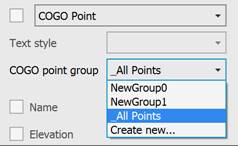 A lista contém apenas grupos de pontos geográficos que existem no desenho atual. Para criar um novo grupo, selecione o Criar novo opção e digite um nome para o novo grupo. Se o Bloquear foi selecionado, os pontos importados serão apresentados como inserções de bloco com atributos de linha única para exibir títulos de etiquetas. Para fazer isso, um novo bloco será criado no desenho. O sinal convencional para o marcador de ponto será retirado do bloco na lista suspensa abaixo. A lista contém apenas grupos de pontos geográficos que existem no desenho atual. Para criar um novo grupo, selecione o Criar novo opção e digite um nome para o novo grupo. Se o Bloquear foi selecionado, os pontos importados serão apresentados como inserções de bloco com atributos de linha única para exibir títulos de etiquetas. Para fazer isso, um novo bloco será criado no desenho. O sinal convencional para o marcador de ponto será retirado do bloco na lista suspensa abaixo.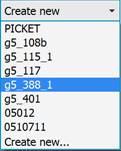 Apenas os blocos que já existem no desenho atual estão disponíveis na lista. Para fazer os blocos do Sinais convencionais barra de ferramentas disponível, insira pelo menos um sinal convencional no desenho.Ao importar, é possível selecionar um bloco para o marcador e o bloco principal (marker + attributes). Se o bloco principal existente no desenho estiver selecionado, pode adicionar atributos de bloco na classificação de propriedade (eles aparecerão como colunas na tabela para edição posterior). O bloco selecionado para importação é analisado quanto à presença de atributos. Em seguida, selecione um atributo que, quando importado, será preenchido com dados do arquivo de ponto. Ao adicionar um atributo, um dos parâmetros existentes deve ser selecionado dos propostos (attribute, udp, rotation); se um novo atributo for criado, então o “=” o sinal não deve estar lá. Apenas os blocos que já existem no desenho atual estão disponíveis na lista. Para fazer os blocos do Sinais convencionais barra de ferramentas disponível, insira pelo menos um sinal convencional no desenho.Ao importar, é possível selecionar um bloco para o marcador e o bloco principal (marker + attributes). Se o bloco principal existente no desenho estiver selecionado, pode adicionar atributos de bloco na classificação de propriedade (eles aparecerão como colunas na tabela para edição posterior). O bloco selecionado para importação é analisado quanto à presença de atributos. Em seguida, selecione um atributo que, quando importado, será preenchido com dados do arquivo de ponto. Ao adicionar um atributo, um dos parâmetros existentes deve ser selecionado dos propostos (attribute, udp, rotation); se um novo atributo for criado, então o “=” o sinal não deve estar lá. |
 Os blocos serão inseridos com uma escala que leva em consideração os valores da escala topográfica atual.Se o Criar novo a opção é selecionada em vez de selecionar um bloco existente na lista, depois de iniciar a importação, o editor de blocos será aberto para criar um bloco de marcador de ponto (convencional sign). O padrão é um círculo. No editor de blocos, edite o marcador, salve o bloco e saia do editor para concluir a importação.Ao escolher importar um bloco a partir da lista daqueles existentes no desenho, a seleção de tais atributos como Nome, Elevação, Código é irrelevante – eles não serão criados adicionalmente. Eles estão acinzentados e bloqueados. Os blocos serão inseridos com uma escala que leva em consideração os valores da escala topográfica atual.Se o Criar novo a opção é selecionada em vez de selecionar um bloco existente na lista, depois de iniciar a importação, o editor de blocos será aberto para criar um bloco de marcador de ponto (convencional sign). O padrão é um círculo. No editor de blocos, edite o marcador, salve o bloco e saia do editor para concluir a importação.Ao escolher importar um bloco a partir da lista daqueles existentes no desenho, a seleção de tais atributos como Nome, Elevação, Código é irrelevante – eles não serão criados adicionalmente. Eles estão acinzentados e bloqueados.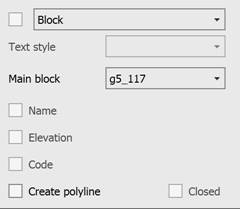 | |
Você pode marcar quais atributos serão exibidos na descrição do geoponto no desenho: número do geoponto (name), elevação (Z-coordinate) e código (point description).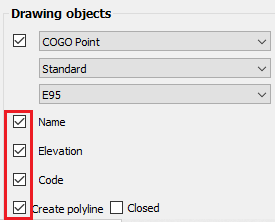 Você pode criar automaticamente uma polilinha conectando todos os pontos importados. Por exemplo, se estes são pontos de uma estrada ou um edifício. Você pode criar automaticamente uma polilinha conectando todos os pontos importados. Por exemplo, se estes são pontos de uma estrada ou um edifício. Para colocar pontos e títulos, você pode atribuir camadas e cores individuais. Os títulos também podem ser atribuídos com uma fonte. Para colocar pontos e títulos, você pode atribuir camadas e cores individuais. Os títulos também podem ser atribuídos com uma fonte.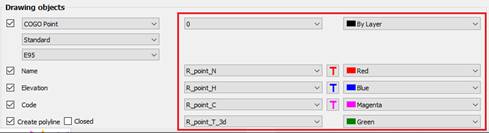 Os rótulos podem ser atribuídos a um estilo. Os rótulos podem ser atribuídos a um estilo.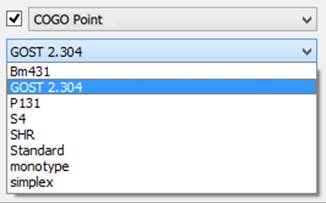 | |
| Recalcular por EPSG |  Selecione em qual sistema de coordenadas importar geodata: World ou Custom ones ou recalcular por EPSG códigos: Selecione em qual sistema de coordenadas importar geodata: World ou Custom ones ou recalcular por EPSG códigos: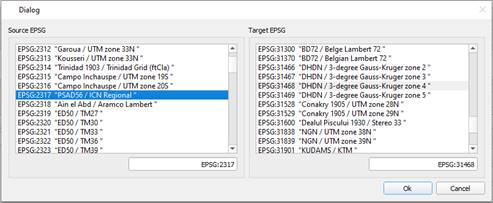 |
| Opções Adicionais | O Opções Adicionais o botão abre a janela onde pode alterar as definições das unidades (UNITS) com as quais os geopontos devem ser importados. Por padrão, as unidades de desenho atuais são usadas. O Tipo (Ficheiro externo) a configuração permite que o usuário defina o formato de dados no arquivo externo. Os dados são convertidos em um formato que é mais conveniente para editar e transferido para o desenho.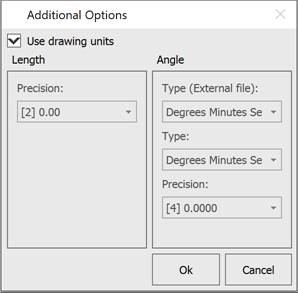 |
| Perfil atual | Permite salvar todas as configurações feitas na caixa de diálogo em um perfil para uso posterior.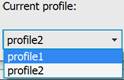 |
Ao importar geopontos, estilos padrão são criados.
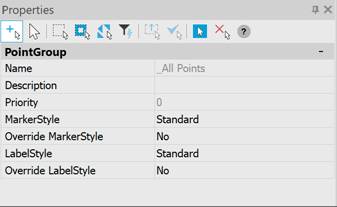
Você pode alterar o estilo padrão, começando a editá-lo a partir do Explorador Desenho.
nota Arquivos maiores que 10000 linhas não são suportados. Para poder trabalhar com os dados, divida o arquivo em partes menores.
Informação: O NanoCAD é uma ferramenta de CAD freeware fácil de usar, acessível e ainda profissional para Windows, que permite uma ótima experiência do usuário, fornecendo desempenho aprimorado, capacidade total e, o nanoCAD foi construído para fornecer documentação de projeto e projeto para todas as indústrias.o nanoCAD inclui um conjunto completo de ferramentas CAD básicas e avançadas para 2D/Design 3D e criação de arquivos CAD compatíveis com DWG padrão do setor. Nossa ferramenta fornece recursos inovadores, colaborativos e personalizáveis para aumentar sua eficiência e inclui várias APIs, permitindo desde automação de tarefas rotineiras até desenvolvimento complexo de aplicativos CAD. Você pode baixar o nanoCad gratuitamente, usando os links abaixo, e comprar mais tarde, caso goste.