
 botão nanoCAD – Importação >
  PDF
PDF
 Fita: Inserir –Importação > Importação de PDF
Menu: Ficheiro –  Importar PDF
 Linha de comando: PDFIMPORT
Você pode importar geometria, imagens rasterizadas e objetos de texto TrueType de arquivos PDF para documentos nanoCAD.
Com base nas tarefas, você pode importar dados de arquivos PDF de diferentes maneiras:
1. Importe dados de todo o arquivo PDF ou de uma página selecionada como objetos nanoCAD.
2. Converta o underlay PDF inserido no todo ou em parte em objetos nanoCAD.
Observe que, ao importar dados PDF, as informações visuais são retidas, mas os próprios objetos serão convertidos. O resultado da conversão depende de como os objetos foram salvos no arquivo PDF.
Para importar dados de arquivos PDF:
1. Execute o comando menu Ficheiro – Importar PDF.
2. No Aberto caixa de diálogo, selecione o arquivo PDF a ser importado, clique no Aberto botão.
3. Defina os parâmetros desejados no Importar PDF caixa de diálogo.
4. Ao importar arquivos de várias páginas, selecione a página ou páginas a serem importadas. As páginas podem ser selecionadas clicando na imagem em miniatura ou digitando o número da página do Selecionar campo. Para selecionar várias páginas, seus números devem ser separados por vírgulas. A seleção múltipla de miniaturas de página pode ser realizada ao manter pressionada Mudança ou Ctrl chaves.
5. Clique OK.
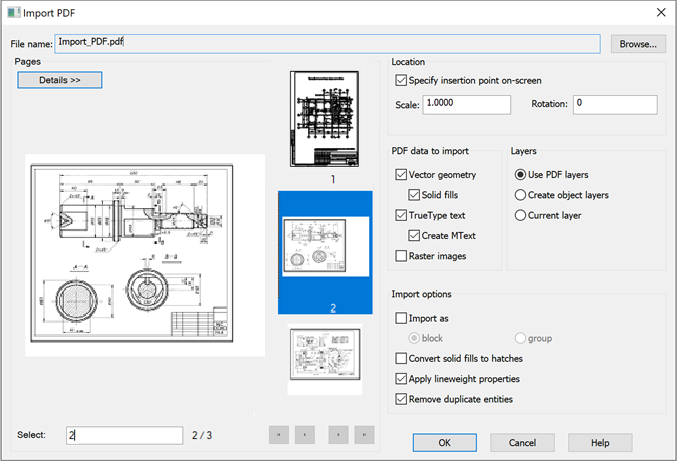
Opções:
| Nome do ficheiro: | Nome do arquivo a importar. |
 | Botão para chamar o Aberto caixa de diálogo para selecionar outro arquivo PDF para importar. |
Páginas
Exibição de dados de arquivo e seleção de páginas ao importar arquivos de várias páginas.
 | Ativa/Desativa informações sobre a página que está sendo inserida (tipo, tamanho, unidades de medida). |
 | Botões para controlar a escala de exibição de página na janela de exibição de diálogo. |
| Selecionar | Exibe e insere números de páginas importadas. Você pode inserir várias páginas de uma só vez, listando-as separadas por vírgulas. |
 | Botões para controlar a transição entre páginas de arquivo na caixa de diálogo. |
Localização
| Especifique o ponto de inserção na tela | Ativa/Desativa o modo para selecionar o ponto de inserção de dados através da indicação pelo cursor na tela depois de fechar a caixa de diálogo. |
| Escala | Define uma escala diferente para os dados importados. |
| Rotação | Define o ângulo de rotação ao importar. |
Dados PDF para importar
Selecionando dados específicos para importar.
| Geometria vetorial | Importa dados vetoriais PDF. |
| Enchimento sólido | Inclusão de todas as áreas com um preenchimento sólido na importação. |
| Texto TrueType Criar Mtext | Importa objetos de texto criados com fontes TrueType.Cria texto de várias linhas ao importar texto TrueType.Objetos de texto que usam fontes SHX são importados como objetos geométricos. |
| Imagens raster | Importa imagens rasterizadas salvando-as em arquivos externos e, posteriormente, inserindo-as no documento atual.Os arquivos de imagem são salvos por padrão na pasta especificada no Opções > Diretórios Padrão > PDF importar imagens localização. |
Camadas
| Usar camadas PDF | Cria camadas com base em camadas de vida do PDF ao importar. Os nomes das camadas começarão com PDF prefixo. |
| Criar camadas de objeto | Cria camadas para cada um dos tipos comuns de objetos importados do arquivo PDF: PDF_Geometria PDF_Imagens e PDF_Texto. |
| Camada atual | Coloca dados importados na camada atual. |
Opções de importação
| Importar como Bloquear Grupo | Seleciona as opções de importação de dados.os dados importados em um bloco ou combinação.os dados importados para um grupo. |
| Converter preenchimentos sólidos em escotilhas | Converte preenchimento sólido em escotilha sólida. |
| Aplique propriedades de peso de linha | Importa geometria vetorial com o mesmo peso de linha que no arquivo PD.Quando a opção está desativada, a geometria vetorial é importada com o peso de linha padrão. |
| Remover entidades duplicadas | Desativar essa opção pode acelerar a importação de arquivos. |
Informação: O NanoCAD é uma ferramenta de software CAD simples, acessível e poderosa para computador pessoal, que fornece uma ótima experiência ao usuário, fornecendo desempenho aprimorado, capacidade total, uma interface clássica e suporte nativo ao formato.dwg.o nanoCAD foi construído para fornecer documentação de projeto e projeto para todos os fins industriais.o nanoCAD inclui um conjunto completo de ferramentas CAD básicas e avançadas para 2D/Design 3D e criação de arquivos CAD compatíveis com DWG padrão do setor. Nosso software fornece recursos inovadores, colaborativos e personalizáveis para melhorar sua eficiência e inclui algumas APIs, permitindo desde a automação de tarefas rotineiras até o desenvolvimento complexo de aplicativos CAD. Você pode baixar o nanoCad gratuitamente, usando os links abaixo, e comprar mais tarde, se quiser.