
 Fita: Casa, Inserir – Bloco > Inserir
Menu: Inserir –  Bloco..
Painel: Desenhar –
 Linha de comando: EU, INSBL, INSIRO
Uma inserção de bloco também é possível usando a barra funcional File Explorer.
O comando insere blocos ou desenhos (com extensão *.dwg ou *.dxf) no documento atual.
Se o ângulo de rotação for especificado, o ponto de sua inserção será selecionado como o centro de rotação. Se o ângulo de rotação do block’ for especificado na tela (definindo o ponto), o ângulo oblíquo de uma linha imaginária desenhada do ponto especificado para o ponto de inserção do bloco é tomado como o ângulo de rotação.
Após a inserção no desenho, o bloco é processado como um único objeto. Para garantir a possibilidade de trabalhar com objetos individuais que formam o bloco, ele pode ser explodido durante a inserção, selecionando o Explodir caixa de seleção no Inserir bloco caixa de diálogo, ou após a inserção usando o Explodir comando do Editar menu.
Para especificar os parâmetros do bloco que está sendo inserido, o comando abre a caixa de diálogo:
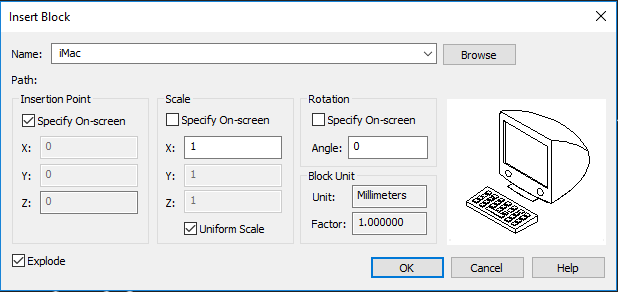
Opções:
| Nome: | Lista suspensa para selecionar o nome do bloco que está sendo inserido.Uma lista vazia significa que este documento não contém nenhum bloco. |
| Caminho: | Exibe informações sobre o caminho ao longo do qual o bloco está localizado. |
 | Botão para abrir uma caixa de diálogo de seleção de arquivos padrão, onde é possível selecionar um bloco ou um arquivo para inserir no documento.Os dados do arquivo que está sendo inserido são copiados para a tabela de blocos do documento atual como a definição de bloco. |
Ponto de inserção
| Especificar Na Tela | Ativa/desliga o modo para selecionar o ponto de inserção do bloco pelo cursor na tela depois que a caixa de diálogo é fechada. |
| X: Y: Z: | Campos para especificar coordenadas do ponto de inserção do bloco. |
Escala
| Especificar Na Tela | Ativa/desliga o modo para especificar a escala pelo cursor na tela depois que a caixa de diálogo é fechada. |
| X: Y: Z: | Campos para inserir fatores de escala por eixos X, Y, Z. |
| Escala uniforme | Liga/desliga o modo de aplicação automática da escala especificada para os eixos X para os eixos Y e Z. |
nota Se, ao inserir um bloco, você especificar um valor de escala negativo ao longo de qualquer eixo, o bloco será espelhado em relação a esse eixo.
nota Para inserir blocos contendo 3D, o uso de uma escala não unitária é bloqueado. Se você especificar valores diferentes para X: Y: Z:, ao inserir um bloco com 3D, o valor 1 será aplicado para todas as dimensões.
Ângulo de rotação
| Especificar Na Tela | Ativa/desliga o modo para especificar o ângulo de rotação de blockchains pelo cursor na tela depois que a caixa de diálogo é fechada. |
| Ângulo: | Entra no ângulo de rotação para o bloco que está sendo inserido. |
Unidades bloco
| Unidade: | Exibe informações sobre unidades de medição especificadas durante a criação do bloco. |
| Fator: | Exibe o fator de escala calculado como a razão entre as unidades de medida de block’ e as unidades de medida de desenho. |
| Explodir | Ativa/desliga o modo para explodir o bloco em objetos componentes durante a inserção. |
Informação: O NanoCAD é um aplicativo CAD simples, barato e ainda profissional para PC, que fornece uma excelente experiência ao usuário, fornecendo alto desempenho, capacidade total, uma interface clássica e suporte nativo ao formato.dwg.o nanoCAD foi construído para fornecer documentação de projeto e projeto para todos os fins de engenharia.o nanoCAD inclui um conjunto completo de ferramentas CAD básicas e avançadas para 2D/Elaboração 3D e criação de arquivos CAD compatíveis com DWG padrão do setor. Nosso programa suporta recursos criativos, colaborativos e personalizáveis para aumentar sua eficiência e inclui algumas APIs, permitindo desde automação de tarefas rotineiras até desenvolvimento complexo de aplicativos CAD. Você pode baixar o nanoCad gratuitamente, usando os links abaixo, e comprar mais tarde, caso goste.