
 Fita: Raster – Ficheiro > Inserir Imagem
Fita: Referência Insert– > Inserir Imagem
Menu: Inserir –  Imagem do arquivo….
Menu: Raster – Imagem do arquivo….
 Barra de ferramentas: Desenhar –
 Linha de comando: IAT, IMAGEATTACH, CORDA, INSERTRASTER
Você pode inserir imagens no desenho. A lista de formatos raster suportados é exibida na seção Formatos de arquivo Raster do Opções caixa de diálogo (o Ferramentas menu – Opções):
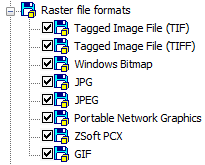
As imagens rasterizadas podem ser referenciadas e colocadas em arquivos de desenho, mas, como referências externas, elas não fazem parte do arquivo de desenho. A imagem é vinculada ao arquivo de desenho através de um nome de caminho. Os caminhos de imagem vinculados podem ser alterados ou removidos a qualquer momento.
Depois de anexar uma imagem, você pode recolocá-la várias vezes, tratando-a como se fosse um bloco. Cada inserção tem seu próprio limite de clipe e suas próprias configurações de brilho, contraste, desvanecimento e transparência.
Você pode inserir no desenho um número de arquivos de imagem raster com o mesmo nome, mas conteúdo diferente. Nesse caso, um número de sequência será automaticamente adicionado aos nomes dessas imagens através de um sinal de sublinhado “_” começando com 1.
Para inserir uma imagem raster, especifique as opções necessárias na imagem aberta Inserir Imagem Raster caixa de diálogo.
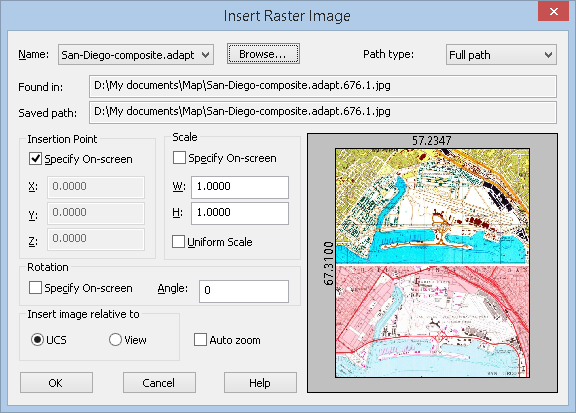
Parâmetros:
| Nome: | Inclui a lista de nomes das imagens inseridas. |
 | Abre o Inserir Imagem Raster caixa de diálogo. |
| Tipo de caminho: | Define a maneira de descrever a localização do arquivo de origem para a inserção da imagem raster. Lista suspensa contém várias variantes:é Caminho completo (absoluto);é Caminho relativo;é Sem caminho.Para obter mais informações sobre como especificar um caminho, consulte o Inserir Referência Externa seção. |
| Inserir Ponto | |
| Especificar na tela | Seleciona a caixa para definir os valores de coordenadas X,Y,Z na linha de comando ou especificar a posição na tela. Os campos «X» «Y» «Z» desta secção são inacessíveis. |
| X: Y: Z: | Insere os valores de coordenadas X, Y, Z para a inserção da imagem raster nos campos correspondentes. |
| Escala | |
| Especificar na tela | Seleciona a caixa para definir o valor de escala da imagem raster na linha de comando ou especificar a posição na tela. Os campos «X» «Y» «Z» desta secção são inacessíveis. |
| W: | Define a largura do fator de escala. |
| H: | Define a altura do fator de escala. |
| Escala Uniforme | Especifica o fator de escala para os valores Largura ou Altura. Um valor especificado para Largura também é refletido no valor Altura. |
| Rotação | |
| Especificar na tela | Especifica o ângulo de rotação para a imagem inserida, usando o dispositivo apontador. |
| Ângulo: | Define o ângulo de rotação para a imagem inserida. |
| Inserir imagem relativa a | |
| UCS | Define o modo de inserção de imagem em relação ao Sistema de Coordenação do Usuário (UCS). |
| Ver | Define o modo de imagem de inserção em relação ao Sistema de Coordenação Mundial (WCS) |
| Zoom automático | Liga/desliga o modo de tela cheia da referência inserida. |
Para inserir uma imagem raster georreferenciada, verifique Use o arquivo World of TAF em Opções diálogo.
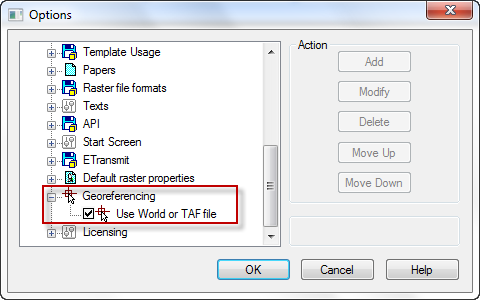
Ao inserir imagens rasterizadas com geodados, as coordenadas do ponto de inserção, escala e ângulo de rotação são automaticamente substituídas no Inserir Imagem do Ratser caixa de diálogo.
Informação: O NanoCAD é uma plataforma CAD fácil de usar, barata e poderosa para PC, que oferece uma excelente experiência ao usuário, fornecendo desempenho de nível superior, capacidade total, uma interface clássica e suporte nativo ao formato.dwg.o nanoCAD foi construído para fornecer documentação de projeto e projeto para todos os fins de engenharia.o nanoCAD inclui um conjunto completo de ferramentas CAD básicas e avançadas para 2D/Desenho 3D e criação de arquivos CAD compatíveis com DWG padrão do setor. Nosso programa garante recursos inovadores, colaborativos e personalizáveis para aumentar sua eficiência e inclui algumas APIs, permitindo desde automação de tarefas rotineiras até desenvolvimento complexo de software CAD. Você pode tentar nanoCad gratuitamente, usando os links abaixo, e comprar mais tarde, no caso de você gostar.