
.dwg Tabelas
Inserindo .dwg Tabelas
 Fita: Anotar – Tabelas –
  tabela .dwg
Menu: Desenhar – Tabelas >  Tabelas .dwg…
Barra de ferramentas: Desenhar –
Barra de ferramentas: Tabelas –
 Linha de comando: DTABLE
Inserir uma tabela vazia em um desenho.
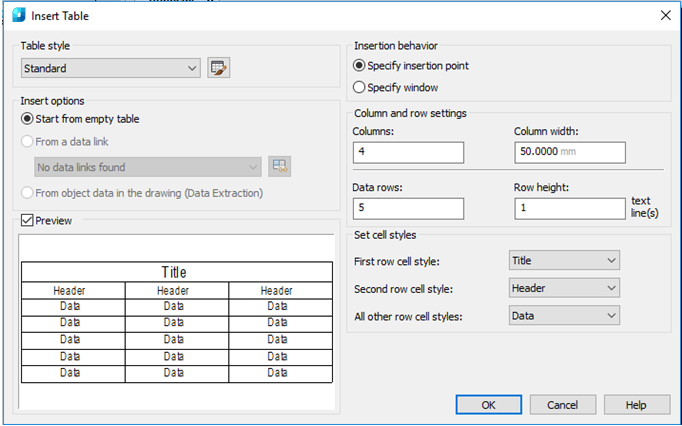
Parâmetros:
Estilo da tabela
No desenho atual, selecione o estilo da tabela com base no qual é necessário criar uma tabela. Você pode criar um novo estilo de tabela clicando no botão ao lado da lista suspensa.
Inserir opções
Especifica a maneira de inserir uma tabela.
| Comece pela tabela vazia | Cria uma tabela vazia que pode ser preenchida com dados manualmente. |
Pré-visualização
Gerencia a exibição da amostra de visualização. Se a tabela estiver vazia, a amostra é o exemplo do estilo da tabela. Quando conectado com a tabela, a amostra corresponde à tabela obtida. Ao trabalhar com tabelas grandes para aumentar o desempenho, a caixa de seleção pode ser desmarcada.
Comportamento de inserção
Especificar um local de tabela.
| Especifique o ponto de inserção | Especifica a localização do canto superior esquerdo da tabela. É possível usar o dispositivo de seleção ou inserir coordenadas na linha de comando. Se o estilo da tabela determinar a direção de construção da tabela de baixo para cima, o ponto de inserção corresponde ao canto inferior esquerdo da tabela. |
| Especificar janela | Especifica o tamanho e a localização da tabela. Você pode usar o dispositivo de seleção ou inserir coordenadas na linha de comando. Ao selecionar essa opção, o número de colunas e linhas, bem como a largura e a altura da coluna dependem do tamanho do quadro, bem como das configurações de coluna e linha. |
Configurações de coluna e linha
Especifica o número de tamanho de colunas e linhas.
| Colunas | Especifica o número de colunas. Ao selecionar Especificar janela opção e configuração da largura da coluna, o Auto o parâmetro é ativado e o número de colunas é calculado de acordo com a largura da tabela. Se o estilo de tabela que contém a tabela original for especificado, é possível selecionar o número de colunas adicionais a serem adicionadas a esta tabela original. |
| Largura da coluna | Especifica a largura da coluna na tabela. Ao selecionar Especificar janela opção e definir o número de colunas, o Auto o parâmetro é ativado e a largura da coluna é calculada de acordo com a largura da tabela. A largura mínima da coluna é um caractere impresso. |
| Linhas de dados | Especifica o número de linhas. Ao selecionar Especificar janela opção e ajuste da altura da linha, o Auto o parâmetro é ativado e o número de linhas é calculado de acordo com a altura da tabela. O estilo de tabela com uma linha de título e uma linha de cabeçalho determina a tabela que contém pelo menos três linhas. A altura mínima da linha é igual a uma linha de texto. Se o estilo de tabela que contém a tabela original for especificado, é possível selecionar o número de linhas de dados adicionais a serem adicionadas a esta tabela original. |
| Altura da linha | Especifica a altura da linha nas linhas de texto. A altura da linha de texto depende da altura do texto e do espaço das bordas da célula; esses parâmetros são definidos no estilo da tabela. Ao selecionar Especificar janela opção e definir o número de linhas, o Auto o parâmetro é ativado e a altura da linha é calculada de acordo com a altura da tabela. |
Definir estilos de célula
Aplica-se a estilos de tabelas que não contêm a tabela original; determina o estilo de célula para linhas da nova tabela.
| Estilo de célula da primeira linha | Determina o estilo da célula para a primeira linha da tabela. Por padrão, o Nome o estilo da célula é aplicado. |
| Estilo de célula de segunda linha | Determina o estilo de célula para a segunda linha na tabela. Por padrão, o Coluna o estilo da célula é aplicado. |
| Todos os outros estilos de células de linha | Determina o estilo de célula para todas as outras linhas da tabela. Por padrão, o Dados o estilo da célula é aplicado. |
Informação: O NanoCAD é uma ferramenta de software CAD fácil de usar, barata e poderosa para computador pessoal, que permite uma ótima experiência do usuário, fornecendo alto desempenho, capacidade total, uma interface clássica e suporte nativo ao formato.dwg.o nanoCAD foi construído para fornecer documentação de projeto e projeto para todos os fins industriais.o nanoCAD inclui um conjunto completo de ferramentas CAD básicas e avançadas para 2D/Design 3D e criação de arquivos CAD compatíveis com DWG padrão do setor. Nosso programa garante recursos progressivos, colaborativos e personalizáveis para melhorar sua eficiência e inclui várias APIs, permitindo desde a automação de tarefas rotineiras até o desenvolvimento complexo de aplicativos CAD. Você pode baixar o nanoCad gratuitamente, usando os links abaixo, e comprar mais tarde, caso goste.