Barras funcionais são caixas de diálogo não modais.
Na maioria dos casos, as barras funcionais exibem determinadas informações (sobre o documento atual, objetos selecionados, histórico de alterações, etc.), permitem alterar alguns dos parâmetros exibidos ou aplicar determinadas ações ou comandos a eles. É conveniente manter esses painéis abertos durante o trabalho do programa.
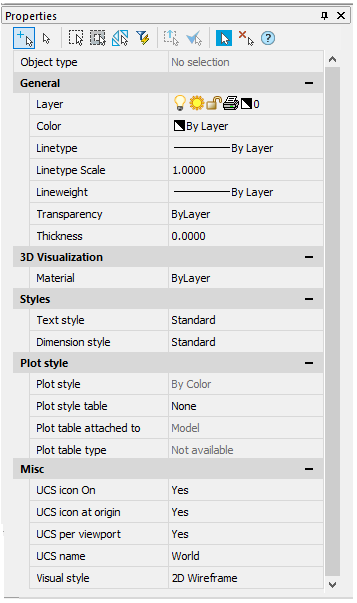 | Barras funcionais têm uma série de vantagens sobre caixas de diálogo regulares:Ao contrário das caixas de diálogo, as barras funcionais ativas não impedem o trabalho completo com documentos, executando quaisquer comandos.Você pode manter várias barras abertas simultaneamente.Eles atualizam seu conteúdo em tempo real refletindo (e permitindo editar) informações atualizadas sobre um desenho, suas propriedades e objetos.Assim, por exemplo Propriedades bar é usado para exibir opções de objetos selecionados, para alterar as propriedades objects’, bem como para definir o modo de seleção e iniciar comandos de seleção.Você pode combinar barras funcionais em blocos únicos, anexá-los às bordas de outras partes da interface, alterá-los usando guias.Ao mudar para outro desenho ou espaço de trabalho, eles alteram seu conteúdo exibindo informações e parâmetros relevantes para o espaço de trabalho e o desenho atuais. |
OBarra de propriedades é usado para exibir informações sobre objetos selecionados, para alterar as propriedades objects’, para definir o modo de seleção e para iniciar comandos de seleção.
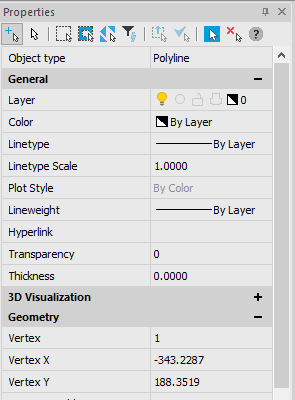
O Propriedades a barra pode ser combinada com outras barras funcionais, tais como Seleção Rápida Explorador Desenho Paletas de Ferramentas e outros. Você pode alternar entre barras funcionais mescladas usando guias na parte inferior.
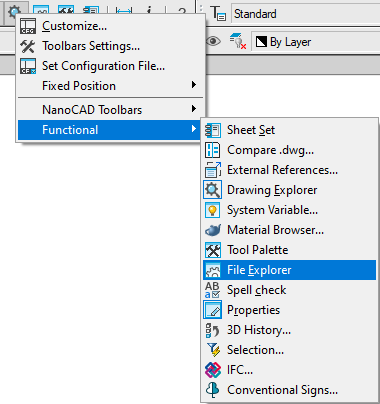
Barras funcionais podem ser mostradas/ocultadas Ver – Barras de ferramentas > Funcional menu ou menu do botão direito na área de barras de ferramentas.
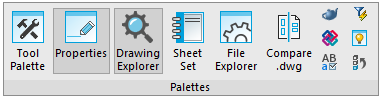
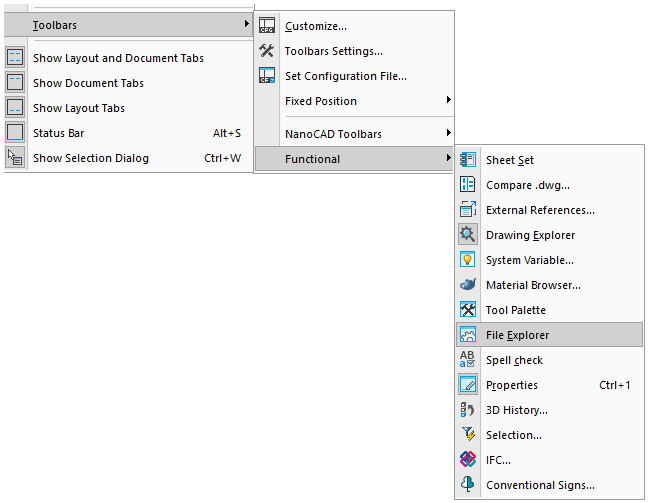
bem como no menu de contexto chamado pelo clique direito do mouse em qualquer barra de ferramentas.
Combinando paletas de ferramentas
Para economizar espaço de desenho, paletas de ferramentas podem ser combinadas. Nesse caso, apenas a paleta ativa será exibida na tela, enquanto as demais combinadas com ela serão exibidas como marcadores. Você pode alternar entre paletas combinadas usando marcadores localizados na parte inferior da paleta ativa.
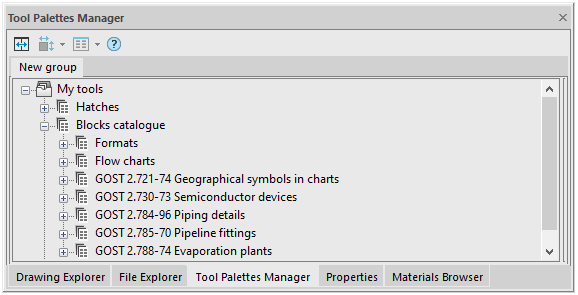
Para combinar paletas de ferramentas , arraste o título de uma paleta para o título de outra. A ordem das guias pode ser alterada arrastando. Para separar uma paleta, clique em sua guia e arraste-a para um campo de desenho segurando o botão do mouse.
Anexar paletas de ferramentas
A posição dos elementos da interface é alterada pelo arrastar com o ponteiro do mouse pelo cabeçalho.
1. Pressione o botão esquerdo do mouse no cabeçalho da paleta de ferramentas e, segurando o botão para baixo, arraste-o para o campo da janela para a qual a paleta que está sendo movida deve ser anexada. Um ícone aparecerá no centro da janela, o que permite que você especifique o local de anexar a paleta nesta janela.
2. Continuando a segurar o botão do mouse para baixo, mova o cursor sobre um dos ícones:
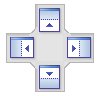
Os ícones mais externos são usados para anexar uma paleta a um dos lados da janela, o central – para anexar uma paleta como uma guia.
A posição futura de uma paleta de ferramentas será indicada com um campo azul na janela. Se esta posição for satisfatória – solte o botão do rato.
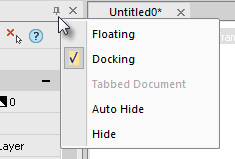
Uma paleta anexada à janela pode ser alternada para o estado de uma guia pop-up. Para fazer isso, clique em um ícone de pushpin no cabeçalho da barra de ferramentas:
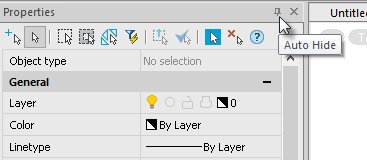
Além disso, o menu de contexto com métodos de anexar e exibir está disponível: