
O editor de tabela completo (o Edição de tabela caixa de diálogo) quando o Objetos do programa o parâmetro está definido como Sim no Editar – Clicando duas vezes seção do Principais opções guia do configurações de Design do NanoCAD (PARAM) caixa de diálogo, pode ser aberta:
é clicando duas vezes no quadro inserido na tabela de desenho,
é clicando com o botão direito no quadro da tabela (o editor de tabela completo será aberto se você pressionar CTRL).
O editar e feditar os comandos permitem que você abra o Edição de tabela caixa de diálogo, não importa qual valor é escolhido para o Programa objetos opção.
Você também pode abrir o Edição de tabela diálogo selecionando a tabela, clicando no botão direito e selecionando o Editar comando no menu de contexto.
O Edição de tabela caixa de diálogo:

A caixa de diálogo contém:
é menus pull-down padrão
 ;
;
é botões de paleta de ferramentas

é réguas com controles deslizantes que permitem que a largura da coluna ou a altura da linha sejam rapidamente ajustadas
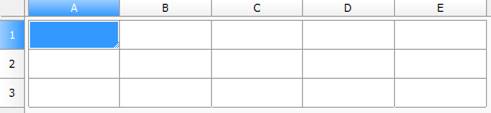
é a grade de célula com cabeçalhos de nome
 .
.
é barra de status com controles deslizantes de transparência e escala.
Cada seção da tabela tem um cabeçalho:
é Cabeçalho da primeira página
é Cabeçalho
é Último cabeçalho da página
é Cabeçalho do relatório
é Modelo de relatório
é Relatório
é Soma do relatório
é Rodapé da primeira página
é Rodapé
é Última página rodapé
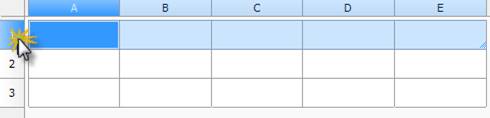
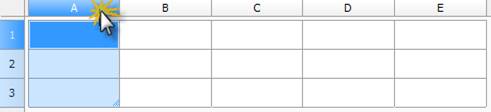
Os nomes (endereços) das células da tabela são totalmente equivalentes aos usados no MS Excel: as colunas são marcadas alfabeticamente (A, B, C, D, .. , Z; AA, BB etc.) enquanto as linhas são marcadas com números ordinais.
Quando você clica com o botão esquerdo do mouse em um nome de linha ou coluna, ele é selecionado:
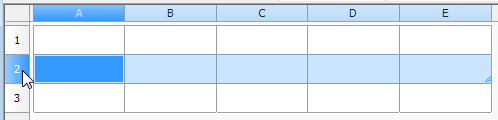
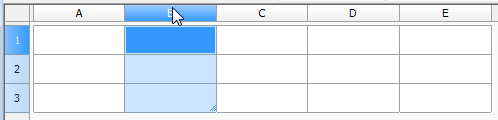
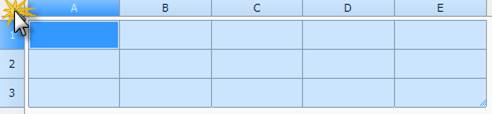
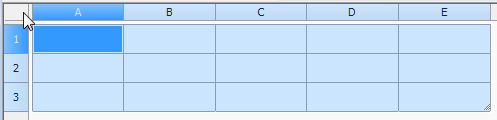
Para selecionar a tabela inteira, clique no retângulo na interseção das colunas com os nomes das linhas e colunas:
O CTRL+MOUSE ROLAGEM DE RODA a combinação de teclas altera a escala da tabela.
O PRENSA DE RODAS CTRL+MOUSE a combinação de teclas define a escala da tabela como padrão.
O CTRL+ALT+UP SETA a combinação de teclas move uma linha para cima.
O CTRL+ALT+DOWN ARROW a combinação de teclas move uma linha para baixo.
O CTRL+ALT+SETA ESQUERDA a combinação de teclas move uma coluna para a esquerda.
O CTRL+ALT+DIREITA SETA a combinação de teclas move uma coluna para a direita.
Preenchimento de células adjacentes com dados
Para acelerar a entrada de dados na tabela, é possível usar a função de preenchimento automático de dados. O editor de tabelas pode continuar automaticamente uma linha de números, combinações de números e texto com um padrão definido. Selecionando várias células e arrastando o marcador de preenchimento, é possível preencher rapidamente as linhas de dados com os diferentes tipos.
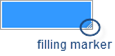
Preencher células com sequências de números ou combinações de números e texto com um padrão definido:
1. Selecione a primeira das células preenchidas:
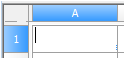
2. Digite o valor inicial para a linha de valores:
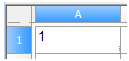
3. Insira um valor na célula a seguir para definir o padrão de preenchimento:
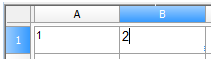
4. Selecione a célula ou células que contêm os valores iniciais:
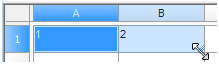
5. Arraste o marcador de enchimento sobre o intervalo com o qual é necessário preencher:

6. As células serão preenchidas com a sequência definida de números:

Exemplos:
1. Se a sequência 1, 2, 3, 4, 5… for necessária, você precisará inserir os valores 1 e 2 nas duas primeiras células. Se a sequência 2, 4, 6, 8… for necessária, insira 2 e 4.
2. Se a sequência 2, 2, 2, 2… for necessária, a segunda célula pode ser deixada vazia.
3. O preenchimento da sequência prossegue como mostrado na tabela abaixo:
| Valor inicial | Extensão da linha |
| 1, 2, 3, .. | 4, 5, 6, .. |
| Primeiro período, Segundo período, … | Terceiro período… |
| Artigo 1, Artigo 2, .. | Artigo 3… |
Nota! Para preencher uma ordem crescente, arraste o marcador para baixo ou para a direita. Para preencher uma ordem decrescente, arraste o marcador para cima ou para a esquerda.
Use o preenchimento automático para continuar listas contendo os valores das coleções (menu principal/linhas/classificação do usuário).
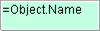 | Célula que contém uma expressão. |
 | Célula não editada, por exemplo, no relatório. |
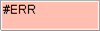 | Célula com um erro na expressão. |
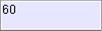 | Célula contendo dados da seção de relatório. |
Ficheiro
Abrir arquivo… – carrega dados de tabela de um ficheiro. Os seguintes arquivos estão disponíveis para carregamento: *.tbl, *.dat, *.mdb (apenas para Windows de 32 bits), *.txt, *.csv, *.xml, *.xls, *.xlsx, *.sxc, *.ods. Ao selecionar um arquivo do Excel, apenas a primeira folha do livro é inserida.
Aberto base – abre a caixa de diálogo de elementos padrão para selecionar uma tabela salva no banco de dados.
Salvar como arquivo… – grava a tabela num ficheiro externo *.dat, *.txt, *.cvs, *.xml, *.xls.
Salvar para base… – grava a tabela na base de dados de elementos.
Importação de Excel – o comando transfere os resultados dos cálculos de dados tabulares de uma pasta de trabalho aberta do MS Excel. O conteúdo da folha ativa ou o intervalo selecionado de células são transferidos.
Exportar para Excel – o comando foi concebido para transferir dados tabulares para o MS Excel. Depois de clicar no botão, a caixa de diálogo Opções de conversão é aberta. Depois de definir as opções, uma nova pasta de trabalho do Excel é aberta e todos os dados da tabela são transferidos para ela, preservando a formatação da célula definida na tabela.
Fechar ALT+F4 – salva as alterações e fecha o editor
Fechar sem poupança – fecha o editor sem guardar alterações.
Editar
Desfazer – desfaz a última ação.
Refazer – repete a última ação desfeita.
Cortar – corta os dados das células selecionadas para a área de transferência.
Copiar – copia dados das células selecionadas para a área de transferência.
Colar – cola dados da área de transferência.
Lápis – divide as células em várias através da construção de fronteiras adicionais.
Selecionar material… – abre a caixa de diálogo Material.
Auto cálculo – controla o recálculo automático dos valores das células da tabela. O modo de recálculo automático está ativado por padrão.
Recalcular F5 – recalcula dados na tabela após editar valores de célula ou corrigir fórmulas.
Auto relatórios – controla o modo de recálculo automático do relatório. O modo é ativado por padrão.
Atualização relatórios – atualiza o relatório.
Sincronizar – atualiza a tabela com dados de um ficheiro ligado. Disponível se a tabela foi carregada a partir de um arquivo. Para a sincronização correta, os dados alterados no arquivo devem ser salvos anteriormente.
Ver
Mostrar governantes – switch, controla a exibição da régua.

Navegação bar – switch, controla a exibição da barra de fórmulas.

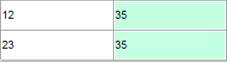
Mostrar expressões – switch, controla a exibição de fórmulas nas células.
| Ativado | Desabilitado |
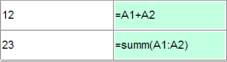 |  |
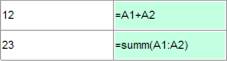
Fórmula visualização – switch, controla a exibição de fórmulas nas células quando o Mostrar expressões o interruptor está activado.
| Ativado | Desabilitado |
 |  |
Pan para objetos – posiciona os objetos de relatório de origem no centro do desenho.
Ver classificação – controla a exibição dos botões de classificação de visualização. A classificação destina-se a tornar a entrada de dados no editor de planilhas mais conveniente e não afeta o estado da tabela no desenho. O botão tem três estados:  Nenhum,
  Ascender,
  Descender. Características da classificação:
é Habilitar a classificação em uma coluna desativa a classificação em outras colunas.
é As linhas são classificadas como um todo, não apenas a coluna.
é As linhas são classificadas dentro de uma seção.
é A fusão celular não está quebrada.
é Depois que a classificação de exibição é ativada, a grande maioria dos comandos é bloqueada. Permitido: sair, editar células únicas e alterar o modo de classificação.
Calculadora – o comando abre a Calculadora.
Caderno – o comando abre o caderno.
Coluna
Adicionar coluna – adiciona uma nova coluna vazia após a coluna selecionada.
Inserir coluna – adiciona uma nova coluna vazia antes da coluna selecionada.
Excluir coluna – apaga a coluna selecionada.
Oidden – switcher, esconde a coluna. A coluna é exibida no editor, mas não é exibida no desenho.
Propriedades… – abre as propriedades da coluna.
Linha
Adicionar linha – adiciona uma linha abaixo da selecionada.
Excluir linha – apaga a linha selecionada.
Ocultar linha – esconde a linha. A linha não é visível nem no editor nem no desenho.
Mostrar escondido linhas – mostra linhas ocultas. Para usar o comando, selecione várias linhas entre as quais as linhas ocultas estão localizadas.
Ordenar ascender – classifica a tabela em ordem crescente em relação à coluna selecionada.
Ordenar descer – classifica a tabela em ordem decrescente em relação à coluna selecionada.
Fusão e agrupamento… – abre a caixa de diálogo Agrupamento e fusão.
Começar novo página – switch que controla a quebra de página antes da linha selecionada.
Limite linhas por página… – abre o Linhas por página diálogo, que especifica o número máximo de linhas em uma página. Se houver mais linhas, uma quebra de página será inserida.
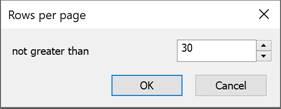
Limitar a altura da página… – abre o Altura da página diálogo, onde a altura máxima da página é especificada. Se a altura da página for maior que a especificada, uma quebra de página será inserida.
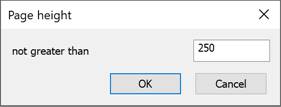
Único página – o comando remove todas as quebras de página criadas.
Up para para baixo – interruptor que controla a sequência de exibição de dados.
Propriedades… – abre as propriedades da linha.
Célula
Editar F2 – alterna a célula para o modo de edição.
Expressão… MUDAR+F2 – abre o Construtor de expressões diálogo.
Propriedades… – abre a caixa de diálogo Propriedades da célula.
Grupo – agrupa as células selecionadas.
Desagrupar – desagrupa as células selecionadas.
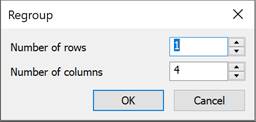
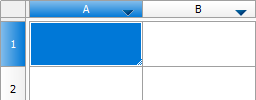
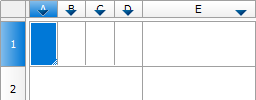
Dividir… – divide a célula em várias linhas e colunas. Quando o comando é chamado, o Reagrupar diálogo aparece.
Cortar – corta dados das células selecionadas para a área de transferência.
Copiar – copia dados das células selecionadas para a área de transferência.
Colar – cola dados da área de transferência.
Claro – limpa as células selecionadas.
Inserir mesa – cola um intervalo de células copiadas do Excel.
Seções
Cabeçalho de primeiro página – adiciona um cabeçalho para a primeira página.
Cabeçalho de cada página – adiciona um cabeçalho para as páginas.
Cabeçalho de último página – adiciona um cabeçalho para a última página.
Inserir Dados seção – insere uma secção de dados. Se a célula selecionada estiver na seção de dados, uma linha vazia será adicionada.
Inserir a seção Relatório – adiciona uma secção de relatório. Usado ao compilar relatórios.
Rodapé de primeiro página – adiciona um rodapé para a primeira página.
Rodapé de cada página – adiciona um rodapé para páginas.
Rodapé de último página – adiciona um rodapé para a última página.
Comandos da barra de ferramentas
 | Abrir arquivo | O botão com um triângulo preto abre o acesso a botões adicionais para selecionar uma fonte de dados:  – Insere uma tabela a partir de uma base de dados. – Insere uma tabela a partir de uma base de dados. – Insere uma tabela a partir de um ficheiro externo *.tbl, *.dat, *.mdb (apenas para Windows de 32 bits), *.txt, *.csv, *.xml, *.xls, *.xlsx, *.sxc, *.ods.Ao selecionar um arquivo do Excel, apenas a primeira folha do livro é inserida. – Insere uma tabela a partir de um ficheiro externo *.tbl, *.dat, *.mdb (apenas para Windows de 32 bits), *.txt, *.csv, *.xml, *.xls, *.xlsx, *.sxc, *.ods.Ao selecionar um arquivo do Excel, apenas a primeira folha do livro é inserida. | ||
 | Salvar no arquivo | O botão com um triângulo preto abre o acesso a botões adicionais para selecionar o local para salvar a tabela:  – Escreva a tabela na base de dados de elementos. – Escreva a tabela na base de dados de elementos. – Escreva a tabela num ficheiro externo *.dat, *.txt, *.cvs, *.xml, *.xls, *.ods. – Escreva a tabela num ficheiro externo *.dat, *.txt, *.cvs, *.xml, *.xls, *.ods. | ||
 | Importar tabela de Excel | Transfere os resultados dos cálculos de dados tabulares de uma pasta de trabalho aberta do MS Excel. O conteúdo da folha ativa ou o intervalo selecionado de células são transferidos. | ||
 | Exportar tabela para Excel | Transfere dados tabulares para o MS Excel. Depois de clicar no botão, a caixa de diálogo Opções de conversão é aberta.Depois de definir as opções, uma nova pasta de trabalho do Excel é aberta e todos os dados tabulares são transferidos para ela, preservando a formatação da célula definida na tabela. | ||
 | Atualizar tabela de origem externa | Atualiza a tabela com dados de um arquivo vinculado. Disponível se a tabela foi carregada a partir de um arquivo. Para a sincronização correta, os dados alterados no arquivo devem ser salvos primeiro. | ||
 | Vista panorâmica e zoom para mostrar objetos | Posições no desenho pelo centro dos objetos de relatório de origem. | ||
 | Corte: | Copie os dados selecionados para a área de transferência e exclua da tabela. | ||
 | Copiar: | Copie os dados selecionados para a área de transferência. | ||
 | Colar: | Cole dados da área de transferência. | ||
 | Desfazer a última alteração: | Desfazer a última alteração. |
 | Refazer a última alteração: | Refazer a última alteração. |
 | Mover linha para baixo: | Move a linha selecionada para baixo. | ||
 | Mover linha para cima: | Move a linha selecionada para cima. | ||
 | Mover coluna para a esquerda: | Move a coluna selecionada para a esquerda. | ||
 | Mover coluna para a direita: | Move a coluna selecionada para uma posição à direita. | ||
 | Divisão de página: | Esta ferramenta destina-se a dividir uma tabela em vários fragmentos sem perder sua integridade.Use essa função para dividir uma tabela grande para colocá-la em uma folha de papel menor, enquanto ainda é capaz de editá-la como um todo. | ||
 | Ordenar ascender | Classifica linhas em ordem crescente de valores de célula na coluna atual (a coluna da célula selecionada). | ||
 | Ordenar descer | Classifica linhas em ordem decrescente de valores de célula na coluna atual (a coluna da célula selecionada). | ||
 | Criar função de resumo | Resumindo o conteúdo das células selecionadas:é Selecione a célula na qual você deseja calcular a soma.é Clique no botão: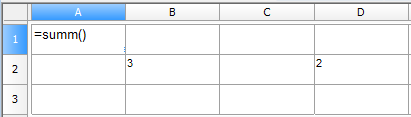 é Selecione as células cujo conteúdo deseja somar: é Selecione as células cujo conteúdo deseja somar: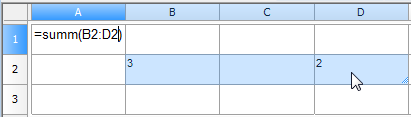 é Imprensa Entrar para calcular a soma: é Imprensa Entrar para calcular a soma: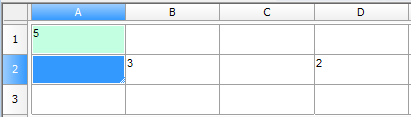 | ||
 | Calculadora aberta | Abre a caixa de diálogo Calculadora. | ||
 | Abrir notebook | Abre a caixa de diálogo Caderno. | ||
 | Inserir material | Abre a caixa de diálogo Material. | ||
 | Símbolo especial | Abre uma barra para selecionar e inserir caracteres especiais. | ||
 | Recalcular Tabela: | Este botão é usado para atualizar manualmente os dados de célula calculados após editar valores de célula de referência ou alterar expressões. | ||
 | Cálculo automático: | Opera um modo de recálculo automático dos valores das células da tabela.Por padrão, o modo de cálculo automático está incluído. | ||
 | Atualizar relatórios: | Clique neste botão para atualizar o relatório. | ||
| Atualização automática do relatório: | Opera um modo de recálculo automático do relatório.Por padrão, o modo de atualização automática de relatório está incluído. | ||
 | Selecione o estilo da célula | Abre uma barra para selecionar e aplicar um estilo às células selecionadas. | ||
 | Seleção de grupo: | Fusão de várias células em uma única célula. | ||||
 | Desagrupar células selecionadas: | Restaura as células originais das células mescladas. | ||||
 | Alterar a contagem de linhas e colunas: | Use para alterar a contagem de linhas e (ou) colunas no intervalo de células escolhido:é Selecione uma ou várias células.é Clique no  botão.é No Reagrupar caixa de diálogo que aparece, insira os valores necessários para quebra botão.é No Reagrupar caixa de diálogo que aparece, insira os valores necessários para quebra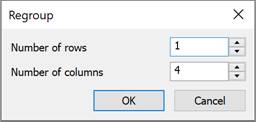 | ||||
 | Células de mesa divididas com ferramenta de lápis | Use para inserir novas células desenhando manualmente novas linhas de grade:é Especifique o ponto inicial e final de uma linha que dividirá cada célula que é cruzada por ela em duas: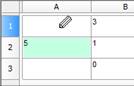 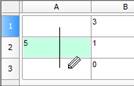 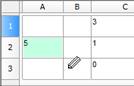 é Clique com o botão direito do mouse em uma borda de célula para excluir essa borda: é Clique com o botão direito do mouse em uma borda de célula para excluir essa borda: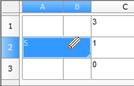 é Clique em Dividir células da tabela com o botão de ferramenta de lápis para terminar. é Clique em Dividir células da tabela com o botão de ferramenta de lápis para terminar. | ||||
 | Fronteiras | Controla a exibição de bordas de células selecionadas.Quando você clica no botão com um triângulo preto, botões de exibição de borda adicionais ficam disponíveis:  – Desativa a exibição de bordas de células selecionadas. – Desativa a exibição de bordas de células selecionadas. – Exibição de bordas externas de células selecionadas. – Exibição de bordas externas de células selecionadas. – Exibição de todas as fronteiras – internas e externas. – Exibição de todas as fronteiras – internas e externas. | ||||
 Cor das fronteiras Cor das fronteiras | Para definir parâmetros de borda:é primeiro selecione a cor e/ou espessura da borda;é selecione a borda à qual você deseja aplicar os parâmetros especificados (usando o Fronteiras comando). | |||||
 Peso de linha das fronteiras Peso de linha das fronteiras | ||||||
 | Alinhamento de texto | Controla o posicionamento do texto em células selecionadas.Botões adicionais estão disponíveis quando você clica nos botões com o triângulo preto: | ||||
 | Ajuste horizontal | Controla como o texto se encaixa em uma célula horizontalmente. A lista suspensa inclui as seguintes opções: – Sem ajuste horizontal; – Encolher horizontalmente; – Encolher horizontalmente; – Envoltório de palavras. – Envoltório de palavras. | ||||
| Ajuste vertical | Controla como o texto se encaixa em uma célula verticalmente. A lista suspensa inclui as seguintes opções: – Sem ajuste vertical; – Diminuir a altura do texto; – Diminuir a altura do texto; – Expandir a altura da linha; – Expandir a altura da linha; – Adicionar linhas virtuais. – Adicionar linhas virtuais. | ||||
 Testilo ext Testilo ext | Lista suspensa para selecionar o estilo de texto da célula. | |||||
 Text altura Text altura | Lista suspensa para selecionar a altura do texto da célula. | |||||
 Text cor Text cor | Lista suspensa para selecionar a cor do texto da célula. | |||||
 Tpeso extra Tpeso extra | Lista suspensa para selecionar a espessura da linha de texto da célula. | |||||
 Campo de coordenação de célula selecionado Campo de coordenação de célula selecionado | Coordenadas das cell(s) selecionadas e o campo para inseri-las. | |||||
 Fórmula vizualização Fórmula vizualização | Campo de entrada de fórmula. A barra é exibida se o interruptor no Ver – Fórmula vizualização o menu está ativo. | |||||
| é | ||
 | Peso da linha da fronteira: |
Usando gestos para chamar rapidamente comandos
Os gestos são usados para chamar rapidamente comandos do menu principal do editor de tabelas. Os gestos são realizados com o botão direito do mouse pressionado no campo editor de tabela.
NOTA Se aparecer uma dica do comando a ser executado ao executar um gesto, você pode abaixar o botão direito do mouse.
Certo – Calcilador
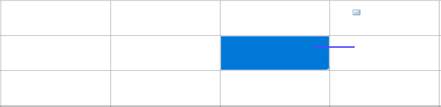
Esquerda – Caderno
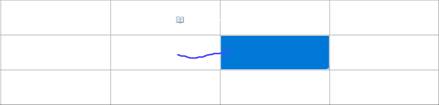
Up – Construtor de expressões
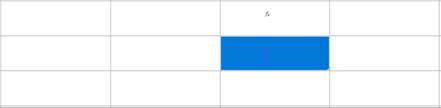
Baixo – Propriedades celulares
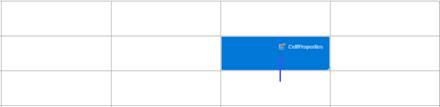
Gancho direito – Redo
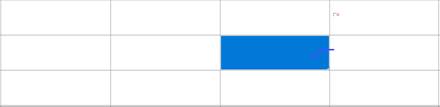
Gancho esquerdo – Desfazer
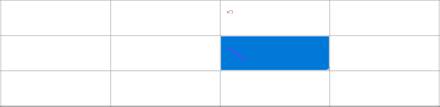
Área fechada de células selecionadas no sentido horário – Grupo (as células a agrupar são pré-selecionadas)

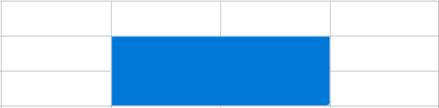
Área fechada de células selecionadas no sentido anti-horário – Desagrupar
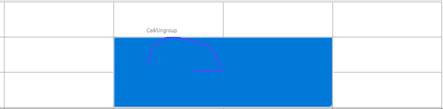

Símbolo “z” na célula selecionadas – Clear (as células a serem limpas são pré-selecionadas)


Salvando um modelo de tabela no banco de dados
Para salvar um modelo de tabela, use a caixa de diálogo padrão para salvar objetos de banco de dados.
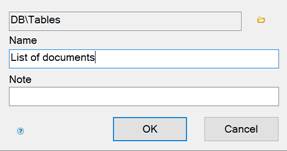
Parâmetros:
Caminho – seleccione o caminho para o objecto na base de dados. Para selecionar o caminho, clique no botão com a imagem da pasta  . No Especificar pasta diálogo, selecione uma pasta no banco de dados para salvar o objeto ou criar um novo.
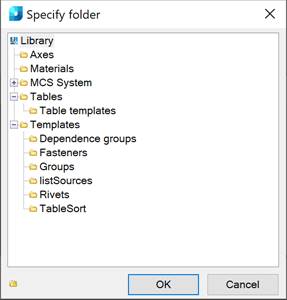
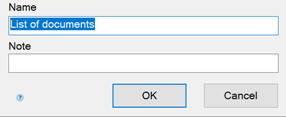
Nome – o nome do objeto.
Nota – nota ao objeto.
Selecionando um modelo de tabela do banco de dados
O modelo de tabela é selecionado usando o gerenciador de banco de dados. Para selecionar um modelo, clique com o botão esquerdo do mouse sobre ele na janela de visualização.
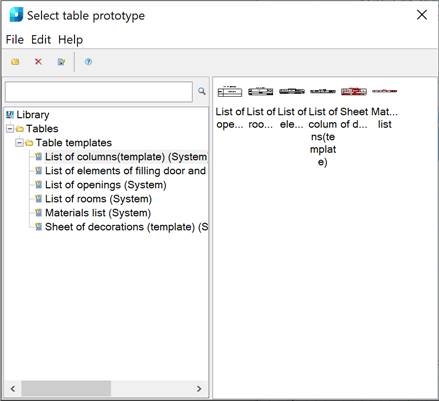
Opções:
Barra de ferramentas – gere objectos de base de dados.
Objeto árvore – a composição da base de dados em forma de árvore.
Pesquisar bar – procure objetos através da árvore de objetos.
Janela de visualização – visualização e seleção de objetos.
Comandos da barra de ferramentas
Adicionar forlder – Adiciona uma pasta à localização especificada na árvore de objetos.
Excluir – Elimina o objecto ou pasta seleccionada.
Editar nota – altera o nome e a nota do objeto selecionado.
Comandos de menu de contexto
Importação – Importa um objeto de banco de dados.
Exportar – Exporta um objeto de banco de dados.
Enviar por e-mail – exporta um objeto e envia-o para o endereço de e-mail especificado.
Cortar – Corta um objecto, uma pasta.
Colar – Pasta um objeto previamente cortado, pasta.
Colar atalho – Pasta um atalho para um objeto previamente cortado, pasta.
Adicionar pasta – Adiciona uma pasta à localização especificada na árvore de objetos.
Excluir – Elimina o objecto ou pasta seleccionada.
Editar nota – altera o nome e a nota do objeto selecionado.
Publicar – torna o objeto visível para outros usuários do banco de dados da rede. Os objetos podem ser publicados pelos administradores e pelo editor (objetos próprios).
Despublicar – torna o objeto invisível para outros usuários do banco de dados da rede. A publicação pode ser inédita pelos administradores e pelo editor (objetos próprios).
Informação: O NanoCAD é um aplicativo CAD fácil de usar, barato e poderoso para Windows, que fornece uma ótima experiência ao usuário, fornecendo alto desempenho, capacidade total, uma interface clássica e suporte nativo ao formato.dwg.o nanoCAD foi criado para fornecer documentação de projeto e projeto para todos os fins de engenharia.o nanoCAD inclui um conjunto completo de ferramentas CAD básicas e avançadas para 2D/Elaboração 3D e criação de arquivos CAD compatíveis com DWG padrão do setor. Nosso programa garante recursos inovadores, colaborativos e personalizáveis para aumentar sua eficiência e inclui várias APIs, permitindo desde a automação de tarefas rotineiras até o desenvolvimento complexo de aplicativos CAD. Você pode tentar nanoCad gratuitamente, usando os links abaixo, e comprar mais tarde, se você gosta.