
O Fita contém um conjunto de guias com controles e ferramentas para criar e editar um desenho.
Por padrão, a faixa de opções é colocada na parte superior da janela do nanoCAD.
A visualização da faixa de opções depende do tamanho da janela do programa. Enquanto a largura da janela diminui, alguns botões diminuem seu tamanho. Se o encolhimento continuar, alguns dos grupos de comando no lado direito da faixa de opções serão reunidos em um menu suspenso.



O  o botão no canto superior direito da janela do programa exibe e oculta a faixa de opções. Quando a faixa de opções está desativada, a interface do programa volta ao menu principal e às barras de ferramentas.
A faixa de opções também pode ser ativada a partir da linha de comando pelo FITA comando.
Tabuletas
As guias são exibidas na parte superior da faixa de opções. Tabs contém ferramentas que são agrupadas para resolver um determinado tipo de tarefa. Para selecionar uma guia obrigatória, clique em seu nome na guia.
Grupos
Cada guia divide os elementos da interface entrar grupos – conjuntos de botões de comando e controlos. Os nomes dos grupos estão localizados na parte inferior da faixa de opções.
Botões de comando
Cada grupo contém comandos para executar determinadas ações.
Clicando na seta  na legenda do nome do grupo, expande itens adicionais (botões e controles) do grupo.
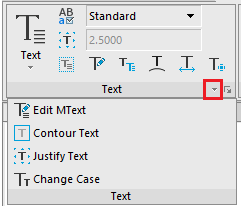
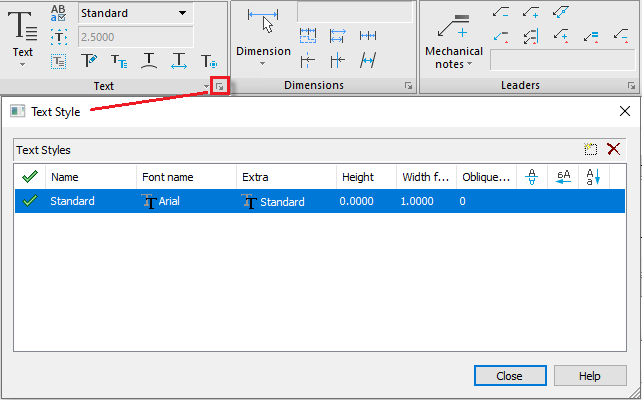
O botão com a seta  , colocado no canto inferior direito da legenda do grupo, abre a caixa de diálogo de configuração do grupo.
Guias contextuais
As guias contextuais aparecem ao editar blocos, referências externas ou tabelas enquanto trabalham no espaço de papel. Essas guias contêm grupos específicos de comandos para trabalhar com itens selecionados.
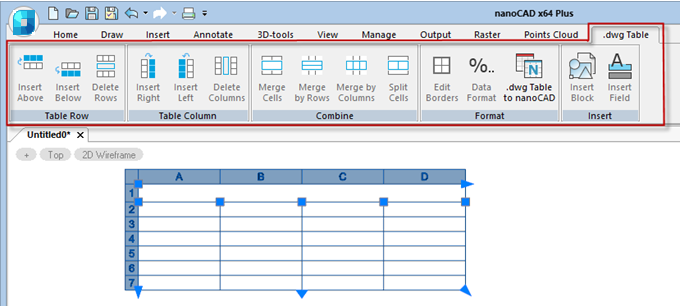
Depois de concluir a edição e sair do modo, a guia contextual será fechada.
Fita exibindo
Clique com o botão direito na área da faixa de opções para personalizar sua exibição com o menu de contexto:
é Barra de ferramentas QAT abaixo da faixa de opções – lugar Barra de Ferramentas de Acesso Rápido abaixo da fita.
é Minimizar a Fita – colapse a faixa de opções e mostre apenas os nomes das guias.
é Personalizar interface– abre o Personalizar a interface do usuário diálogo.
é Mostrar guias – ocultar ou mostrar qualquer guia.
é Mostrar painéis – ocultar ou mostrar grupos. A lista de grupos depende da guia ativa da faixa de opções onde o menu de contexto foi aberto.
Você pode editar o composição de controles e ferramentas da faixa de opções na caixa de diálogo Personalizar a Interface do Utilizador > Guia da Faixa de Opções diálogo.