
 Barra de status:
  botão
botão
Barra de ferramentas: Isometry – 
 Linha de comando: ISODRAFT, ISODRAFT
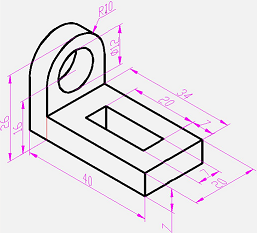 | O programa contém ferramentas que permitem criar desenhos bidimensionais em uma projeção isométrica. Um desenho isométrico plano emula uma visão tridimensional de um objeto de uma perspectiva específica, sendo, de fato, uma representação plana de uma projeção 3D isométrica. A ferramenta de desenho isométrico é conveniente de usar, quando você precisa criar várias visualizações isométricas simples em um desenho bidimensional ou editar um desenho isométrico existente. |
nota: um desenho criado no modo de desenho isométrico não são modelos 3D. É impossível extrair distâncias 3D deles, exibir em diferentes viewports, suprimir automaticamente linhas ocultas.
Ao criar um desenho plano, os eixos de projeção isométrica não são ortogonais, o que cria dificuldades significativas ao desenhar de maneira usual, porque os ângulos e as distâncias são distorcidos.
Modo de desenho isométrico
O modo Isodraft é usado para desenho isométrico.
O modo Isodraft permite alternar rapidamente entre três planos de isometria (isoplanos):
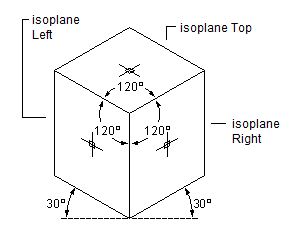 | é Isoplano Esquerda. O plano permite criar objetos orientados ao longo dos eixos de 90 e 150 graus.é Isoplano Direita. O plano permite criar objetos orientados ao longo de eixos de 30 e 90 graus.é Isoplano Top. O plano permite criar objetos orientados ao longo dos eixos de 30 e 150 graus. |
Quando o modo é ativado, as linhas da mira do cursor são alinhadas de acordo com os eixos do plano isométrico selecionado. Ao trabalhar no modo isodraft, você pode alternar entre isoplanos, o que permite desenhar consistentemente as faces do objeto de destino.
Barra de ferramentas isometria
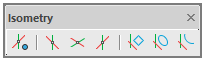
Para criar desenhos isométricos, é conveniente usar o Isometria barra de ferramentas. Ele contém o botão para ativar o modo de desenho isométrico, três botões para definir planos isométricos (ISODRAFT1, ISODRAFT2 e comandos ISODRAFT3), para criar isorretângulos, isocirculos e isoarcs (retângulos, círculos e arcos em uma projeção isométrica).
Impacto do modo nas configurações de desenho e ferramentas de precisão
Ativar (desativar) o modo de desenho isométrico, bem como definir este ou aquele isoplano, altera vários parâmetros e configurações de desenho relacionados, por exemplo, ferramentas de precisão de desenho. As seguintes configurações e modos mudam automaticamente:
é direções ortogonais;
é orientação instantânea;
é orientação da grade;
é ângulos de rastreamento polar;
é orientação de círculos isométricos, arcos e retângulos quando são criados.
Ferramentas usadas com frequência em desenho isométrico
No processo de criação de desenhos isométricos, as seguintes ferramentas de construção e precisão são mais comumente usadas:
é Método polar do seguimento e da direcção-distância;
é Snaps de objetos e snaps de grade;
é Rastreamento de objetos;
é Movendo e copiando;
é Cortar e alongar.
Habilitando o modo de desenho isométrico
O modo de desenho isométrico é ativado de várias maneiras:
é Pelo comando -ISODRAFT, por botão no Isometria barra de ferramentas ou por botão na barra de status;
é Por pressão isométrica no Snap e Grid guia no Elaboração de configurações caixa de diálogo: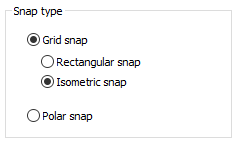
é Definindo 1 como um valor para a variável do sistema SNAPSTYL;
é Habilitando um dos planos isométricos:
é selecionando uma das opções ISOPLANE do comando ISODRAFT;
é selecionando um dos aviões no Isometria barra de ferramentas;
é Pelo comando ISODRAFT1 (isoplano esquerdo), ISODRAFT2 (isoplano superior), ISODRAFT3 (isoplano direito);
é Alterando o valor da variável do sistema SNAPISOPAIR: 0 – isoplano esquerdo, 1 – isoplano superior, 2 – isoplano direito.
nota: para alternar rapidamente entre isoplanos, use a tecla F5.
Criando entidades geométricas
Os seguintes comandos são usados para criar círculos, arcos, retângulos no plano isométrico atual.
Criando isocircle
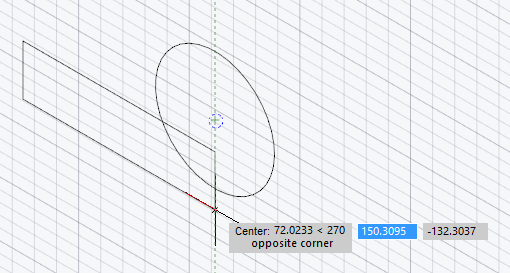
Para criar um círculo no plano atual, use  ISOCIRCLE comando que inicia o comando ELLIPSE com o Isocircle opção.
Se o modo isodraft estiver desativado no momento em que o comando ISOCIRCLE for iniciado, o modo isométrico será ativado primeiro, após o qual será possível criar um círculo no isoplano selecionado.
O Isocircle a opção do comando ELLIPSE só está disponível quando o modo isométrico está ativado. Quando você seleciona o Isocircle opção, um círculo será desenhado no isoplano atual.
O processo de desenhar um círculo no modo isodraft não difere da mesma ação com o modo isodraft desativado: você deve especificar o centro do círculo e selecionar o raio/diâmetro do círculo futuro.
Criando isorectangle
Para criar um retângulo no plano atual, use  comando ISORETANGLE que inicia o comando RECTANGLE com o Isorretal opção.
Se o modo isodraft estiver desativado no momento em que o comando ISORECTANGLE for iniciado, o modo isométrico será ativado primeiro, após o qual será possível criar um retângulo no isoplano selecionado.
O Isorretal a opção do comando RECTANGLE só está disponível quando o modo isométrico está ativado. Quando você seleciona o Isorretal opção, um retângulo será desenhado no isoplano atual.
O processo de desenhar um retângulo no modo isodraft não difere da mesma ação com o modo isodraft desativado: você deve especificar o ponto do primeiro canto do retângulo e selecionar o ponto do canto/dimensões diametralmente opostos do retângulo.
Criando isoarc
Para criar um arco elíptico no plano isométrico atual, use  Comando ISOARC que começa a criar um arco elíptico pela ELLIPSE com o Arco > Isoarc opção.
Se o modo isodraft estiver desativado no momento em que o comando ISOARC for iniciado, ele será ativado primeiro, após o qual será possível criar um arco no isoplano selecionado.
O Isoarc a opção do comando ELLIPSE só está disponível quando o modo isométrico está ativado. Quando você seleciona o Isoarc opção, um arco será desenhado no isoplano atual.
O processo de desenhar um arco no modo isodraft não difere da mesma ação com o modo isodraft desativado.
Variável do sistema SNAPSTYL
A variável do sistema permite que você altere o modo de desenho. Os valores das variáveis são inteiros:
0 – modo de desenho padrão;
ue 1 – modo de desenho isométrico.
Variável do sistema SNAPISOPAIR
A variável do sistema permite alterar o plano isométrico atual na janela de visualização atual. Os valores das variáveis são inteiros:
0 – plano esquerdo de isometria
1 – plano superior de isometria
2 – plano direito de isometria.
Informação: O NanoCAD é uma ferramenta CAD freeware simples, barata e ainda profissional para computador pessoal, que fornece uma ótima experiência ao usuário, fornecendo desempenho de nível superior, capacidade total, uma interface clássica e suporte nativo ao formato.dwg.o nanoCAD foi construído para fornecer documentação de projeto e projeto para todos os fins de engenharia.o nanoCAD inclui um conjunto completo de ferramentas CAD básicas e avançadas para 2D/Elaboração 3D e criação de arquivos CAD compatíveis com DWG padrão do setor. Nossa ferramenta fornece recursos inovadores, colaborativos e personalizáveis para melhorar sua eficiência e inclui algumas APIs, permitindo desde a automação de tarefas rotineiras até o desenvolvimento complexo de aplicativos CAD. Você pode baixar o nanoCad gratuitamente, usando os links abaixo, e comprar mais tarde, se quiser.