
 Menu principal: Construção – Objetos da biblioteca >
 Junta rebitada .
Faixa de opções: Construção – Objetos de biblioteca > Junta rebitada .
Barra de ferramentas: Junta rebitada ( “Objetos de biblioteca” ) .
 Linha de comando: SPRIVET .
Ferramenta de inserção de peças de junção rebitadas dos elementos básicos padrão nanoCAD Construction 25 .
- Especifique o ponto inicial para desenhar o conjunto de rebites.
- Especifique o ponto final do conjunto de rebites. Ao inserir as ferramentas disponíveis , selecione os destinos de renderização .
- Na caixa de diálogo de montagem de peças, ajuste a visualização das conexões dos rebites.
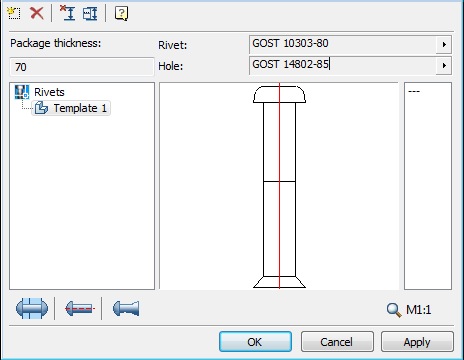
Para selecionar o tipo de base de rebite nanoCAD Construction 25 clique no rebite .
Para selecionar o tipo de aberturas de base do nanoCAD Construction 25 , clique no furo para rebites .
É possível salvar o modelo de junta rebitada para reutilizá-lo posteriormente em montagens com o mesmo conjunto de itens. Para trabalhar com modelos, use os botões na parte superior da caixa de diálogo. Abaixo, você encontrará uma lista de modelos disponíveis:
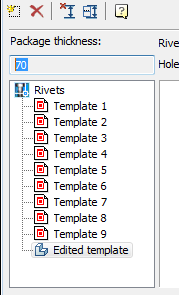
O “Modelo Editável” armazena as configurações atuais de fixação. Não pode ser excluído.
Botão  Criar um novo modelo. Adiciona um novo modelo em branco.
Botão  Excluir modelo. Exclui o modelo selecionado da lista.
No menu de contexto, os comandos disponíveis são:
- Adicionar pasta
- Excluir objeto
- Renomear
- Importar de arquivo
- Exportar para arquivo
- Enviar por email
- Cópia
Esses comandos são semelhantes aos usados no Gerenciador de Objetos nanoCAD Construction 25 .
Botão  : Selecione o ponto de inserção e o comprimento da junta rebitada. Projetado para selecionar novamente o ponto de inserção e o comprimento do desenho do conjunto de rebites.
Botão ”  Definir conexão do pacote manualmente”. Abre o pacote de configuração das peças.
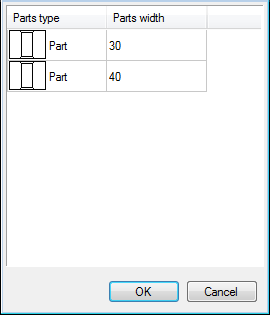
Clique com o botão esquerdo em uma das células na coluna “tipo de itens” para alternar o item/lacuna:

Em “Espessura” é definida a espessura da parte relevante (ou lacuna). Após configurar o pacote conectado, feche a janela pressionando OK .
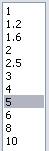
O lado direito da caixa de diálogo de montagem de peças é uma lista de valores de diâmetro de rebites.
Ao inserir as conexões de rebite, há três maneiras de exibir o botão selecionado ” Modo de inserção de junta rebitada” na parte inferior da barra de ferramentas da caixa de diálogo. Desenhar no botão exibe o método de exibição selecionado no momento:
 Com um corte local
 Caixa normal
 Inserir oculto
2 tipos disponíveis (frontal e lateral) de junta rebitada:
 Vista frontal
 Vista lateral esquerda
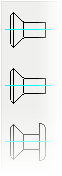
Você pode escolher o tipo de conexão de rebite:
 | O número de tipos depende do tipo de rebite. |
Detecção automática de conexão de pacotes
Ao inserir os rebites, as conexões são reconhecidas automaticamente pelos limites das peças. Se a linha cruzar a direção de inserção perpendicularmente a alguns segmentos no desenho, eles serão definidos como os limites das peças e a conexão será instalada:
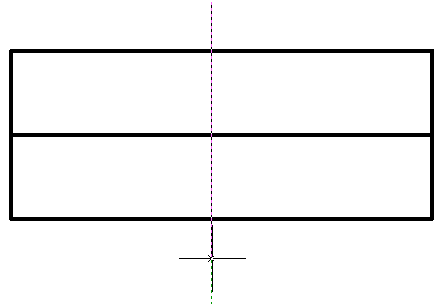
O ponto de inserção e o comprimento do conjunto de rebites são determinados automaticamente com base na espessura dos detalhes da embalagem.
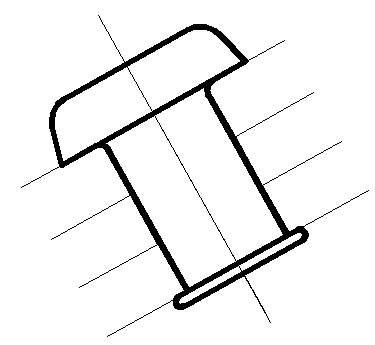
Edição de junta rebitada
Uma caixa de diálogo de configurações de junta rebitada, aplica qualquer uma das ferramentas de edição padrão à linha central dos detalhes do grupo.
Se as configurações do nanoCAD Construction 25 incluírem dicas de ferramentas, quando você mover o cursor para a linha central, será exibido “Conexão de rebite”.