
 Fita: Casa, Desenhar – Modificar >
  Participar
Menu: Modificar – Unir objetos
Barra de ferramentas: Modificar –
 Linha de comando: JUNTE-SE
O Unir objetos o comando une segmentos separados de objetos em um objeto combinando seus endpoints.
O comando pode ser aplicado a segmentos, polilinhas abertas, polilinhas 3D, arcos e arcos elípticos, splines abertas e hélices. Linhas auxiliares, raios e objetos fechados não podem ser conectados.
O tipo de objeto resultante depende dos tipos de objetos selecionados, do tipo de objeto selecionado como fonte, bem como da coplanaridade dos objetos.
A pré-seleção de objetos é permitida.
Prompts de comando:
| Selecione linha, arco, arco elíptico, polilinha aberta, spline aberto ou hélice para se juntar à fonte ou [?]: | Selecione o objeto fonte a que outros objetos serão unidos, ou vários objetos para participar sem especificar o objeto de origem. Imprensa ENTRAR. |
Objeto fonte
Ao especificar um objeto de origem, um prompt é exibido na linha de comando:
| Selectura leunes para joeun para source ou [?]: | Especifique objetos para participar. Imprensa ENTRAR. |
Existem os seguintes recursos para cada tipo de objeto de origem:
| Linês (LINHA) | Somente segmentos de linha podem ser anexados à linha de origem. Os objetos devem ser colineares, mas pode haver lacunas entre eles. O objeto resultante para segmentos de linha que se encontram na mesma linha será uma única linha; para segmentos não-colineares – uma polilinha. |
| Polilinha (PLENO) | Segmentos de linha, polilinhas e arcos podem ser anexados à polilinha de origem.Os objetos devem ser coplanares. Não deve haver espaços entre os objetos. O objeto resultante será uma única polilinha. |
| 3D Polilinha (3DPOLY) | Segmentos de linha, polilinhas e arcos podem ser anexados à polilinha 3D de origem. Não deve haver espaços entre os objetos. O objeto resultante para objetos coplanares será uma polilinha, para objetos não coplanares – uma polilinha 3D (juntando um objeto linear) ou uma spline (juntando um objeto de arco). |
| Arc (ARCO) | Somente arcos podem ser unidos ao arco de origem. Os objetos devem ter o mesmo raio e ponto central (deitado no mesmo círculo imaginário). Pode haver lacunas entre os arcos. Os arcos são unidos no sentido anti-horário a partir do arco original.O Fechar opção converte o arco de origem em um círculo. |
| Ear Lípticoc (ELIPSE) | Somente arcos elípticos podem ser unidos ao arco elíptico de origem. Os arcos elípticos devem ser coplanares e ter os mesmos eixos maiores e menores. Pode haver lacunas entre os arcos.O Fechar a opção converte o arco elíptico de origem em uma elipse. |
| Estripar (ESBOÇO) | Qualquer objeto linear ou de arco pode ser anexado à spline de origem. Todos os objetos devem ser adjacentes, mas podem ser não coplanares. O objeto resultante é uma única spline. |
| Hélice (HÉLICE) | Qualquer objeto linear ou de arco pode ser anexado à espiral de origem. Todos os objetos devem ser adjacentes, mas podem ser não coplanares. O objeto resultante é uma única spline. |
Vários objetos para participar
Ao selecionar vários objetos de tipo diferente para unir, o objeto resultante será aquele com o tipo mais complexo.
Por exemplo, quando você aplica o comando às linhas e polilinhas selecionadas, o resultado será uma única polilinha. Se a seleção incluir uma polilinha, linha e spline, o objeto resultante será um spline.
As regras de criação e os tipos de objetos resultantes são os seguintes:
| Linha | Criado juntando linhas colineares. As linhas podem ter lacunas entre os pontos finais. |
| Arcocírculoelipse | Criado a partir da junção de arcos coplanares (arcos elípticos) com o mesmo ponto central e raio. Arcos podem ter lacunas entre os pontos finais. O alongamento é feito no sentido anti-horário.Options:Converter arcos em círculo? [Sim/Não] <Yes>: Sim – um círculo é criado a partir de arcos; Não – é criado um arco. Se os arcos formam um círculo completo, os arcos não são unidos.Close elipse? [Sim/Não] <Yes>: Sim – uma elipse é criada a partir de arcos elípticos; Não – é criado um arco elíptico. Se os arcos formam uma elipse completa, os arcos não são unidos. |
| Polilinha | Criado como resultado da junção de linhas coplanares, arcos, polilinhas, polilinhas 3D.Ao unir objetos lineares na mesma linha reta, um prompt de linha de comando aparece:Participar entrar polilinha com um segmento <Sim> ou [Sim/Não]: Sim – é criada uma polilinha com um segmento; Não – é criada uma polilinha com vários segmentos |
| 3D Polilinha | Criado pela combinação de objetos lineares coplanares não coplanares (segmentos, arcos, polilinhas, polilinhas 3D). |
| Splinha | Criado como resultado da combinação de objetos não coplanares ou splines com outros objetos. |
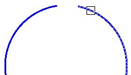
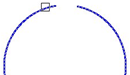
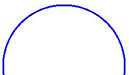
Exemplo: Unindo arcos selecionando um objeto de origem:
| Selecionar fonte objeto ou múltiplo objetos para participar ou [?]: | Especifique o primeiro arco. Imprensa ENTRAR. |
| Selecionar arcos para juntar-se para fonte ou [?/Fechar] <Fechar>: | Especifique o segundo arco. Imprensa ENTRAR. |
| Seleção do primeiro arco | Seleção do segundo arco | Resultado |
 |  |  |
Informação: O NanoCAD é um aplicativo CAD simples, de baixo custo e ainda profissional para PC, que oferece uma excelente experiência ao usuário, fornecendo desempenho de nível superior, capacidade total, uma interface clássica e suporte nativo ao formato.dwg.o nanoCAD foi construído para fornecer documentação de projeto e projeto para todas as indústrias.o nanoCAD inclui um conjunto completo de ferramentas CAD básicas e avançadas para 2D/Desenho 3D e criação de arquivos CAD compatíveis com DWG padrão do setor. Nosso programa suporta recursos inovadores, colaborativos e personalizáveis para aumentar sua eficiência e inclui várias APIs, permitindo desde automação de tarefas rotineiras até desenvolvimento complexo de software CAD. Você pode tentar nanoCad gratuitamente, usando os links abaixo, e comprar mais tarde, no caso de você gostar.