
O linha de comando é usado para inserir comandos do teclado, para mostrar dicas de ferramentas e mensagens nanoCAD, para selecionar as opções do comando selecionado:

Uma linha de comando acidentalmente fechada aparecerá novamente após chamar qualquer comando. Se isso não acontecer, você pode usar o Restaurar o estado da UI comando.
A altura da linha de comando padrão está definida para exibir 4 linhas do histórico de comandos. Para mover de uma linha para outra, use a barra de rolagem na parte direita da janela da linha de comando. A altura da linha de comando pode ser alterada arrastando a borda superior e soltando-a no local necessário.
Na seção Linha de comando do Opções diálogo você pode alterar o texto e a cor de fundo da linha de comando, ligar/desligar Usar o Autocomplete e Use fonte alternativa opções:
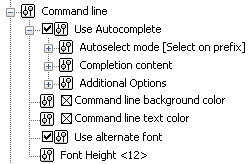
Entrada de Comandos, Aliases e Atalhos
Para inserir um comando do teclado, digite o nome completo do comando na linha de comando e pressione ENTRAR ou BARRA DE ESPAÇO para executá-lo
Em vez do nome completo do comando, você pode usar uma abreviação de comando, o chamado alias de comando. Por exemplo, em vez de digitar CÍRCULO, você pode apenas digitar C.
Vários aliases podem ser atribuídos a um comando. No entanto, um alias específico só pode ser atribuído a um comando. Os aliases são especificados em nCAD.pgp arquivo.
Atalhos são semelhantes aos aliases, mas lançam um conjunto de comandos agrupados por um determinado critério.
Nota: Não importa qual caso é usado ao digitar na linha de comando.
Com o Usar o Autocomplete modo (Linha de comando seção do Opções caixa de diálogo) você pode escolher um comando na lista exibida na linha de comando depois de inserir várias letras:
é comando;
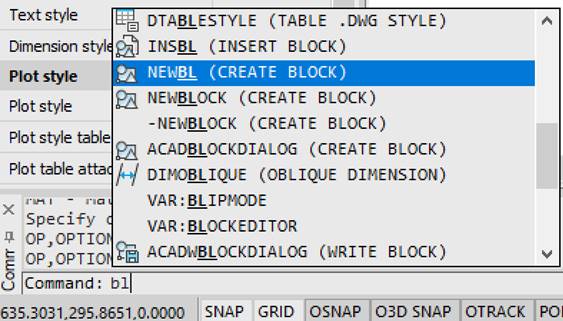
é variável do sistema (indicada com VAR: na lista de preenchimento automático);
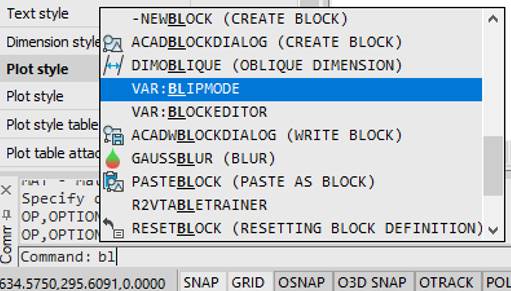
é um bloco presente no documento (indicado com o prefixo BLOCK: na lista de preenchimento automático).
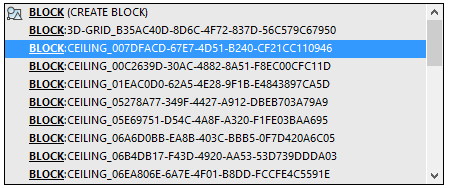
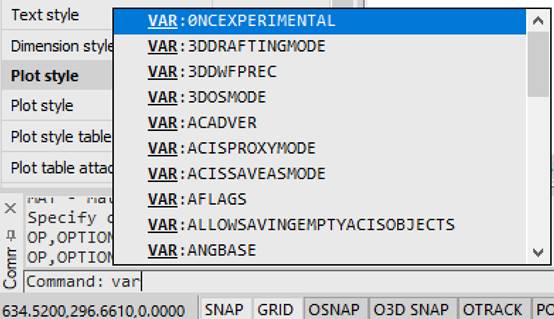
O VAR: o comando permite exibir apenas variáveis do sistema na lista de preenchimento automático:
A adição de variáveis do sistema e blocos na lista de preenchimento automático é gerenciada pelas opções relevantes do Linha de comando seção do Configurações diálogo
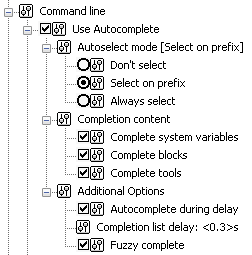
Ao ativar o Usar o Autocomplete modo (o Linha de comando seção do Opções diálogo), a lista de preenchimento automático inclui adicionalmente também os resultados da pesquisa com base na lógica fuzzi, ou seja, pesquisa de partes da linha de entrada não só no início, mas em todo o nome com correção automática de possíveis erros de entrada.
O atraso de tempo na exibição da lista de preenchimento automático é gerenciado pelo AUTOCOMPLETADODELAY variável do sistema. O valor padrão é de 0,3 segundos. O valor máximo permitido é de 10 segundos.
Para selecionar um comando na lista use TAB FLECHA PARA CIMA SETA PARA BAIXO botões e o ENTRAR botão para confirmar uma seleção.
Você pode ver uma lista completa de comandos registrados, aliases e atalhos na linha de comando inserindo um apóstrofo.
Nota: A lista de preenchimento automático é exibida não apenas na linha de comando, mas também no uso da entrada Dinâmica.
Para exibir o histórico de comando, pressione F2 para abrir a janela de texto:
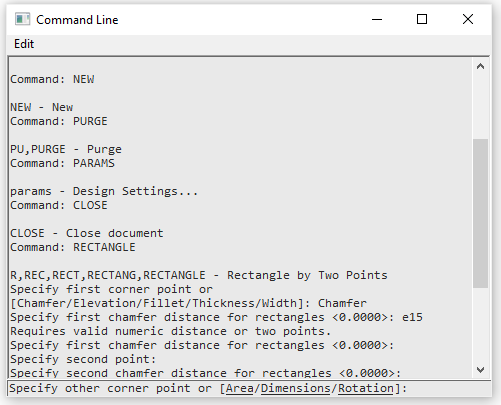
Você pode fechar e abrir a janela a qualquer momento.
A janela é aberta no mesmo local e tamanho definidos anteriormente.
O prompt de linha de comando padrão se parece com:
Comando:
mas isso varia dependendo do comando atual ou do estado do programa.
O prompt de comando pode incluir mensagens descritivas que são exibidas na barra de status quando o comando está em execução. Por exemplo, o prompt durante a criação de um círculo é:
Especifique o ponto central para o círculo ou [3P/2P/TTR]:
Ele também pode incluir palavras-chave interativas entre colchetes separadas por uma barra, destacadas em uma cor azul e sublinhadas.
nota: Para evitar confusão com hiperlinks, palavras-chave interativas em prompts são mostradas em uma cor vermelha e em negrito.
Você pode digitar qualquer palavra-chave manualmente ou simplesmente clicar nela. Uma palavra-chave especificada entre colchetes triangulares é uma palavra-chave “por predefinição”.
Por exemplo:
Digite o número de lados <4>:
ou
Estender <Inscribed> ou [Inscrito/Circunscrito]:
Para escolher, pressione o ENTRAR chave.
Como resposta ao prompt, digite a palavra-chave ou você pode digitar a letra maiúscula da palavra:
Especifique o próximo ponto ou [Arco/Fechar/Meia largura/Comprimento/Desfazer/Largura]:
Por exemplo, para selecionar o Fechar palavra-chave, tipo C e selecionarDesfazer tipo U.
nota: A letra maiúscula pode estar no meio da palavra-chave.
Você pode inserir diferentes formatos de dados, texto, valores digitais, coordenadas, na linha de comando.
Para utilizar valores de coordenadas para especificar um ponto, introduza um valor X e um valor Y separados por uma vírgula <X,Y>:
23.45,-6.98
Se as unidades de ângulo são graus/minutos/segundos, a seguinte sintaxe é usada:
32d20m10s ou 32-20-10
A linha de comando permite a entrada não só de comandos, números e pontos, mas também expressões matemáticas. É conveniente quando a coordenada ou número não é conhecido de antemão, mas deve ser calculado a partir de algumas condições.
Por exemplo, em vez de calcular a coordenada de um ponto usando a fórmula SQRT (349.56-275.90)*2 e só então digitando na linha de comando, como aqui:
Comando: L,LINE – Linha por pontos
Primeiro ponto: -12.45,17.17
Pode utilizar uma expressão matemática em vez de coordenadas na linha de comandos:
Comando: L,LINE – Linha por pontos
Primeiro ponto: -12.45,SQRT(349.56-275.90)*2
Para calcular uma expressão matemática a qualquer momento, digite o ? assine antes desta expressão. No exemplo a seguir, uma operação de multiplicação é executada durante o processo de criação da linha.
Comando: ?25.7*5
Depois de pressionar ENTRAR o resultado é mostrado na linha de comando:
?25.7*5 = 128.5
Expressões matemáticas podem ser calculadas durante a execução de alguns comandos. O exemplo a seguir mostra um cálculo de expressão de multiplicação durante o desenho de uma linha:
Comando: L,LINE – Linha por pontos
Primeiro ponto: 25.7,41.32
Próximo ponto: 25.7*5,93.77
Depois de pressionar ENTRAR, a linha com as coordenadas do primeiro ponto (25,7, 41,32) e as coordenadas do ponto final (128,5, 93,77) serão desenhadas.
A lista completa de operações, funções e constantes registradas pode ser visualizada no Linha Comando janela entrando no ? assine e pressione o ENTRAR .
O processador matemático suporta as seguintes operações aritméticas, constantes e funções:
Constantes:
| E | A constante e, a base dos logaritmos naturais. |
| PI | O pi constante. Representa a razão entre a circunferência de um círculo e seu diâmetro. |
Operações aritméticas:
| () | Expressões de grupos. |
| + | Adiciona. |
| – | Subtrai. |
| * | Multiplica. |
| / | Divide. |
| % | Restante. |
| ** | Poder. |
Funções:
| COS | Retorna o cosseno de um número. |
| PECADO | Retorna o seno de um número. |
| TAN | Retorna a tangente de um número. |
| ACOS | Retorna a arccosina de um número. |
| ASIN | Retorna o arcsine de um número. |
| ATAN | Retorna o arctangente de um número. |
| ABS | Retorna o valor absoluto de um número. |
| EXP | Retorna e (a base dos logaritmos naturais) subiu para um poder. |
| LN | Retorna o logaritmo natural de um número. |
| LOG | Retorna o logaritmo base-10 de um número. |
| SQRT | Retorna a raiz quadrada de um número. O número deve ser não negativo. |
| PISO | Retorna o maior inteiro menor ou igual à expressão numérica dada. |
| TETO | Retorna o menor inteiro maior ou igual à expressão numérica dada. |
| FRAC | Retorna uma contagem específica de locale do número de dígitos para exibir à direita de qualquer ponto decimal. |
| TRUNCAR | Retorna os dígitos integrais do número especificado. Quaisquer dígitos fracionários são descartados. |
| REDONDO (x, precisão) | Retorna um número arredondado para um número especificado de casas decimais (precisão). Valor de precisão indicando quantos lugares à direita do decimal estão incluídos no arredondamento. |
| NEGR | Retorna o valor negativo de um número. |
| SGN | Retorna um inteiro indicando o sinal de um número: 1 – Maior que zero; 0 – Igual a zero; -1 – Menos que zero. |
As variáveis definidas pelo usuário podem ser usadas em expressões de cálculo. A variável é criada usando a seguinte sintaxe:
?<variável>=<value>
Por exemplo:
?base=100
Comando: L,LINE – Linha por pontos
Especifique o primeiro ponto: base+11.56,base-5
Especifique o próximo ponto: base+27,base+35
Um segmento com as primeiras coordenadas de ponto (111,95) e as coordenadas de ponto final (127,135) é construído.
Modo de Ocultar Automaticamente na Linha de Comando
A linha de comando pode ser colocada em Amodo Uto Hide ampliar a área de trabalho. Neste modo, a linha de comando é reduzida a uma guia. No nome da guia, você sempre pode ver a mensagem de linhas de comando e os valores inseridos.
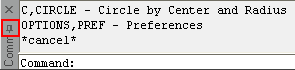
Para Ocultar automaticamente a linha de comando, selecione o ícone de pino:
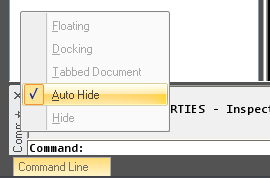
Ou selecione no menu de contexto o Ocultar Automaticamente comando:
No modo de ocultação automática, a linha de comando é dobrada em uma guia.
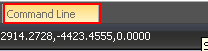
O valor inserido e o prompt da linha de comando são sempre exibidos no nome tabirates:
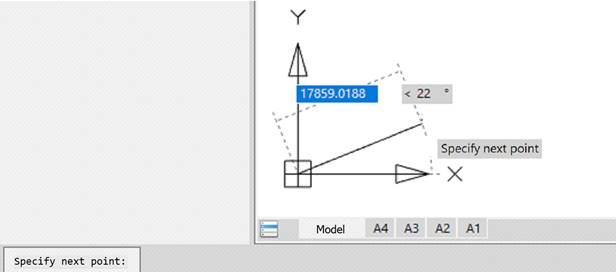
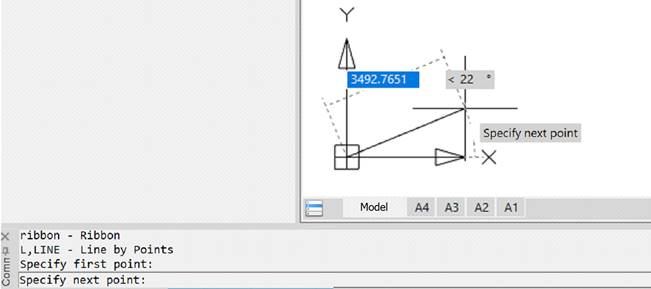
Ao mover o cursor sobre a guia, a linha de comando se expande para seu tamanho total e, ao mover o cursor para longe, ele se dobra novamente:
A entrada de comandos e valores necessários é realizada sem mostrar a linha de comando.

Informação: O NanoCAD é um programa CAD amigável, de baixo custo e ainda profissional para Windows, que permite uma excelente experiência do usuário, fornecendo desempenho aprimorado, capacidade total, uma interface clássica e suporte nativo ao formato.dwg.o nanoCAD foi construído para fornecer documentação de projeto e projeto para todos os fins industriais.o nanoCAD inclui um conjunto completo de ferramentas CAD básicas e avançadas para 2D/Elaboração 3D e criação de arquivos CAD compatíveis com DWG padrão do setor. Nosso freeware fornece recursos inovadores, colaborativos e personalizáveis para aumentar sua eficiência e inclui algumas APIs, permitindo desde a automação de tarefas rotineiras até o desenvolvimento complexo de aplicativos CAD. Você pode tentar nanoCad gratuitamente, usando os links abaixo, e comprar mais tarde, no caso de você gostar.