Menu principal: Construção – Utilitários >
 Linhas centrais .
Faixa de opções: Construção – Símbolos > Linhas de centro .
Barra de ferramentas: Utilitários > Linhas de centro .
 Linha de comando: SPAXIS .
O comando foi projetado para desenhar linhas centrais.
Procedimento
O método de construção depende dos objetos selecionados:
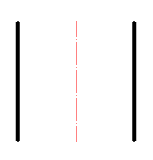
- Linhas paralelas . A linha central será desenhada no meio entre esses segmentos.1. Chame o comando
 “Centerlines” .2. Selecione a primeira linha.3. Selecione a segunda linha.4. Especifique manualmente o primeiro ponto da linha central ou pressione a tecla “Enter” . Ao pressionar a tecla “Enter” , a linha central é desenhada automaticamente com uma saliência especificada nas configurações (por padrão, 2 mm).5. Especifique manualmente o segundo ponto da linha central ou pressione a tecla “Enter” . Ao pressionar a tecla “Enter” , a linha central parará de ser desenhada e o segundo ponto estará no centro calculado entre as linhas.No caso de seleção manual do ponto inicial/final da linha central, a quantidade de saliência é controlada pelo usuário.
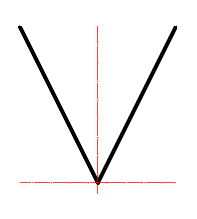
- Segmentos de reta não paralelos . A linha central será traçada ao longo da bissetriz do ângulo entre os segmentos de reta.1. Chame o comando “Centerlines” .2. Selecione a primeira linha.3. Selecione a segunda linha.4. Selecione a direção da linha central. Usando o comando “Girar” do menu de contexto, você altera a direção do desenho da linha central (disponível apenas para segmentos de linha que se cruzam).5. Especifique manualmente o primeiro ponto da linha central ou pressione a tecla “Enter” . Ao pressionar a tecla “Enter” , a linha central é desenhada automaticamente com uma saliência especificada nas configurações (por padrão, 2 mm).6. Especifique manualmente o segundo ponto da linha central ou pressione a tecla “Enter” . Ao pressionar a tecla “Enter” , a linha central parará de ser desenhada e o segundo ponto estará no centro calculado entre as linhas.No caso de seleção manual do ponto inicial/final da linha central, a quantidade de saliência é controlada pelo usuário.

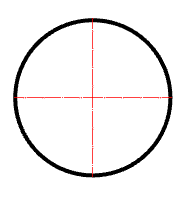
- Um círculo . Desenha linhas centrais no círculo selecionado.1. Chame o comando “Centerlines” .2. Escolha um círculo.3. Pressione a tecla “Enter” .

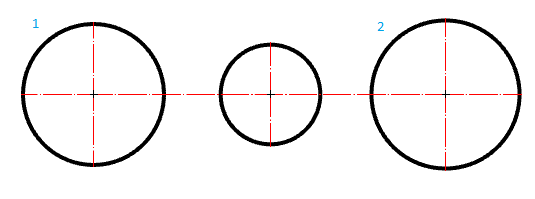
- Dois ou mais círculos . Desenha linhas de centro em círculos selecionados com uma linha de centro comum.1. Chame o comando “Centerlines” .2. Selecione o primeiro círculo.3. Selecione o segundo círculo.4. Pressione a tecla “Enter” . Se na linha entre os centros dos dois círculos selecionados também houver centros de outros círculos, então, para esses círculos, círculos axiais também serão construídos.

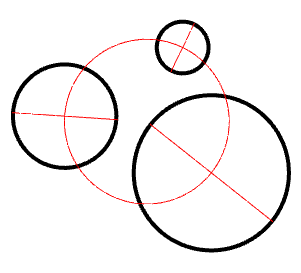
- Três círculos desencontrados . Cria um círculo de centros que passam pelos centros dos círculos selecionados. Os eixos centrais são adicionados automaticamente a todos os círculos cujos centros coincidem com o círculo central construído.1. Chame o comando “Centerlines” .2. Selecione o primeiro círculo.3. Selecione o segundo círculo.4. Selecione o terceiro círculo.