
 Menu: Editar –
 Localizar e Substituir …
 Barra de ferramentas: Texto –
Menu de contexto de desenho Encontrar …
 Teclas quentes: CTRL+F
Linha de comando: ENCONTRAR
O Encontrar e Substituir o comando é usado para localizar texto no documento.
Você também pode iniciar o comando no menu de contexto:
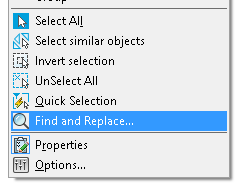
Inicie o comando para abrir o Encontrar e Substituir caixa de diálogo:
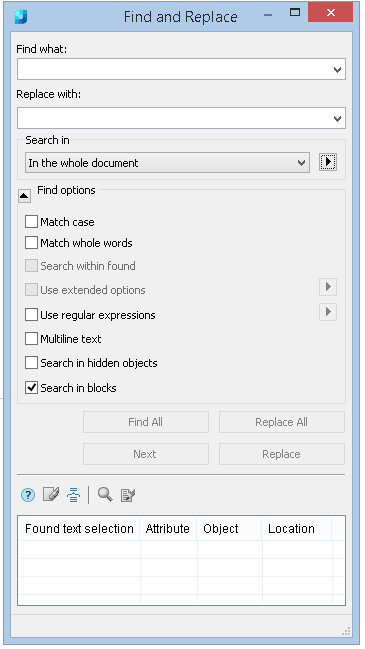
Opções:
| Encontre o que: | No Encontre o que campo, digite o texto a ser pesquisado. |
| Substituir por: | No Substituir por campo, digite o texto necessário para substituir as linhas encontradas. |
| Olhe para dentro | Definir o Olhe para dentro parâmetro.As seguintes opções estão disponíveis:é Em documento completoé No espaço atualé Na seleção atual |
 | Clique no ícone para abrir o Seleção rápida caixa de diálogo. |
Encontrar opções
 ou ou  | Este ícone maximiza/minimiza a lista de opções. |
| Caso de correspondência: | Se esta opção estiver marcada, a pesquisa é feita para corresponder ao caso das letras. |
| Corresponder palavra inteira: | Se isso for verificado, a pesquisa é feita para palavras inteiras; ou seja, combinações de letras separadas por paradas ou espaços. |
| Pesquisar em encontrado: | Esta opção é acessível após a pesquisa de linha ter sido feita. Restringe o intervalo de pesquisa. |
| Use opções estendidas: | Para pesquisar no banco de dados de objetos. A opção está disponível ao pesquisar o banco de dados de objetos de algumas aplicações verticais.Clique no  botão oposto ao parâmetro e na janela que aparece, selecione áreas de pesquisa avançada. botão oposto ao parâmetro e na janela que aparece, selecione áreas de pesquisa avançada. |
| Use expressões regulares | Ativa/Desativa o modo para especificar padrões de pesquisa usando expressões regulares.Expressões regulares podem ser inseridas independentemente ou usando uma lista. O o botão abre uma janela para selecionar a expressão necessária da lista: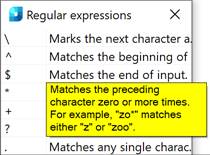 Quando você coloca o cursor em uma linha de lista, uma dica de ferramenta aparece com uma explicação detalhada.Você pode usar várias expressões regulares juntas.Uma expressão é inserida no campo de pesquisa clicando com o botão esquerdo do mouse na expressão da lista. Quando você coloca o cursor em uma linha de lista, uma dica de ferramenta aparece com uma explicação detalhada.Você pode usar várias expressões regulares juntas.Uma expressão é inserida no campo de pesquisa clicando com o botão esquerdo do mouse na expressão da lista. |
| Texto multi-linha: | Liga/desliga o modo de pesquisa de texto de várias linhas.Quando o modo está ligado, o Encontre o que e o Substituir por os campos assumem a forma: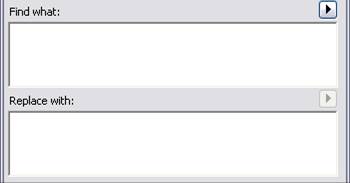 |
| Pesquisa em objetos ocultos | Pesquisa texto em objetos ocultos. |
| Pesquisar em blocos | Pesquisa texto em blocos. |
 | Inicia o procedimento de pesquisa.O resultado da pesquisa será mostrado na tabela: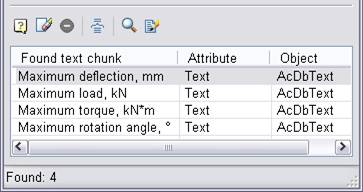 |
 | Substitui todos os fragmentos encontrados pelo novo valor. |
 | Inicia o processo de substituição consecutiva dos fragmentos encontrados. |
 | Passa o próximo fragmento encontrado na lista sem substituí-lo pelo novo valor. |
 Limpar Tudo: Limpar Tudo: | Clique neste ícone para limpar a lista de fragmentos de texto encontrados. |
 Resultados de grupo por objetos: Resultados de grupo por objetos: | Clique neste ícone para agrupar os resultados por objetos. |
 Mostrar objeto: Mostrar objeto: | Clique neste ícone para mostrar o fragmento de texto selecionado na tabela no desenho ou no banco de dados de objetos. |
 Editar objeto: Editar objeto: | Clique neste ícone para abrir o Configurações de texto caixa de diálogo para editar o fragmento de texto encontrado no desenho. |
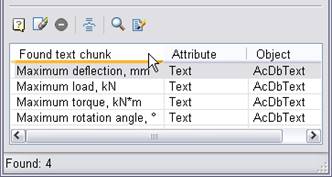
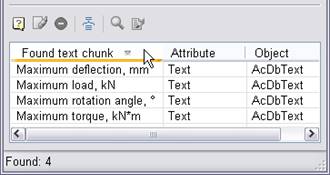
nota: Clique com o botão esquerdo do mouse nos títulos das colunas da tabela dos resultados da pesquisa para classificar os fragmentos de texto encontrados:
 |  |
Para localizar e editar o fragmento de texto no desenho:
1. Clique no Encontrar e Substituir comando no menu de contexto.
2. Digite o texto, por exemplo máximo, para o Encontre o que campo.
3. Clique no botão .
4. Selecione a linha necessária na tabela de resultados da pesquisa:
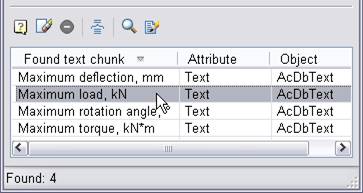
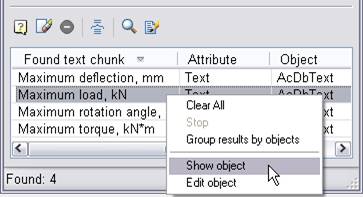
5. Clique duas vezes na linha necessária, ou clique no Mostrar objeto  ícone, ou selecione o Mostrar o objeto comando do menu de contexto:
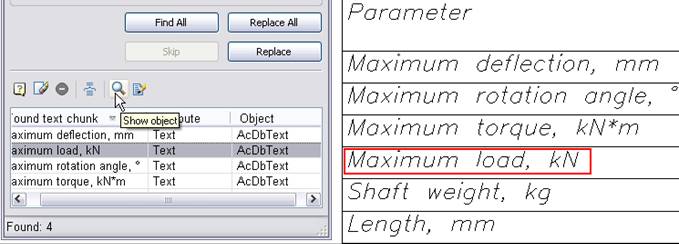
6. Como resultado, há auto-panning do fragmento encontrado que contém o texto selecionado no desenho:
7. Clique no Editar objeto  ícone ou selecione o Editar objeto comando do menu de contexto para abrir o Configurações de texto caixa de diálogo:
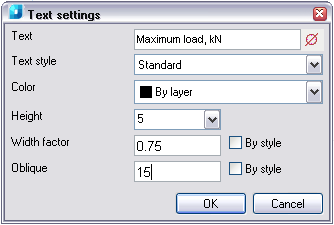
8. Digite as alterações necessárias e clique em OK.
Informação: O NanoCAD é um programa CAD fácil de usar, de baixo custo e ainda poderoso para PC, que fornece uma ótima experiência ao usuário, fornecendo desempenho de nível superior, capacidade total, uma interface clássica e suporte nativo ao formato.dwg.o nanoCAD foi construído para fornecer documentação de projeto e projeto para todas as indústrias.o nanoCAD inclui um conjunto completo de ferramentas CAD básicas e avançadas para 2D/Design 3D e criação de arquivos CAD compatíveis com DWG padrão do setor. Nossa ferramenta fornece recursos inovadores, colaborativos e personalizáveis para aumentar sua eficiência e inclui várias APIs, permitindo desde a automação de tarefas rotineiras até o desenvolvimento complexo de software CAD. Você pode tentar nanoCad gratuitamente, usando os links abaixo, e comprar mais tarde, no caso de você gostar.