
 Menu principal: Construção – Marcas de nível >
 Marca de nível no plano .
Faixa de opções: Construção – Símbolos > Marca de nível no plano .
Barra de ferramentas: Marcas de nível > Marca de nível no plano .
 Linha de comando: SPPLLEVEL .
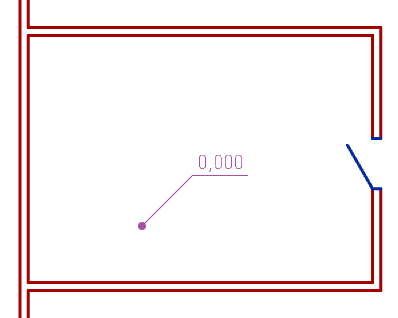
Procedimento
1. Chame o comando “Marca de nível no plano” .
2. Especifique o ponto de inserção para a primeira marca de nível no desenho. A caixa de diálogo “Marcas de elevação do plano” será aberta.
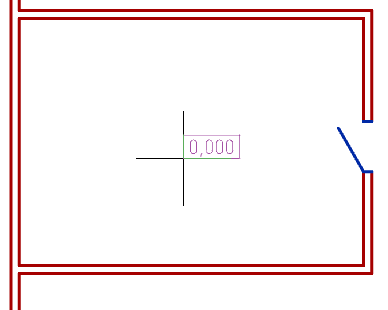
3. Na caixa de diálogo “Marcas de elevação plana” , insira um valor de nível. Determine o número de linhas de extensão. Selecione a aparência da marca de nível: emoldurada, sublinhada ou somente texto.
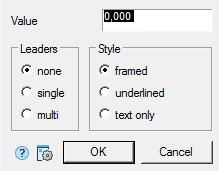
4. Confirme sua seleção com o botão “OK” .
5. Especifique as linhas de extensão (se você selecionou o valor das linhas de extensão “simples” ou “múltiplas”, para concluir a seleção das linhas, pressione a tecla “Esc” ).
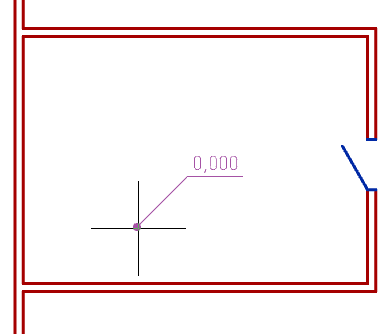
6. O comando funciona no modo de inserção cíclica. Insira o número necessário de marcas de nível no desenho. Finalize o comando de loop com a tecla “Esc” .
Punhos
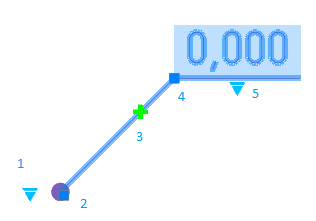
1. Alça de seleção do tipo seta suspensa.
2. Posição da linha de liderança.
3. Empunhadura da linha de liderança.
4. Alça para mudar a posição da prateleira.
5. Alça suspensa para selecionar o tipo de desenho.