
2D Arrays
 Linha de comando: AR, ARRAYCLASSIC
Matriz o comando abre o Matriz caixa de diálogo.
Há o  Selecionar objetos comando no canto superior da caixa de diálogo; fecha temporariamente a caixa de diálogo enquanto seleciona os objetos de origem. Há uma linha mostrando o número de objetos selecionados – Objetos selecionados abaixo do botão.
Há uma janela de visualização abaixo da linha.
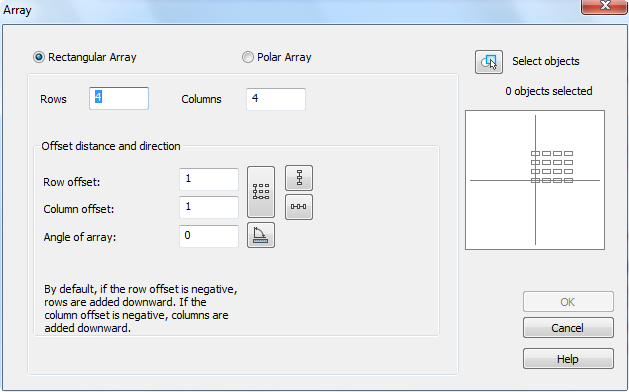
Parâmetros:
| Arranjo retangular | Interruptores no modo de matriz retangular. |
| Linhas: | Número de linhas. |
| Colunas: | Número de colunas. |
Distância e direção deslocadas
| Deslocamento de linha: | Distância entre linhas. |
| Deslocamento da coluna: | Distância entre colunas. |
| Ângulo de matriz: | Campo para entrar em um ângulo de matriz. |
| Botões: | O botão fecha temporariamente a caixa de diálogo para especificar a distância ou um ângulo na tela. |
 | Especifique a distância entre linhas na tela. |
 | Especifique a distância entre as colunas na tela. |
 | Especifique a distância entre linhas e colunas na tela. |
 | Especifique um ângulo de matriz na tela. |
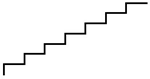
Exemplo de criação de escadas usando matriz retangular:
1. Crie mais uma escada;
2. Selecione objetos criados;
3. Especifique o número de linhas – 1;
4. Especifique o número de colunas – 7;
5. Especifique a distância entre colunas (especifique o ponto 1depois desse ponto 2);
6. Especifique o ângulo (especifique o ponto 1depois desse ponto 2);
| Escada fonte | Seleção de objetos | Distância entre colunas | Ângulo | Resultado |
 |  |  |  |  |
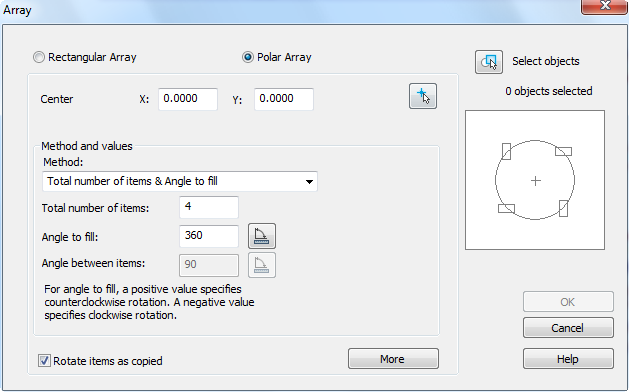
O Mais o botão abre uma seção adicional da caixa de diálogo para especificar o ponto base dos eixos X,Y.
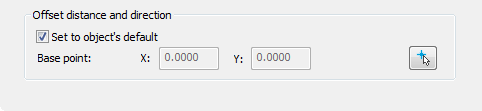
Parâmetros:
| Arranjo polar | Interruptores no modo de matriz polar. |
| Ponto central: X: Y: | Campos para inserir as coordenadas X, Y do centro da matriz. |
 | O botão fecha temporariamente a caixa de diálogo para especificar o centro da matriz na tela. |
Método e valores
| Método: | Uma lista suspensa para selecionar o método de criação de matriz.Opções disponíveis na lista suspensa:é Número total de itens e ângulo a preencheré Número total de itens & Ângulo entre itensé Ângulo para preencher e Ângulo entre itens |
| Número total de itens: | Número de elementos (com objeto de origem). |
| Ângulo a preencher: | Ângulo de preenchimento de matriz. |
| O botão fecha temporariamente a caixa de diálogo para especificar o ângulo de preenchimento na tela. |
| Ângulo entre itens: | Ângulo entre itens de matriz vizinhos. |
| O botão fecha temporariamente a caixa de diálogo para especificar o ângulo entre os itens de matriz vizinhos. |
| Girar itens como copiados | Liga/desliga o modo para girar os elementos na matriz. |
| Mais/Menos | Este botão abre/fecha uma parte adicional da caixa de diálogo. |
Distância e direção deslocadas
| Definir como objectiplots padrão | Liga/desliga o modo para especificar o ponto base. |
| Ponto de base: X: Y: | Campos para inserir as coordenadas X,Y do ponto base. |
| O botão fecha temporariamente a caixa de diálogo para especificar o ponto base na tela. |
Exemplo de criação de matriz polar:
| Objetos de origem | Seleção de objetos | Centro de matriz | Resultado |
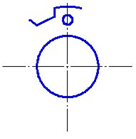 | 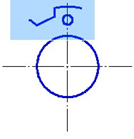 | 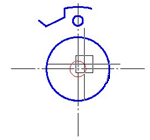 | 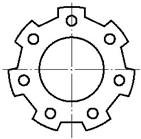 |
Comando ARRAY (opção não dialogada)
 Linha de comando: – AR – ARRAY
Cria matrizes 2D não associativas usando a linha de comando.
Opções de comando:
| Selecione objetos ou [?]: | Seleciona objetos a serem usados na matriz. A solicitação aparece se os objetos não foram pré-selecionados antes de iniciar o comando.Imprensa ENTRAR quando você tiver concluído sua seleção. |
| ? | Chama opções adicionais para selecionar objetos. |
| Retangular | Cria uma matriz de objetos selecionados colocando ordenadamente suas cópias nos nós de uma grade retangular especificada. |
| Polar | Cria uma matriz de objetos selecionados colocando cópias ordenadas deles em torno de um ponto central. |
Opções de comando no modo de criação de matriz retangular:
| Digite o número de linhas (–) <4>: | Insere o número de linhas (inteiro de 1 a 32767). |
| Digite o número de colunas (|||) <4>: | Insere o número de colunas (um número inteiro de 1 a 32767). Se o número de linhas for 1, o número de colunas deve ser pelo menos 2 e vice-versa. |
| Digite distância betweeen linhas (–) <1>: | Especifica a distância entre linhas, incluindo o comprimento do objeto. Se você inserir um número negativo, as cópias dos objetos estarão localizadas abaixo do original.Em vez de distâncias entre linhas e colunas, você pode inserir as coordenadas dos pontos (2 valores), então as distâncias serão determinadas por um retângulo construído por dois pontos opostos. Depois de inserir as coordenadas do primeiro ponto na linha de comando, o Segundo ponto o prompt aparecerá |
| Digite a distância entre as colunas (|||) <1>: | Especifica a distância entre colunas, incluindo o comprimento do objeto. Se você inserir um número negativo, cópias de objetos serão localizadas à esquerda do original. |
Opções de comando no modo de criação de matriz circular:
| Entrar matriz centro ou [Base]: | Especifica as coordenadas do ponto central – o ponto em torno do qual os elementos da matriz são distribuídos.Opções:Base – Redefine o ponto base do objeto – o ponto que permanece a uma distância constante do ponto central ao construir a matriz. |
| Digite o número de itens na matriz: | Insere o número de elementos na matriz, incluindo o objeto de origem (um número inteiro de 2 a 32767). Se nenhum valor for inserido, uma matriz será criada com base nos valores de ângulo de preenchimento e ângulo de elemento. |
| Especifique o ângulo a ser preenchido (+= ccw, -= cw) [360]: | Especifica o ângulo entre os pontos de base do primeiro e último itens de matriz. Um valor positivo especifica a rotação no sentido anti-horário, um valor negativo especifica a rotação no sentido horário. |
| Ângulo entre itens: | Especifica o ângulo entre dois itens de matriz adjacentes se o número de elementos na matriz não tiver sido especificado. |
| Girar arrayed objetos [Sim/Não] <Sim>: | Ativa/desativa o modo de elementos rotativos em relação ao ponto central da matriz. |
Informação: O NanoCAD é um programa CAD fácil de usar, de baixo custo e ainda poderoso para Windows, que fornece uma excelente experiência ao usuário, fornecendo desempenho aprimorado, capacidade total, uma interface clássica e suporte nativo ao formato.dwg.o nanoCAD foi construído para fornecer documentação de projeto e projeto para todos os fins industriais.o nanoCAD inclui um conjunto completo de ferramentas CAD básicas e avançadas para 2D/Elaboração 3D e criação de arquivos CAD compatíveis com DWG padrão do setor. Nosso programa suporta recursos inovadores, colaborativos e personalizáveis para melhorar sua eficiência e inclui várias APIs, permitindo desde automação de tarefas rotineiras até desenvolvimento complexo de software CAD. Você pode baixar o nanoCad gratuitamente, usando os links abaixo, e comprar mais tarde, caso goste.