
O Menus Principais a guia da caixa de diálogo Personalizar Interface do Usuário destina-se a criar menus personalizados e editar os existentes
Todos os menus usados no programa são apresentados na lista de árvores.
Os comandos para criar e editar menus são chamados a partir do menu de contexto. A composição dos comandos do menu de contexto depende do objeto de árvore selecionado.
1.Para abrir o Criar menu menu de contexto, selecione a linha superior do Menu principal árvore (ou clique com o botão direito na janela da lista). Se você selecionar um determinado menu e usar o Inserir menu comando de menu de contexto, um novo menu será localizado diretamente antes do selecionado.
2. Preencha campos em um Criar menu diálogo:
| UID | Identificador de elemento no programa. |
| Nome de exibição | Nome exibido na tela. |
3. Imprensa OK.
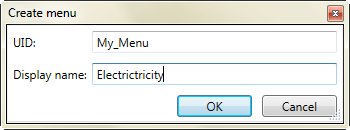
Novo menu aparece no final da lista de elementos. Mova-os usando arrastar e soltar.
Criar elementos do menu
1. Selecione o menu desejado na lista de menus.
2. Selecione um dos itens:
é Adicionar item de menu
é Adicionar submenu
é Adicionar separador
Adicionar submenu
1. Selecionar Adicionar submenu.
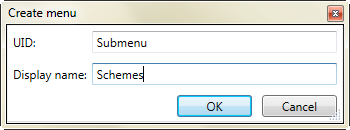
2. Preencher campos no Criar menu diálogo, pressione OK.
Adicionar item de menu
Item de menu é um comando na lista de menus.
1. Selecionar Adicionar item de menu.
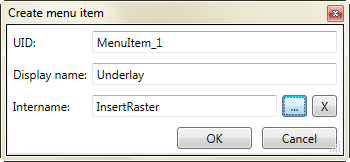
2. Preencha campos em um Criar item de menu diálogo.
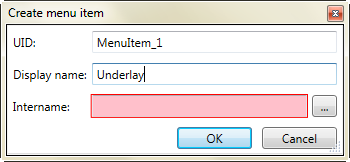
3. Clique no  botão para adicionar o comando.
4. Selecione o comando desejado em um Selecione o comando caixa de diálogo. ImprensaOK
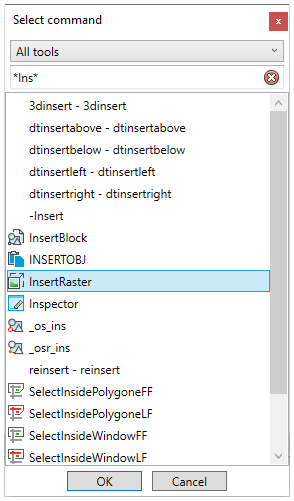
 botão limpa o campo.
Adicionar separador
Separador parece uma linha no menu, submenu, barra de ferramentas, barra de status. Usado para dividir comandos por grupos.
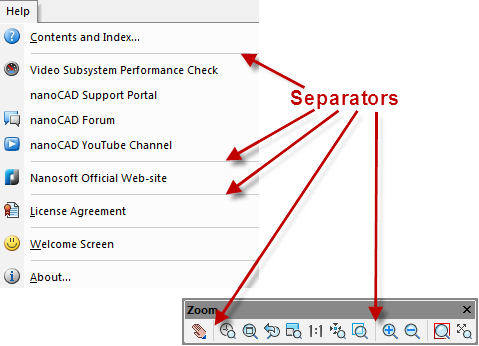
1. Selecione a barra de menu para inserir o separador acima.
2. Selecionar Adicionar separador no menu de contexto
Adicionar comandos no menu e submenu
1. Selecione o comando na lista correta.
2. Arraste-o e solte-o no menu na parte esquerda da caixa de diálogo.
Remover elementos e menus
1. Selecione o elemento ou menu desejado.
2. Usar Excluir comando no menu de contexto.