
Existem várias ferramentas para personalizar o ambiente de trabalho do nanoCAD e transferir configurações entre versões do programa ou de um computador para outro:
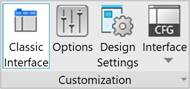
1. O  Configurações do programa do usuário (OPÇÕES) são salvos em Perfis (PERFIS). Por exemplo, o estilo visual da interface, a cor do cursor, a lista de formatos de papel, etc.
É possível transferir um perfil usando o Importação e Exportar botões no Perfis diálogo (arquivo com a extensão *.wip). Quando você inicia o nanoCAD pela primeira vez, você pode transferir configurações de perfil de versões anteriores do programa instalado no seu PC.
2. A personalização de objetos de design é realizada no  caixa de diálogo NanoCAD Design Settings (PARAMS). Por exemplo, a lista de escalas, exibir parâmetros para linhas de dimensão, líderes, etc.
As configurações são salvas automaticamente em um arquivo separado. O título da caixa de diálogo exibe o caminho para o arquivo de configurações (por padrão, AppOptions.xml). Gerenciar o salvamento, carregamento e restauração das configurações do elemento de design é descrito na seção Salvar e Transferir Configurações para Outro Computador.
3. A composição da interface do programa é configurada usando o  Personalizar a Interface do Usuário (INTERFACE). Por exemplo, criar menus personalizados, aliases de comando, atalhos de teclado, etc.
As configurações de interface são salvas em arquivos de configuração na pasta C:\Users\User_name\AppData\Roaming\Nanosoft\nanoCAD x64 25\Config\ (para a faixa de opções, arquivos com a extensão *.xml, para outras configurações, um arquivo com a extensão *.cfg). Trabalhar com arquivos de configuração é descrito na seção Configurações de interface. Para transferir atalhos de teclado, é recomendável usar o comando Importar Atalhos de Teclado.
4. Para salvar e transferir configurações para a localização dos elementos da interface e seu conteúdo, há o UIIMPORTAÇÃO e UIEXPORT comandos. Por exemplo, a localização dos elementos da interface, a composição da faixa de opções, etc. são salvas.
As configurações da interface do usuário são salvas em um arquivo ZIP.
As configurações das versões anteriores instaladas do nanoCAD podem ser copiadas para a nova versão.
No primeiro início nanoCAD irá exibir Migração de configurações diálogo com a lista de todas as versões do nanoCAD instaladas anteriormente:
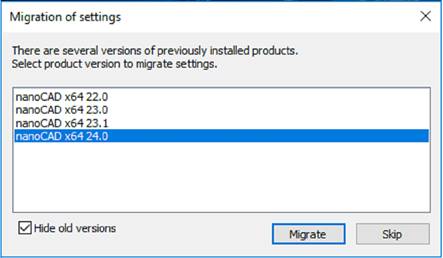
Limpar o Ocultar versões antigas caixa de seleção para mostrar configurações de versões anteriores do nanoCAD (ativado por padrão). Selecione a versão desejada ou clique em Pular botão para pular a migração.
Nota: Apenas configurações nanoCAD do Opções diálogo será copiado. As configurações da interface (localização dos elementos da interface e seu conteúdo) são transferidas e copiadas por UIIMPORTAÇÃO e UIEXPORT comandos.
Para restaurar as configurações padrão do programa use Redefinir Tudo botão no Perfis diálogo
O usuário pode alterar vários parâmetros do ambiente de trabalho nanoCAD.
Migrando Configurações na Atualização Menor
Se uma pequena atualização do programa foi instalada sobre a já instalada, então a primeira vez que você iniciar o nanoCAD, uma janela será aberta perguntando se você deseja salvar as configurações anteriores do usuário do programa.
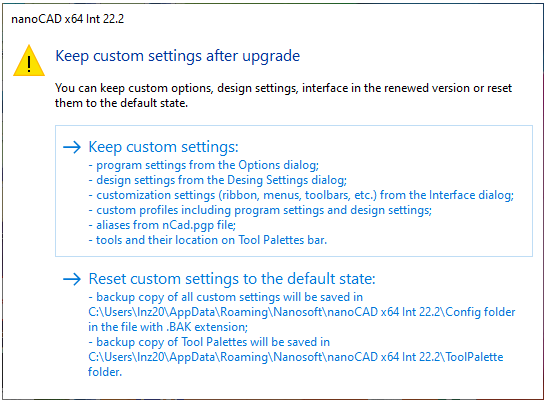
Seleção de Mantenha configurações personalizadas salva os perfis criados e instalados. O perfil instalado ao sair do programa antes da atualização será aberto na versão atualizada.
Seleção de Redefinir configurações personalizadas para o estado padrão salva os perfis. O perfil definido ao sair do programa antes da atualização não será aberto na versão atualizada Padrão o perfil será instalado em vez disso. Os demais perfis permanecerão no Perfis diálogo com todas as configurações.
Se você mudar o Padrão perfil, suas configurações são transferidas para a versão atualizada.
Redefinir as configurações do usuário apenas redefine as configurações da interface do Personalizar interface dialog (COMando INTERFACE). As configurações do programa no Opções diálogo (Comando OPTIONS) e Configurações de design (Comando PARAMS) permanecem os mesmos.
Independentemente de redefinir ou salvar as configurações do usuário, a nova versão atualiza a funcionalidade e adiciona novos itens a todas as caixas de diálogo de configurações.