
1. Abra a caixa de diálogo “Seleção Rápida” . Use o comando “Filtrar Objetos…” do menu “Modelo de Relatório” ou o botão  “Selecionar Objetos de Origem” à direita na seção “Modelo de Relatório” .
2. Use a caixa de diálogo “Seleção Rápida” para filtrar os objetos e clique no botão “OK” . Os objetos selecionados serão associados ao relatório.
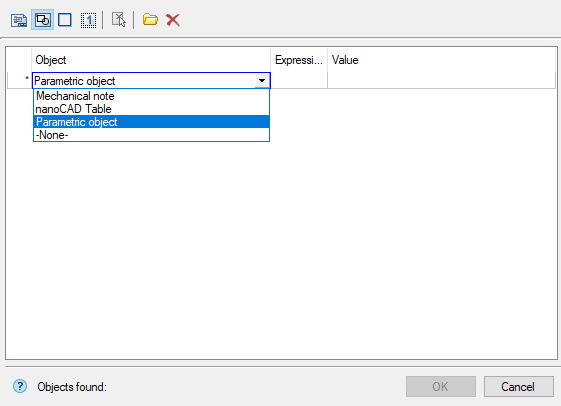
3. Selecione uma célula na seção “Modelo de Relatório” . No menu de contexto da célula, os parâmetros dos objetos relacionados estarão disponíveis para inserção.
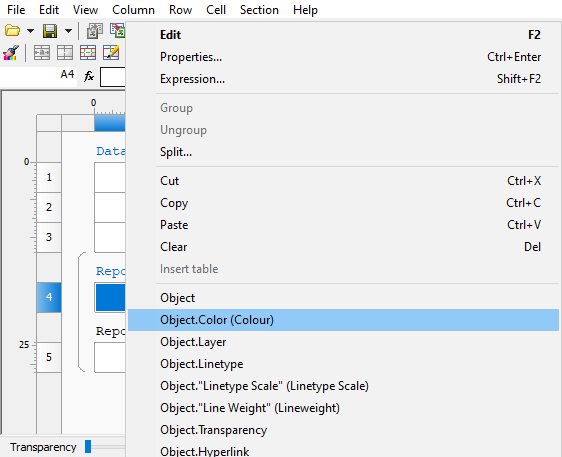
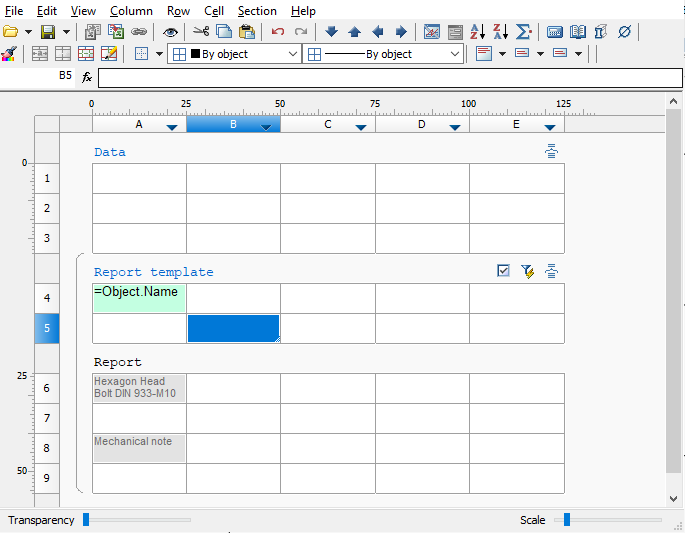
5. Selecione uma opção no menu de contexto. A subseção “Relatório” será criada automaticamente. O número de linhas na subseção “Relatório” corresponde ao produto do número de objetos relacionados pelo número de linhas do modelo.
O modelo de relatório pode consistir em várias linhas. Para adicionar linhas no menu de contexto da linha “Modelo de Relatório” , use os comandos “Adicionar Linha” ou “Inserir Linha” .
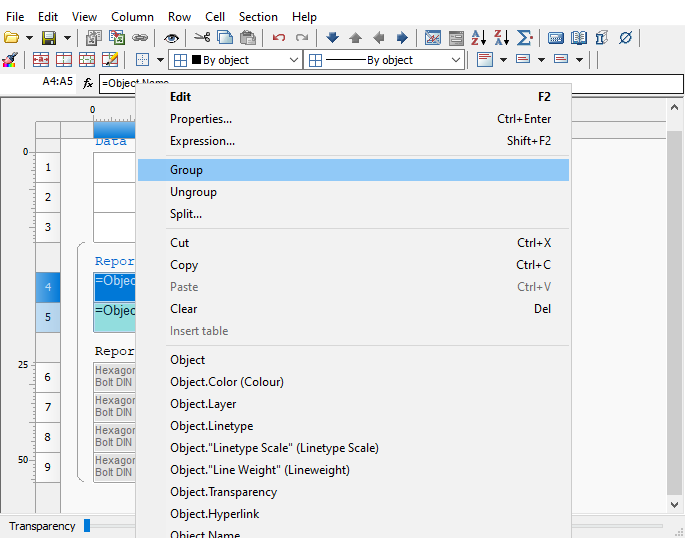
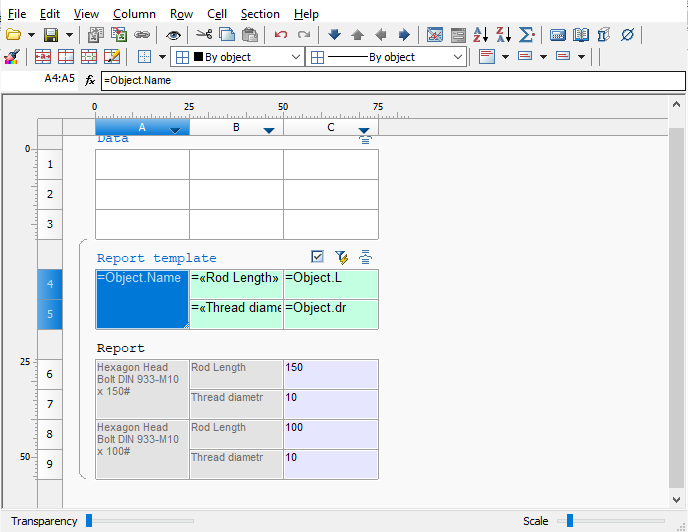
As linhas em um modelo de relatório podem ser combinadas. As alterações serão exibidas na seção “Relatório” . Vamos considerar uma junção usando a tabela de exemplo abaixo:
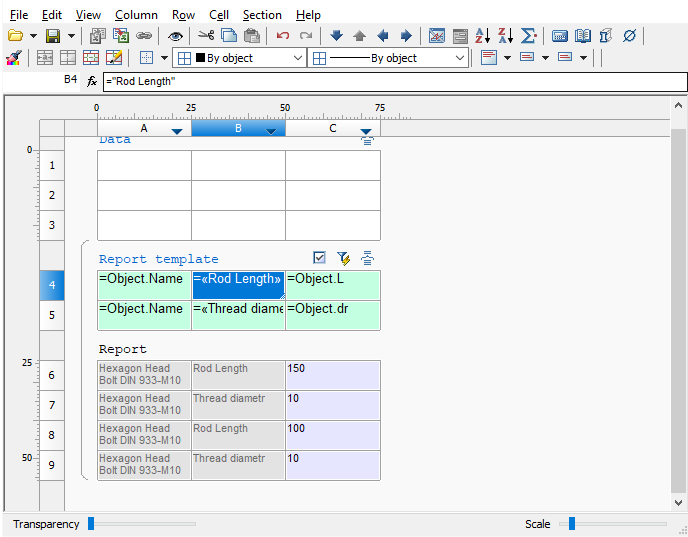
- Selecione a célula A1:A2 e selecione o comando “Agrupar” no menu de contexto. As células selecionadas serão agrupadas.

- No menu “Modelo de relatório” (clique no nome da subseção), selecione o comando “Reconstruir” . A tabela ficará assim:

6. Preencha todas as células obrigatórias do “Modelo de Relatório” .
7. A amostra está formada. Feche o editor de tabelas. Alterar os parâmetros dos objetos no desenho alterará os valores no relatório.