
As propriedades de novas dimensões são definidas e as opções para estilos de dimensão existentes são modificadas no Modificar o estilo da dimensão caixa de diálogo.
O nome do estilo de dimensão a ser modificado é exibido no título da caixa de diálogo:
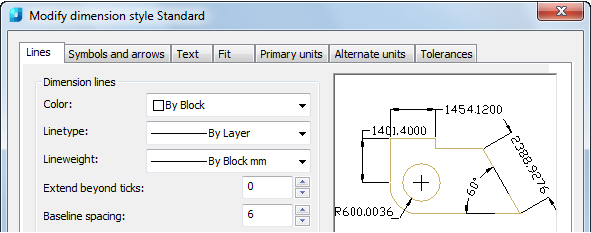
O Modificar o estilo da dimensão a caixa de diálogo contém as seguintes guias:
é Linhas
é Símbolos e setas
é Texto
é Apto
é Unidades primárias
é Unidades alternativas
é Tolerância
A janela no canto superior direito de cada guia exibe uma visualização gráfica das propriedades do estilo de dimensão que está sendo modificado.
Define as propriedades de linhas de dimensão e linhas de extensão:
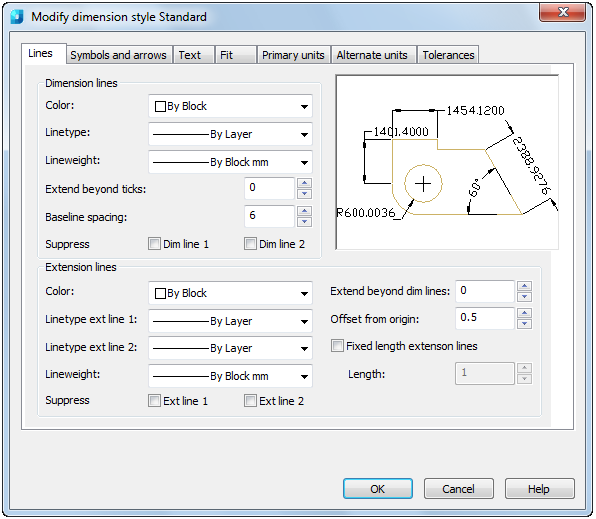
Opções:
Linhas de dimensão
| Cor: | Exibe e define a cor para a linha de dimensão. |
| LineType: | Define o tipo de linha da linha de dimensão. |
| Peso de linha: | Define o peso da linha da linha de dimensão. |
| Estenda além dos carrapatos: | Especifica a distância para estender a linha de dimensão além da linha de extensão quando você usa ticks e sem marcas para pontas de seta.Exemplos:1. Estenda além dos carrapatos: 2 2. Estenda além dos carrapatos: 0 2. Estenda além dos carrapatos: 0 |
| Espaçamento da linha de base: | Define o espaçamento entre as linhas de dimensão de uma dimensão de linha de base.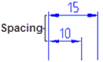 |
| Suprimir: Dim linha 1, Dim linha 2 | Suprime a exibição de linhas de dimensão.Exemplos:1. Dim Line 1 suprime a primeira dimensão 2. Dim Line 2 suprime a linha de segunda dimensão 2. Dim Line 2 suprime a linha de segunda dimensão |
Linhas de extensão
| Cor: | Define a cor para as linhas de extensão. |
| Linha ext linha 1: | Define o tipo de linha da primeira linha de extensão. |
| Linha ext linha 2: | Define o tipo de linha da segunda linha de extensão. |
| Peso de linha: | Define o peso da linha da linha de extensão. |
| Suprimir: Ext linha 1, Ext linha 2 | Suprime a exibição de linhas de extensão.Exemplos:1. Ext Line 1 suprime a primeira linha de extensão 2. Ext Line 2 suprime a segunda linha de extensão 2. Ext Line 2 suprime a segunda linha de extensão |
| Estenda além das linhas escuras: | Especifica a distância para estender as linhas de extensão acima da linha de dimensão.Exemplos:1. Estenda além da linha da dimensão: 1.25 2. Estenda além da linha da dimensão: 0 2. Estenda além da linha da dimensão: 0 |
| Deslocamento da origem: | Define a distância para compensar as linhas de extensão dos pontos no desenho (objeto) que definem a dimensão.Exemplos:1. Deslocamento do objeto: 0.625 2. Deslocamento do objeto: 0 2. Deslocamento do objeto: 0 |
| Linhas de Extensão de Comprimento Fixo | Permite linhas de extensão de comprimento fixo. |
| Comprimento: | Define o comprimento total das linhas de extensão.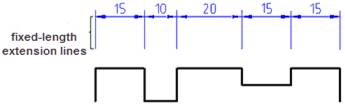 |
Define o formato e o posicionamento para pontas de seta, marcas centrais, símbolos de comprimento de arco e dimensões de raio:
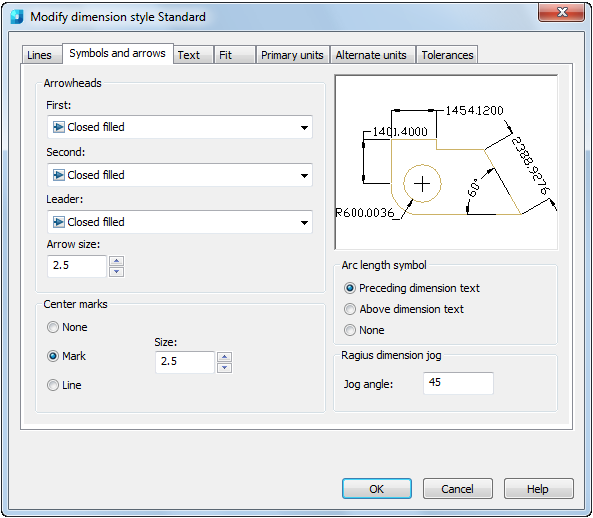
Opções:
Cabeças de flecha
| Primeiro: | Define a ponta de seta para a linha de primeira dimensão.Quando você altera o primeiro tipo de ponta de seta, a segunda ponta de seta muda automaticamente para corresponder a ela. |
| Segundo: | Define a ponta de seta para a linha de segunda dimensão.Quando você altera o segundo tipo de ponta de seta, a primeira ponta de seta não muda automaticamente para corresponder a ela. |
| Líder: | Define a ponta da seta para a linha de líder. |
| Tamanho da seta: | Exibe e define o tamanho das pontas de seta. |
Marcas centrais
| Nenhum: | Não cria nenhuma marca central ou linha central. |
| Marca: | Cria uma marca central. |
| Linha: | Cria uma linha central. |
| Tamanho: | Exibe e define o tamanho da marca central ou linha central. |
Símbolo do comprimento do arco
| Dimensão Precedente Texto: | Coloca símbolos de comprimento de arco antes do texto de dimensão. |
| Acima da Dimensão Texto: | Coloca símbolos de comprimento de arco acima do texto de dimensão. |
| Nenhum: | Suprime a exibição de símbolos de comprimento de arco. |
Dimensão do raio jog
| Ângulo de jog: | Determina o ângulo do segmento transversal da linha de dimensão em uma dimensão de raio. |
Define o formato, posicionamento e alinhamento do texto de dimensão:
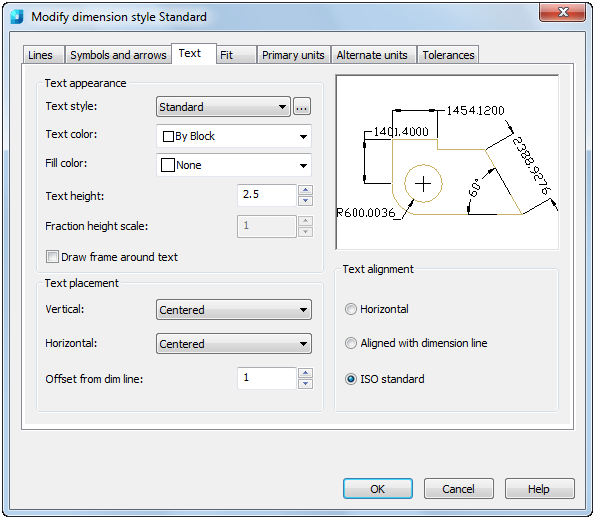
Opções:
Aparência do texto
| Estilo do texto: | Lista os estilos de texto disponíveis. |
 | Exibe o Estilos de texto caixa de diálogo onde você pode criar ou modificar estilos de texto. |
| Cor do texto: | Define a cor para o texto da dimensão. |
| Cor de preenchimento: | Define a cor para o fundo do texto em dimensões. |
| Altura do texto: | Define a altura do estilo de texto da dimensão atual.Se uma altura de texto fixa for definida no Estilo de Texto (ou seja, a altura do estilo de texto é maior do que 0), essa altura substitui a altura do texto definida aqui. |
| Escala da altura da fracção: | Define a escala de frações em relação ao texto da dimensão.Esta opção só está disponível quando Fracionário é selecionado como o Formato da Unidade sobre o Unidades Primárias guia. O valor inserido aqui é multiplicado pela altura do texto para determinar a altura das frações de dimensão em relação ao texto de dimensão. |
| Desenhar quadro em torno do texto | Quando selecionado, desenha um quadro em torno do texto de dimensão. |
Colocação de texto
| Vertical: | Controla o posicionamento vertical do texto da dimensão em relação à linha da dimensão:é Centrado – Centra o texto de dimensão entre as duas partes da linha de dimensão. é Acima Coloca o texto da dimensão acima da linha da dimensão. A distância da linha de dimensão até a linha de base da linha de texto mais baixa é a lacuna de texto atual. é Acima Coloca o texto da dimensão acima da linha da dimensão. A distância da linha de dimensão até a linha de base da linha de texto mais baixa é a lacuna de texto atual. é Fora Coloca o texto da dimensão no lado da linha da dimensão mais distante do primeiro ponto de definição. é Fora Coloca o texto da dimensão no lado da linha da dimensão mais distante do primeiro ponto de definição. é JIS Coloca o texto da dimensão em conformidade com uma representação dos Padrões Industriais Japoneses (JIS). é JIS Coloca o texto da dimensão em conformidade com uma representação dos Padrões Industriais Japoneses (JIS).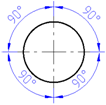 |
| Horizontal: | Controla o posicionamento horizontal do texto da dimensão ao longo da linha da dimensão em relação às linhas de extensão:é Centrado – Centra o texto de dimensão ao longo da linha de dimensão entre as linhas de extensão. é Na Ext Line 1 Esquerda justifica o texto com a primeira linha de extensão ao longo da linha de dimensão. A distância entre a linha de extensão e o texto é o dobro do tamanho da ponta de seta mais o valor do intervalo de texto. é Na Ext Line 1 Esquerda justifica o texto com a primeira linha de extensão ao longo da linha de dimensão. A distância entre a linha de extensão e o texto é o dobro do tamanho da ponta de seta mais o valor do intervalo de texto. é Na Ext Line 2 Direito justifica o texto com a segunda linha de extensão ao longo da linha de dimensão. A distância entre a linha de extensão e o texto é o dobro do tamanho da ponta de seta mais o valor do intervalo de texto. é Na Ext Line 2 Direito justifica o texto com a segunda linha de extensão ao longo da linha de dimensão. A distância entre a linha de extensão e o texto é o dobro do tamanho da ponta de seta mais o valor do intervalo de texto. é Sobre a Linha Ext 1 – Posiciona o texto sobre ou ao longo da primeira linha de extensão. é Sobre a Linha Ext 1 – Posiciona o texto sobre ou ao longo da primeira linha de extensão. é Sobre a Linha Ext 2 Posiciona o texto sobre ou ao longo da segunda linha de extensão. é Sobre a Linha Ext 2 Posiciona o texto sobre ou ao longo da segunda linha de extensão. |
| Deslocamento da linha fraca: | Define a lacuna de texto atual, que é a distância em torno do texto de dimensão quando a linha de dimensão é quebrada para acomodar o texto de dimensão.Esse valor também é usado como o comprimento mínimo necessário para segmentos de linha de dimensão.O texto é posicionado dentro das linhas de extensão somente se os segmentos resultantes forem pelo menos tão longos quanto a lacuna de texto. O texto acima ou abaixo da linha de dimensão é colocado dentro apenas se as pontas de seta, o texto de dimensão e uma margem deixarem espaço suficiente para a lacuna de texto.Exemplos:1. Deslocamento da linha fraca: 0.625 2. Deslocamento da linha fraca: 0 2. Deslocamento da linha fraca: 0 |
Alinhamento de texto
| Horizontal: | Coloca o texto em uma posição horizontal. |
| Alinhado com linha da dimensão: | Alinha o texto com a linha de dimensão. |
| Padrão ISO: | Alinha o texto com a linha de dimensão quando o texto está dentro das linhas de extensão, mas o alinha horizontalmente quando o texto está fora das linhas de extensão. 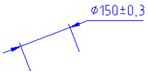 |
Controla o posicionamento do texto da dimensão, pontas de seta, linhas de líder e a linha da dimensão:
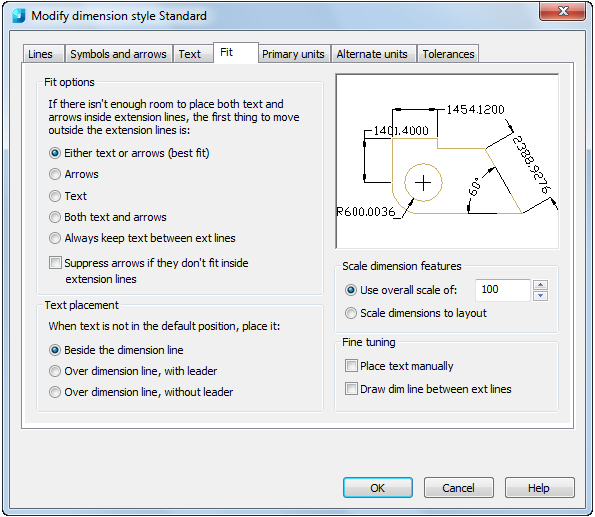
Opções:
| Opções de ajuste | Controla a colocação de texto e pontas de seta com base no espaço disponível entre as linhas de extensão. |
| Texto ou setas (melhor ajuste): | Move o texto ou as pontas de seta para fora das linhas de extensão com base no melhor ajuste. |
| Setas: | Move as pontas das setas para fora das linhas de extensão primeiro, depois o texto. |
| Texto: | Move o texto para fora das linhas de extensão primeiro, depois as pontas de seta.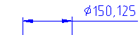 |
| Texto e setas: | Quando não há espaço suficiente disponível para texto e pontas de seta, ambos são movidos para fora das linhas de extensão.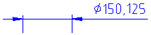 |
| Mantenha sempre o texto entre as linhas de extensão: | Sempre coloque o texto entre as linhas de extensão. |
| Suprimir setas se eles não se encaixam dentro de linhas de extensão: | Suprime pontas de seta se não houver espaço suficiente disponível dentro das linhas de extensão. |
| Colocação de texto | Define o posicionamento do texto de dimensão quando ele é movido da posição padrão; isto é, a posição definida pelo estilo de dimensão. |
| Ao lado da linha de dimensão: | Se selecionado, move a linha de dimensão sempre que o texto de dimensão é movido.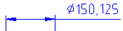 |
| Sobre a linha da dimensão, com líder: | Se selecionado, as linhas de dimensão não são movidas quando o texto é movido. Se o texto é movido para longe da linha de dimensão, uma linha de líder é criada conectando o texto à linha de dimensão.A linha de líder é omitida quando o texto está muito próximo da linha de dimensão. |
| Sobre a linha da dimensão, sem líder: | Se selecionado, as linhas de dimensão não são movidas quando o texto é movido. |
Características da dimensão da escala
| Use a escala geral de: | Define uma escala para todas as configurações de estilo de dimensão que especificam tamanho, distância ou espaçamento, incluindo tamanhos de texto e seta. |
| Dimensões da escala para layout: | Determina um fator de escala com base na escala entre a janela de visualização do espaço do modelo atual e o espaço do papel. |
Ajuste fino
| Coloque o texto manualmente: | Coloca o texto na posição que você especificar no Localização da Linha de Dimensão prompt.Ignora quaisquer configurações de justificação horizontal. |
| Desenhe uma linha fraca entre as linhas ext: | Desenha linhas de dimensão entre os pontos medidos, mesmo quando as pontas das setas são colocadas fora dos pontos medidos. |
Define o formato e a precisão das unidades de dimensão primária e define prefixos e sufixos para o texto de dimensão:
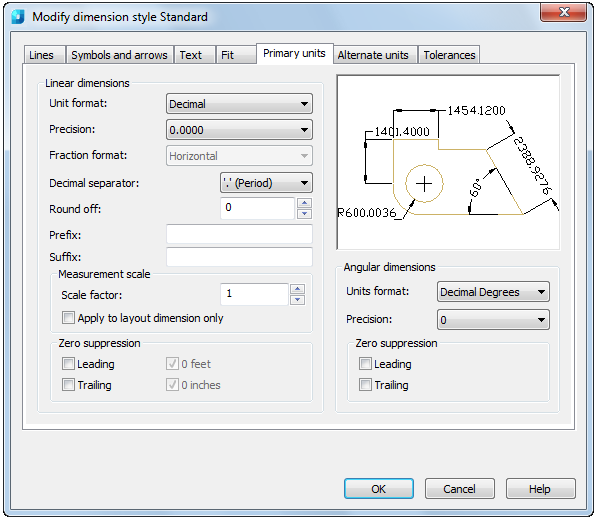
Opções:
Dimensões lineares
| Formato da unidade: | Define o formato de unidades atual para todos os tipos de dimensão, exceto Angular. |
| Precisão: | Exibe e define o número de casas decimais no texto de dimensão. |
| Formato da fração: | Define o formato para frações.As opções estão disponíveis se você tiver definido o Fracionário ou Arquitetônico valores no Unidade formato opção. |
| Separador decimal: | Define o separador para formatos decimais.As opções estão disponíveis se você tiver definido o Decimal valor no Unidade formato opção. |
| Arredondar: | Define regras de arredondamento para medidas de dimensão para todos os tipos de dimensão, exceto Angular.Por exemplo:1. Se você inserir um valor de 0,25, todas as distâncias são arredondadas para a mais próxima 0,25 unidade.2. Se você inserir um valor de 1.0, todas as distâncias de dimensão são arredondadas para o número inteiro mais próximo.O número de dígitos exibidos após o ponto decimal depende do Precisão configuração. |
| Prefixo: | Inclui um prefixo no texto da dimensão.Você pode inserir texto ou usar códigos de controle para exibir símbolos especiais.Por exemplo:Inserindo o código de controle %%c exibe o símbolo de diâmetro.Quando você insere um prefixo, ele substitui quaisquer prefixos padrão, como os usados no dimensionamento de diâmetro e raio.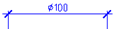 |
| Sufixo: | Inclui um sufixo no texto da dimensão.Você pode inserir texto ou usar códigos de controle para exibir símbolos especiais.Quando você insere um sufixo, ele substitui todos os sufixos padrão.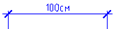 |
Escala de medição
| Fator de escala: | Define as opções de escala linear.Fator de escala definido por padrão – 1.Por exemplo:Se você entrar 2é a dimensão de um 100 a linha do milímetro é indicada como 200 milímetros.O valor não se aplica a dimensões angulares e não é aplicado a valores de arredondamento ou a valores de tolerância de mais ou menos. |
| Aplicar apenas à dimensão do layout: | Aplica o fator de escala de medição apenas às dimensões criadas nas viewports de layout.Exceto ao usar dimensões não associativas, essa configuração deve permanecer desmarcada. |
Supressão zero
| Liderando: | Suprime zeros principais em todas as dimensões decimais.Por exemplo:0.3000 Torna-se .3000. |
| Reto: | Suprime zeros à direita em todas as dimensões decimais.Por exemplo:30.0000 Torna-se 30. |
| 0 pés: | Suprime a porção dos pés de uma dimensão de pés e polegadas quando a distância é menor que um pé.Por exemplo:0′-6 1/2″ torna-se 6 1/2″.As opções estão disponíveis se você tiver definido o Engenharia ou Arquitetônico valores no Unidade formato opção. |
| 0 polegadas: | Suprime a porção de polegadas de uma dimensão de pés e polegadas quando a distância é um número integral de pés.Por exemplo:1′-0″ torna-se 1′.As opções estão disponíveis se você tiver definido o Engenharia ou Arquitetônico valores no Unidade formato opção. |
Dimensões angulares
| Formato da unidade: | Define o formato das unidades angulares. |
| Precisão: | Define o número de casas decimais para dimensões angulares. |
Supressão zero
| Liderando: | Suprime zeros principais em dimensões decimais angulares. |
| Reto: | Suprime zeros à direita em dimensões decimais angulares. |
Especifica a exibição de unidades alternativas em medidas de dimensão e define seu formato e precisão:
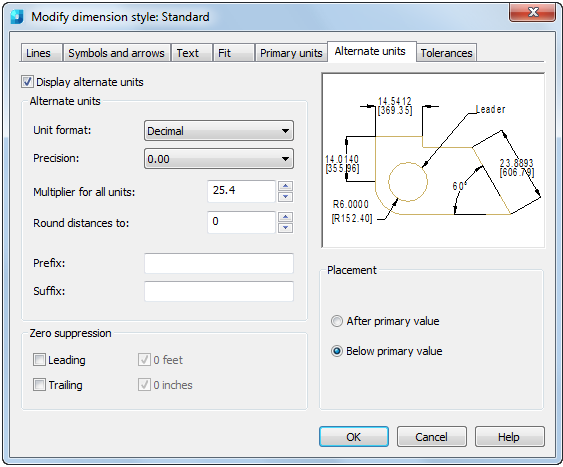
Opções:
| Exibir unidades alternativas: | Adiciona unidades de medida alternativas ao texto da dimensão. |
Unidades alternativas
| Formato da unidade: | Define o formato da unidade para unidades alternativas. |
| Precisão: | Define o número de casas decimais para unidades alternativas. |
| Multiplicador para todas as unidades: | Especifica o multiplicador usado como fator de conversão entre unidades primárias e alternativas.Por exemplo:Para converter polegadas em milímetros, digite 25,4.O valor não tem efeito sobre as dimensões angulares e não é aplicado ao valor de arredondamento ou aos valores de tolerância de mais ou menos. |
| Distância redonda para: | Define regras de arredondamento para unidades alternativas para todos os tipos de dimensão, exceto Angular.Por exemplo:1. Se você inserir um valor de 0,25, todas as medidas alternativas são arredondadas para a mais próxima 0,25 unidade.2. Se você inserir um valor de 1.0, todas as medidas de dimensão são arredondadas para o número inteiro mais próximo.O número de dígitos exibidos após o ponto decimal depende do Precisão configuração. |
| Prefixo: | Inclui um prefixo no texto de dimensão alternativa.Você pode inserir texto ou usar códigos de controle para exibir símbolos especiais.Por exemplo:Inserindo o código de controle %%c exibe o símbolo de diâmetro.Quando você insere um prefixo, ele substitui quaisquer prefixos padrão, como os usados no dimensionamento de diâmetro e raio.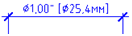 |
| Sufixo: | Inclui um sufixo no texto de dimensão alternativa.Você pode inserir texto ou usar códigos de controle para exibir símbolos especiais.Quando você insere um sufixo, ele substitui todos os sufixos padrão.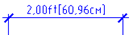 |
Supressão zero
| Liderando: | Suprime zeros principais em todas as dimensões decimais.Por exemplo:0.3000 torna-se .3000. |
| Reto: | Suprime zeros à direita em todas as dimensões decimais.Por exemplo:30.0000 torna-se 30. |
| 0 pés: | Suprime a parte dos pés de uma dimensão de pés e polegadas quando a distância é inferior a 1 pé.Por exemplo:0′-6 1/2″ torna-se 6 1/2″.As opções estão disponíveis se você tiver definido o Engenharia ou Arquitetônico valores no Unidade formato opção. |
| 0 polegadas: | Suprime a porção de polegadas de um pé e polegadas de dimensão quando a distância é um número integral de pés.Por exemplo:1′-0″ torna-se 1′.As opções estão disponíveis se você tiver definido o Engenharia ou Arquitetônico valores no Unidade formato opção. |
Colocação
| Após o valor primário: | Coloca as unidades alternativas após as unidades primárias no texto de dimensão. |
| Abaixo do valor primário: | Coloca as unidades alternativas abaixo das unidades primárias no texto de dimensão. |
Controla a exibição e o formato das tolerâncias de texto de dimensão:
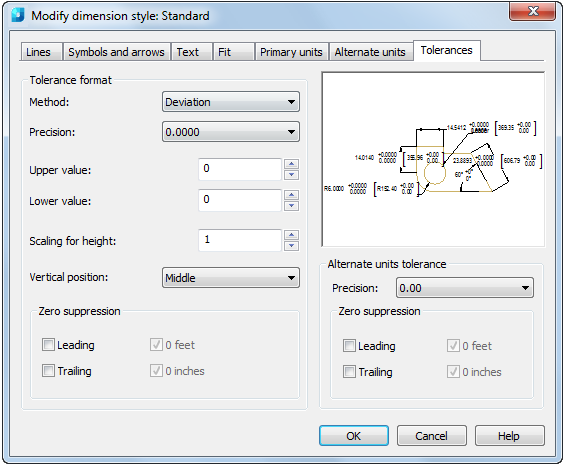
Opção:
Formato de tolerância
| Método: | Define o método para calcular a tolerância:é Nenhum Não adiciona tolerância. é Simétrico – Adiciona uma expressão de tolerância mais/menos na qual um único valor de variação é aplicado à medição da dimensão. Um sinal de mais ou menos aparece após a dimensão. Insira o valor de tolerância em Valor Superior. é Simétrico – Adiciona uma expressão de tolerância mais/menos na qual um único valor de variação é aplicado à medição da dimensão. Um sinal de mais ou menos aparece após a dimensão. Insira o valor de tolerância em Valor Superior. é Desvio – Adiciona uma expressão de tolerância mais/menos. Um sinal de mais (+) precede o valor de tolerância introduzido no Valor Superior e um sinal de menos (-) precede o valor de tolerância introduzido Menor Valor. é Desvio – Adiciona uma expressão de tolerância mais/menos. Um sinal de mais (+) precede o valor de tolerância introduzido no Valor Superior e um sinal de menos (-) precede o valor de tolerância introduzido Menor Valor. Nota: Se você inserir um sinal de menos (-) antes de um valor de desvio máximo superior, o valor será exibido com um sinal de menos (-) no desenho. Nota: Se introduzir um sinal de menos (-) antes de um valor de desvio máximo inferior, o valor será apresentado com um sinal de mais (+) no desenho.é Limites – Cria uma dimensão limite. Um valor máximo e um mínimo são exibidos, um sobre o outro. O valor máximo é o valor da dimensão mais o valor inserido Valor Superior. O valor mínimo é o valor da dimensão menos o valor inserido Menor Valor. Nota: Se você inserir um sinal de menos (-) antes de um valor de desvio máximo superior, o valor será exibido com um sinal de menos (-) no desenho. Nota: Se introduzir um sinal de menos (-) antes de um valor de desvio máximo inferior, o valor será apresentado com um sinal de mais (+) no desenho.é Limites – Cria uma dimensão limite. Um valor máximo e um mínimo são exibidos, um sobre o outro. O valor máximo é o valor da dimensão mais o valor inserido Valor Superior. O valor mínimo é o valor da dimensão menos o valor inserido Menor Valor. é Básico – Cria uma dimensão básica, que exibe uma caixa em torno de toda a extensão da dimensão. é Básico – Cria uma dimensão básica, que exibe uma caixa em torno de toda a extensão da dimensão. |
| Precisão: | Define o número de casas decimais. |
| Valor superior: | Define o valor de tolerância máxima ou superior.Quando você seleciona Simétrico no método, esse valor é usado para a tolerância. |
| Valor mais baixo: | Define o valor de tolerância mínimo ou menor. |
| Escalonamento para altura: | Define a altura atual para o texto de tolerância.A razão entre a altura de tolerância e a altura do texto da dimensão principal é calculada. |
| Posição vertical: | Controla a justificativa do texto para tolerâncias simétricas e de desvio:é Inferior Alinha o texto de tolerância com a parte inferior do texto de dimensão principal. é Médio Alinha o texto de tolerância com o meio do texto de dimensão principal. é Médio Alinha o texto de tolerância com o meio do texto de dimensão principal. é Topo Alinha o texto de tolerância com a parte superior do texto de dimensão principal. é Topo Alinha o texto de tolerância com a parte superior do texto de dimensão principal. |
Supressão zero
| Liderando: | Suprime zeros principais em todas as dimensões decimais.Por exemplo:0.3000 torna-se .3000. |
| Reto: | Suprime zeros à direita em todas as dimensões decimais.Por exemplo:30.0000 torna-se 30. |
| 0 pés: | Suprime a porção dos pés de uma dimensão dos pés e das polegadas quando a distância é menos de 1 pé.Por exemplo:0′-6 1/2″ torna-se 6 1/2″.As opções estão disponíveis se você tiver definido o Engenharia ou Arquitetônico valores no Unidade formato opção. |
| 0 polegadas: | Suprime a porção de polegadas de uma dimensão de pés e polegadas quando a distância é um número integral de pés.Por exemplo:1′-0″ torna-se 1′.As opções estão disponíveis se você tiver definido o Engenharia ou Arquitetônico valores no Unidade formato opção. |
Tolerância de unidades alternativas
| Precisão: | Exibe e define o número de casas decimais. |
Supressão zero
| Liderando: | Suprime zeros principais em todas as dimensões decimais.Por exemplo:0.3000 torna-se .3000. |
| Reto: | Suprime zeros à direita em todas as dimensões decimais.Por exemplo:30.0000 torna-se 30. |
| 0 pés: | Suprime a parte dos pés de uma dimensão de pés e polegadas quando a distância é inferior a 1 pé.Por exemplo:0′-6 1/2″ torna-se 6 1/2″.As opções estão disponíveis se você tiver definido o Engenharia ou Arquitetônico valores no Unidade formato opção. |
| 0 polegadas: | Suprime a porção de polegadas de uma dimensão de pés e polegadas quando a distância é um número integral de pés.Por exemplo:1′-0″ torna-se 1′.As opções estão disponíveis se você tiver definido o Engenharia ou Arquitetônico valores no Unidade formato opção. |
Informação: O NanoCAD é um aplicativo CAD fácil de usar, barato e poderoso para computador pessoal, que fornece uma ótima experiência ao usuário, fornecendo desempenho aprimorado, capacidade total, uma interface clássica e suporte nativo ao formato.dwg.o nanoCAD foi criado para fornecer documentação de projeto e projeto para todos os fins industriais.o nanoCAD inclui um conjunto completo de ferramentas CAD básicas e avançadas para 2D/Design 3D e criação de arquivos CAD compatíveis com DWG padrão do setor. Nosso programa suporta recursos progressivos, colaborativos e personalizáveis para aumentar sua eficiência e inclui várias APIs, permitindo desde automação de tarefas rotineiras até desenvolvimento complexo de software CAD. Você pode baixar o nanoCad gratuitamente, usando os links abaixo, e comprar mais tarde, caso goste.