
 Menu: Ferramentas – Definições de rascunho… Object snap tabulação
Barra de status: o  botão
botão
 Teclas de atalho: F11
Linha de comando: DDRMODES, DSETTINGS, SE
O modo de rastreamento instantâneo de objetos permite a colocação de objetos criados em relação específica a outros objetos criados. Quando o modo de rastreamento instantâneo de objetos é ativado, o nanoCAD exibe temporariamente trajetórias pontilhadas de diferentes tipos (linhas de rastreamento) para posicionamento preciso de objetos.
Os modos de rastreamento de objetos são usados em conjunto com o snap de objetos e funcionam quando a caixa de seleção cursorilitis está perto de um ponto provável de snap de objetos (o tamanho da caixa de seleção determina a zona de ativação das linhas de rastreamento). O rastreamento de objetos se expande e aumenta os recursos do snap de objetos.
Os parâmetros de rastreamento de objetos são especificados no Rastreamento e Snap de Objetos guias no Elaboração de Configuração caixa de diálogo e no menu de contexto do OTRACK botão.

Parâmetros:
| Objeto Snap Tracking On (F11) | Interrompe o modo de rastreamento de encaixe de objetos ligado/desligado. |
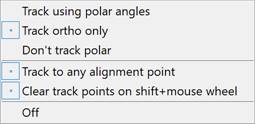
O menu de contexto do OTRACK botão:
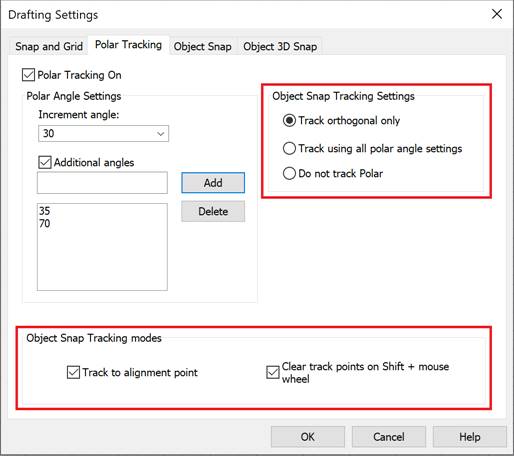
Modos de rastreamento de Snap de Objeto
| Rastrear até o ponto de alinhamento | Liga/desliga a exibição de linhas de rastreamento para pontos característicos de um objeto. |
| Limpar pontos de pista em “shift + mouse wheel” | Liga/desliga o modo de apagamento do marcador de ponto de encaixe em uma linha de rastreamento usando MUDAR e a roda do rato. Quando o modo está activado, os marcadores só podem ser apagados utilizando a combinação “shift + mouse wheel”. Quando o modo é desativado, os marcadores também são apagados ao ampliar/panning. |
Snap do objeto
| Rastrear usando ângulos polares | Interruptores usando rastreamento de objetos junto com o modo de rastreamento polar ligado/desligado. Neste caso, as linhas de rastreamento para todos os ângulos especificados no Rastreamento Polar guia no Configurações de Elaboração a caixa de diálogo é exibida. |
| Apenas faixa ortho | Alterna a exibição de linhas de rastreamento apenas em direções orto on/off. |
| Don’ pista polar | Desliga o modo de rastreamento polar. |
Por padrão, os marcadores de encaixe de objetos e os raios de rastreamento são exibidos em verde e os marcadores de rastreamento de objetos são exibidos em azul. Você pode alterar a cor na seção Configurações do Snap do OPÇÕES diálogo.
Para usar o modo de rastreamento de objetos:
1. Ligue o OTRACK e OSNAP modos na barra de status.
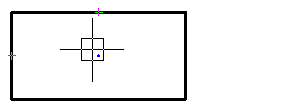
2. Use o cursor para capturar os pontos característicos necessários objects’ para definir linhas de rastreamento. Coloque o cursor perto de um ponto para capturá-lo. Um ponto capturado é marcado com + símbolo. Para desativar um ponto já capturado, mova o cursor sobre ele novamente. Você pode limpar todos os marcadores usando operações de zoom/pan ou usando o MUDAR roda da tecla e do mouse se o Limpar pontos de pista na roda Shift+mouse a caixa está marcada.
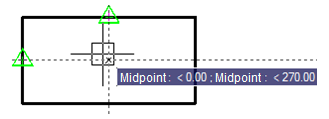
3. Linhas de rastreamento pontilhadas, passando por um ou vários pontos capturados e a caixa de seleção cursorirates, aparecerão quando você mover o cursor dentro do desenho. Você pode encaixar pontos nessas linhas ou nos pontos de interseção. Quanto mais tipos de encaixe de objeto forem ativados, mais pontos estarão disponíveis para captura.
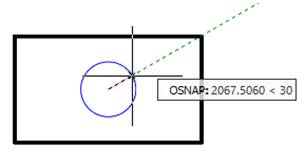
Exemplo: Círculo no centro de um retângulo.
1. Definindo o centro do retângulo:
Especificando o centro do círculo:
2. Especificando o raio do círculo:
Informação: O NanoCAD é um aplicativo CAD fácil de usar, barato e poderoso para computador pessoal, que oferece uma excelente experiência ao usuário, fornecendo alto desempenho, capacidade total, uma interface clássica e suporte nativo ao formato.dwg.o nanoCAD foi criado para fornecer documentação de projeto e projeto para todos os fins de engenharia.o nanoCAD inclui um conjunto completo de ferramentas CAD básicas e avançadas para 2D/Design 3D e criação de arquivos CAD compatíveis com DWG padrão do setor. Nosso programa suporta recursos inovadores, colaborativos e personalizáveis para melhorar sua eficiência e inclui algumas APIs, permitindo desde automação de tarefas rotineiras até desenvolvimento complexo de aplicativos CAD. Você pode baixar o nanoCad gratuitamente, usando os links abaixo, e comprar mais tarde, se quiser.