
 Menu: Ferramentas –
  Elaboração de configurações… > Guia de rastreamento polar
Barra de status: o  botão
botão
Menu de contexto do  botão: Em/Desligado
 Teclas de atalho: F10
Linha de comando: DDRMODES, DSETTINGS, SE
O modo de rastreamento polar ajuda a especificar um ponto, definido a uma distância e ângulo especificados a partir do último ponto selecionado. A linha de rastreamento pontilhada com uma dica de ferramenta mostra a distância do último ponto especificado e o valor do ângulo atual.
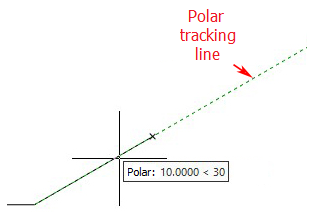
Especifique o incremento do ângulo polar no Rastreamento polar guia do Elaboração de Configuração caixa de diálogo ou no menu de contexto do POLAR botão.
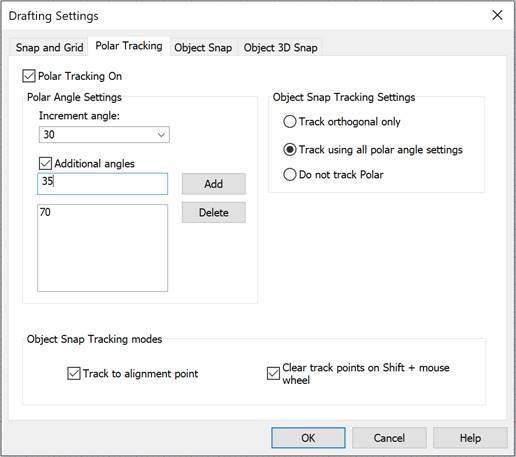
Parâmetros da guia Polar Tracking:
| Rastreamento polar (F10) | Interruptores de modo de rastreamento polar ligado/desligado (AUTOSNAP variável do sistema). |
Configurações de Ângulo Polar
| Ângulo de incremento: | Define a etapa de ângulo (incremento) usada para gerar linhas de rastreamento polar (Variável do sistema POLARANG). Por exemplo, se uma etapa de ângulo de 30° for selecionada, as linhas de rastreamento serão exibidas em 30°, 60°, 90°, 120° e assim por diante.A lista suspensa mostra os ângulos comumente usados: 90°, 45°, 30°, 22.5°, 18°, 15°, 10°, 5°.O passo também pode ser definido por qualquer pessoa que use o teclado. A etapa de ângulo personalizado inserida ao fechar a caixa de diálogo é definida automaticamente como atual. Quando você define a etapa atual da lista, o ângulo personalizado é excluído automaticamente. |
| Ângulos adicionais | Ativa/Desativa o uso de ângulos adicionais que não obedecem às regras de pitch (variável do sistema POLARMODO = 4).Ângulos adicionais são especificados como um valor absoluto, não como um incremento (variável do sistema POLARADDANG).Usando o Adicionar e Excluir botões você pode editar o número de cantos adicionais (máximo 10) |
Configurações de Rastreamento de Snap de Objeto
| Rastrear apenas ortogonal | Em OSNAP as linhas de rastreamento de modo são desenhadas apenas horizontalmente e verticalmente. |
| Rastrear usando todas as configurações de ângulo polar | Interruptores no modo para aplicar os parâmetros de rastreamento polar ao rastreamento de objetos. |
| Não rastreie o Polar | Desliga o modo de rastreamento de ângulos polares. |
Modos de encaixe de objetos
| Track para ponto de alinhamento | Ativa/Desativa o modo de exibição de linhas de rastreamento para apresentar pontos do objeto. |
| Cpontos de acompanhamento do aluno on Shift+mroda de ouse | Ativa/Desativa o modo de apagar o marcador de ponto de pressão na linha de rastreamento usando o MUDAR chave e a roda do mouse. Quando o modo está activado, os marcadores só podem ser apagados utilizando a combinação “shift + mouse wheel”. Quando o modo é desativado, os marcadores também são apagados ao ampliar/panning. |
O controle de rastreamento de objetos é discutido no Modo de rastreamento de objetos seção.
Formato, precisão, ângulo de base e direção de referência para ângulos são definidos no Unidades Desenho caixa de diálogo:
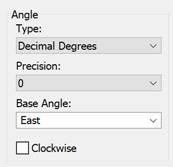
Para definir os ângulos das linhas de pressão polar:
1. No Snap guia do Configurações de Elaboração diálogo, ative o modo de pressão polar, verificando o Polar Snap On caixa (F10).
2. No Ângulo de Incremento campo: selecione um valor padrão na lista suspensa ou insira um valor de incremento personalizado no teclado. Ao inserir vários ângulos, o último inserido é salvo.
3. Se você precisar especificar ângulos adicionais das linhas de pressão polar, verifique o Ângulos adicionais caixa. Digite o valor do ângulo no campo. Clique no Adicionar botão. Insira até 10 valores. Para excluir um canto adicional, selecione o canto na janela de seção e clique no Excluir botão.
4. Clique ⁇ .
Você também pode definir os ângulos das linhas de pressão polar e visualizar os ângulos de incremento atuais no menu de contexto do  botão:
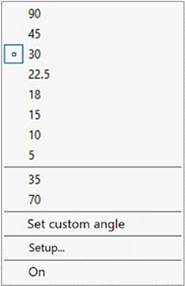
Opções do menu de contexto do botão POLAR:
| 90, 45, 30, 22.5, 18, 15, 10, 5 | Lista de ângulos de pressão polar padrão, comumente usados.O incremento atual do modo de pressão polar tem o  ícone. ícone. |
| 35, 70 (Valores da amostra) | Lista de valores de ângulos adicionais (se disponível). |
| Sângulo personalizado | Define um novo incremento de ângulo usando a linha de comando.Prompt de comando:Digite o ângulo: – introduza o passo do ângulo (Variável do sistema POLARANG). |
| Setup… | Abre o Configurações de Elaboração diálogo sobre o Snap guia. |
| On/Off | Ativa/Desativa o modo de pressão polar (Variável do sistema AUTOSNAP). |
Para criar um ponto a uma distância especificada e em um ângulo especificado:
1. No Snap e Grid guia do Configurações de Elaboração diálogo, ative o modo Snap, verificando o Snap On caixa (F9). Definir tipo de pressão – Polar snap. Entre no espaçamento polar.
2. No Rastreamento Polar guia do Configurações de Elaboração diálogo, ative o modo de rastreamento polar, verificando o Polar Rastreamento Em caixa (F10). Conjunto Incremento do Ângulo: e Ângulos Adicionais. Clique ⁇ .
3. Defina o primeiro ponto de construção. Especifique um ponto localizado a uma distância especificada e em um ângulo especificado.
Informação: O NanoCAD é uma plataforma CAD simples, barata e poderosa para computador pessoal, que oferece uma ótima experiência ao usuário, fornecendo desempenho aprimorado, capacidade total, uma interface clássica e suporte nativo ao formato.dwg.o nanoCAD foi construído para fornecer documentação de projeto e projeto para todos os fins industriais.o nanoCAD inclui um conjunto completo de ferramentas CAD básicas e avançadas para 2D/Elaboração 3D e criação de arquivos CAD compatíveis com DWG padrão do setor. Nosso programa fornece recursos inovadores, colaborativos e personalizáveis para aumentar sua eficiência e inclui várias APIs, permitindo desde a automação de tarefas rotineiras até o desenvolvimento complexo de aplicativos CAD. Você pode baixar o nanoCad gratuitamente, usando os links abaixo, e comprar mais tarde, caso goste.