
 Menu: Ferramentas –
  Elaboração de configurações… Snap de objetos tabulação
Barra de status: o  botão
botão
 Teclas de atalho: F3
Linha de comando: DDRMODES, DSETTINGS, SE
O snap de objetos é a maneira principal e mais rápida de especificar um objeto pontos característicos sem saber as coordenadas.
Pontos característicos incluir:
é Pontos finais e o meio de uma linha
é Centro de um círculo e seus pontos de intersecção com linhas centrais (quadrante), e
é Endpoints, centro e meio de um arco
é Ponto de inserção de bloco ou texto
é e outros.
é
O mecanismo de encaixe de objeto permite que um dos pontos característicos do objeto existente seja especificado como as coordenadas para o ponto de um novo objeto.
O snap de objetos pode ser usado quando você precisa definir um ponto na linha de comando.
Para usar o snap do objeto:
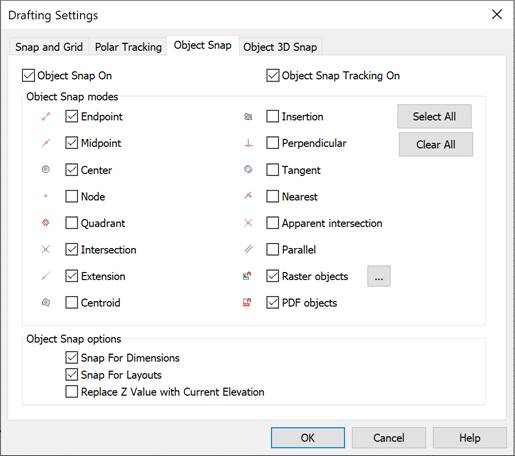
1. Ligue encaixe de objeto permanente no Configurações de Elaboração caixa de diálogo, selecione o Objeto Snap On marque a caixa de seleção e selecione o modo necessário:
2. Ligue encaixe permanente do objeto abra o menu de contexto do OSNAP botão na barra de status e selecione o modo desejado:
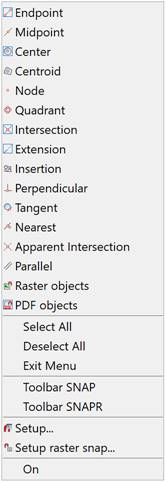
Você também pode ativar ou desativar os modos de encaixe de objetos no Objeto barra de ferramentas:

É possível ativar simultaneamente todos ou vários modos de encaixe de objetos de uma só vez (exceto para o menu de contexto de um único snap de objeto –, você pode selecionar apenas um modo nele).
O Selecione Tudo e Desmarcar Tudo as opções são aplicadas a todos os modos de snap de uma só vez.
3. Ligue encaixe de objeto único durante um dos comandos de criação ou modificação, abra o menu de contexto de encaixe de objeto único com CTRL (ou MUDAR) Botão pressionado e selecione o modo necessário:
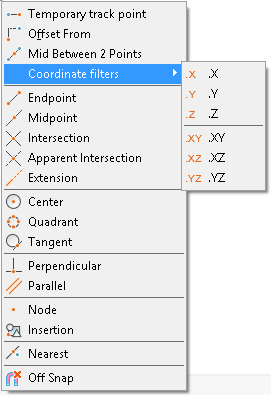
Você pode ativar um ou vários modos de encaixe de objeto (exceto o menu de contexto de encaixe de objeto único, apenas um modo pode ser selecionado lá).
O Selecione Tudo e Desmarcar Tudo são aplicados a todos os parâmetros do encaixe.
Snap de objeto único é usado para substituir encaixe de objeto permanente e permanece ativo até que o encaixe atual seja concluído. Quando um ponto de pressão é selecionado, encaixe de objeto único desliga. Por exemplo, ao criar objetos geométricos que consistem em linhas, como um snap temporário, você pode especificar Ponto final Ponto médio Perpendicular e Intersecção. Se você quiser encaixar uma das linhas em um círculo, especifique uma vez encaixe de objeto, Centro Quadrante ou Tangente.
É conveniente ativar os modos de encaixe de objeto único a partir do Snap por pedido barra de ferramentas:

Você também pode usar palavras-chave para invocar um snap de objeto único. Para fazer isso, ao solicitar um ponto, insira a palavra-chave do snap correspondente e pressione Entrar.
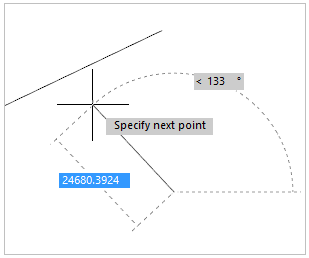
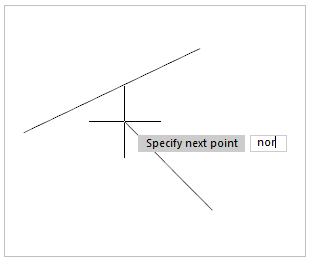
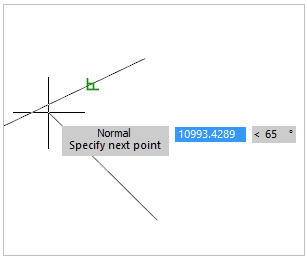
A lista de palavras-chave para ativar um snap de objeto único é fornecida na tabela abaixo.
| Palavra-chave | Tipo de snap |
| TT | Ponto de seguimento |
| DE | De |
| M2P | Meio entre dois pontos |
| FIM | Ponto final |
| MEIO | Médio |
| INT | Interseccionar |
| APP | Interseção aparente |
| EXT | Extensão da linha |
| CEN | Centro |
| GCE | Centróide |
| QUAD | Quadrante |
| TAN | Tangente |
| PERPÉTUA | Perpendicular |
| PAR | Paralelo |
| INS | Ponto de inserção |
| NÓ | Nó |
| PERTO | Mais próximo |
| NENHUM | Desativar o snap de objetos |
Você pode cancelar o snap por solicitação pressionando o botão novamente e retornará ao conjunto atual (funcional) de snaps de objetos.
O menu de contexto de encaixe de objeto único tem uma opção adicional –  Nenhum, que desliga todos os modos de encaixe do objeto antes de terminar a operação de seleção de pontos. Nenhum é usado para aplicação única (durante uma operação), é por isso que está ausente no Snap Objeto guia no Elaboração de Configuração e no menu de contexto de OSNAP botão.
Nenhum é usado quando você não pode selecionar um ponto no desenho devido aos modos de encaixe temporários que estão sendo usados. Depois que o ponto é especificado, o modo de pressão temporário é iniciado novamente.
Você pode alternar o modo de encaixe do objeto ligado/desligado no Snap barra de ferramentas:

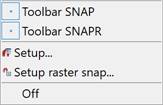
Para abrir o Snap barra de ferramentas selecione o Snap opção no menu de contexto do OSNAP botão:
Se um modo de encaixe de objeto estiver ativado, o marcador e uma dica de ferramenta sobre os tipos de encaixe de objeto disponíveis para o objeto serão mostrados ao mover o cursor sobre o objeto. O tamanho do marcador, a cor e a presença de uma dica de ferramenta podem ser alterados na seção Configurações de Snap do OPÇÕES diálogo.
Se vários ou todos os tipos de encaixe de objetos são ativados como um encaixe permanente, e se um snap para algum ponto característico estiver disponível na posição atual cursorilits (por exemplo, se alguns objetos forem colocados próximos uns dos outros), o snap de prioridade mais alta é usado.
A prioridade dos snaps é especificado no Snap Objeto guia no Elaboração de Configuração, o a prioridade mais alta tem Ponto final, o menor – Paralelo. Qualquer snap único tem uma prioridade maior do que qualquer permanenteencaixar tem.
Tipos de Snap de objeto:
 | Ponto final | Encaixe nos pontos de extremidade do objectilits (linhas, arcos etc.).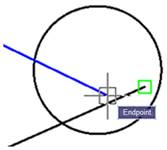 |
 | Ponto médio | Encaixe no meio dos objetos (linhas, arcos, etc.).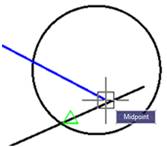 |
 | Centro | Encaixe no centro de um círculo, arco ou elipse. 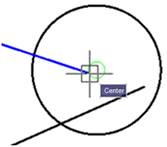 Para executar snap:é Coloque o cursor sobre o objeto. O marcador “+” aparece no centro do objeto.é Coloque o cursor no centro do objeto.é Quando o marcador for ajustado, clique em. Para executar snap:é Coloque o cursor sobre o objeto. O marcador “+” aparece no centro do objeto.é Coloque o cursor no centro do objeto.é Quando o marcador for ajustado, clique em. |
| Centróide | Encaixe ao centro de massa de objetos fechados (círculo, elipse, polilinha, estriado, região, bloco).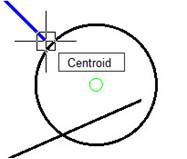 |
 | Nó | Encaixar a um Ponto do objeto, especificando o ponto de dimensão ou o ponto inicial do texto da dimensão. 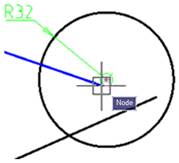 |
 | Quadrante | Encaixe para o quadrante mais próximo (o ponto localizado em um ângulo de 0, 90, 180 ou 270 graus do centro) de arco, círculo ou elipse. 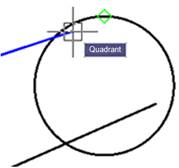 |
 | Intersecção | Encaixe nas interseções de objetos (linhas, círculos, arcos etc.).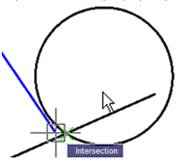 |
| Apinterseção pai | Encaixe-se na aparente interseção de objetos. Por exemplo, objetos (círculo e segmento) estão em diferentes alturas e não se cruzam. O Intersecção Aparente o snap será exibido dependendo da orientação do modelo (visualização).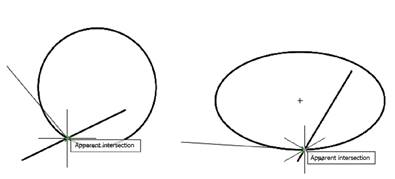 |
 | Inserção | Encaixe a um ponto de inserção de texto, bloco, forma ou atributo.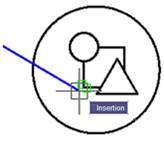 |
 | Perpendicular | Encaixe até o ponto do objeto perpendicular a outro objeto ou à sua extensão imaginária.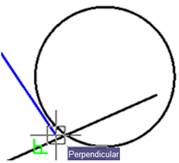 |
 | Tangente | Encaixe até o ponto em um arco ou círculo pertencente à tangente de outro objeto.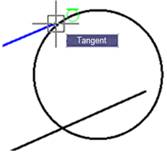 |
 | Mais próximo | Encaixe até o ponto do objeto localizado mais próximo da posição do cursor. 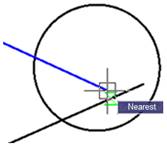 |
 | Paralelo | Encaixe a um segmento linear existente para a criação de um segmento linear paralelo de outro objeto.Depois de especificar o primeiro ponto de um segmento linear, você precisa colocar os cursoriscos sobre um segmento linear do objeto existente e mover lentamente o cursor para a posição esperada de um segmento paralelo de um novo objeto. O símbolo de um encaixe paralelo no objeto existente e linha de borracha paralela a este objeto significa que você pode especificar o segundo ponto do segmento linear em qualquer lugar necessário na linha de borracha.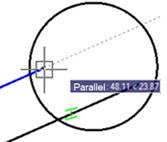 |
| Extensão | Cria uma linha auxiliar temporária que é uma extensão de um objeto e o cursor passa por cima de seu ponto final.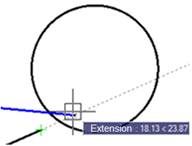 | |
| Deslocamento de | Encaixe para o ponto que é compensado por uma distância especificada do ponto de controle temporário.1. Especifique o ponto de controle temporário.2. Especifique o deslocamento por ponto relativo ou pelo método de distância direta. | |
| Meio entre 2 pontos | Encaixe para o ponto médio entre dois pontos especificados. | |
| Coordenar filtros | Coordenar filtros permita que você insira as coordenadas de um ponto para cada eixo separadamente, especificando as coordenadas primeiro ao longo de um eixo e depois ao longo de outro. Você pode inserir os seguintes filtros: .x .y .z .xy .xz ou .yz. |
 Objetos raster modo garante encaixe de objeto para pontos característicos de objetos de imagem raster inseridos.
 Objeto PDF o modo permite que o objeto se encaixe em objetos de subposição PDF quanto a objetos vetoriais.
Configurações de Snap de Objeto
Encaixe para Dimensões
Ativa/Desativa o encaixe para interseções de linhas de dimensão e extensão.
Snap para Layouts
Ativa/Desativa o encaixe nas bordas e no centro do layout.
Substitua o valor Z pelo valor de nível atual
Gerencia o valor de coordenada Z para encaixe de objeto.
Quando a opção está desativada, o valor de coordenada Z do ponto especificado é usado.
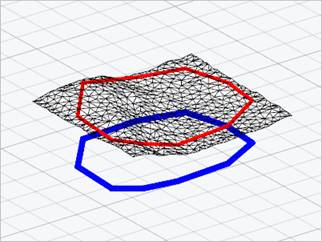
Quando a opção está ativada, o valor da coordenada Z é substituído pelo valor de sua projeção no plano XY do UCS atual ou, se o ELEVAÇÃO a variável é definida como um valor diferente de zero, para um plano paralelo ao plano XY no nível especificado. A opção é sincronizada com o OSNAPZ variável.
Abaixo, há duas polilinhas 3D construídas com encaixe nos vértices da malha. Vermelho – no modo de encaixe normal, azul – quando a opção de substituição da coordenada Z está ativada:
Informação: O NanoCAD é um aplicativo CAD fácil de usar, barato e ainda poderoso para PC, que permite uma ótima experiência do usuário, fornecendo desempenho aprimorado, capacidade total, uma interface clássica e suporte nativo ao formato.dwg.o nanoCAD foi criado para fornecer documentação de projeto e projeto para todas as indústrias.o nanoCAD inclui um conjunto completo de ferramentas CAD básicas e avançadas para 2D/Elaboração 3D e criação de arquivos CAD compatíveis com DWG padrão do setor. Nossa ferramenta suporta recursos progressivos, colaborativos e personalizáveis para aumentar sua eficiência e inclui várias APIs, permitindo desde automação de tarefas rotineiras até desenvolvimento complexo de software CAD. Você pode tentar nanoCad de graça, usando os links abaixo, e comprar mais tarde, no caso de você gostar.