
Ver é uma combinação do tamanho, posição e orientação de um fragmento de desenho na tela.
Existem diferentes ferramentas e métodos que permitem orientar no documento quando você editá-lo. Você pode ampliar ou deslocar a área de trabalho para controle visual de alterações no documento; você pode salvar uma exibição selecionada para exibição ou impressão adicional; você pode separar a área de trabalho de um documento em várias viewports não sobrepostas para exibir diferentes fragmentos de desenho ao mesmo tempo.
Os principais métodos para alterar a exibição do documento na tela são zoom e panar.
Zoom o comando amplia a exibição de um segmento de desenho para melhor detalhamento ou diminui-o para exibir mais do desenho. Os tamanhos absolutos não são alterados durante o zoom.
Pan comando permite que você pan o desenho sem diminuir ou ampliá-lo.
Zoom e Pan os comandos estão disponíveis no Ver – Zoom menu ou no Zoom barra de ferramentas. Para sua conveniência, os comandos usados com mais frequência estão no Principal barra de ferramentas e na barra de status.
Para maior conveniência, os comandos mais usados também estão disponíveis no Principal barra de ferramentas e na barra de status.
nota: Você pode ampliar usando a roda do mouse. Movendo o mouse com a roda pressionada e mantida permite panning.
 Fita: Ver – Navegar >
  Pan
Pan
Menu: Ver – Zoom > Pan
Barra de ferramentas: Principal –
Barra de status –
 Linha de comando: PAN, PANORÂMICA
O modo para deslocar a imagem, ocorre quando você move o cursor com o botão esquerdo pressionado, a imagem é movida dinamicamente para direções horizontais, verticais e diagonais. A escala do documento não é alterada.
Depois de iniciar o comando, o cursor tem o  forma.
Com o botão esquerdo pressionado, o cursor tem o  forma. Em uma projeção em perspectiva, o centro em relação ao qual o movimento será realizado é destacado com um ícone colorido – uma esfera azul
  .
.
Para sair do modo pan, pressione o ESC ou ENTRAR botões.
Barra de status –  Navegar
Linha de comando: ZOOM, Z
Ativa o modo no qual você pode aumentar o tamanho de um objeto na tela movendo o mouse para cima e diminuí-lo movendo-o para baixo. Todas as opções disponíveis são exibidas na linha de comando:
Especifique o canto da janela ou
[Tudo/Centro/Dinâmico/Extensões /Escala/Rscale/Janela/Objeto] <tempo real>:
Opções de comando:
| Tudo | Exibe todo o documento na tela, mesmo que alguns de seus objetos estejam fora dos limites estabelecidos.Idêntico a chamar o  Tudo comando.Neste modo de exibição de documento, não apenas os limites do desenho são levados em conta, mas também os limites dos limites estabelecidos do documento: Tudo comando.Neste modo de exibição de documento, não apenas os limites do desenho são levados em conta, mas também os limites dos limites estabelecidos do documento: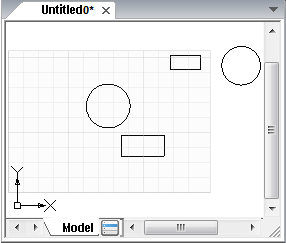 |
| Centro | Coloca a imagem no centro da tela. A escala do documento não é alterada, apenas a imagem é analisada.Exibe a imagem no centro no ponto especificado com determinado coeficiente de escala ou altura.Idêntico ao lançamento do  Centro comando.Definir valor de altura menor que o atual leva ao aumento da imagem. Definir um valor maior resulta em redução de imagem Centro comando.Definir valor de altura menor que o atual leva ao aumento da imagem. Definir um valor maior resulta em redução de imagem |
| Dinâmico | Altera a escala da imagem na tela em tempo real.Idêntico a chamar o Tempo real comando. O movimento cursorilits amplia a imagem na tela, se o botão esquerdo do mouse é pressionado e o cursor vai. A imagem diminui na tela, se o botão esquerdo do mouse for pressionado e o cursor cair. O movimento cursorilits amplia a imagem na tela, se o botão esquerdo do mouse é pressionado e o cursor vai. A imagem diminui na tela, se o botão esquerdo do mouse for pressionado e o cursor cair. |
| Extensões | Exibe todo o documento dentro de suas fronteiras.Idêntico a chamar o Fronteiras comando. As fronteiras dos limites de documentos especificados não são levadas em conta (em comparação com Todos): As fronteiras dos limites de documentos especificados não são levadas em conta (em comparação com Todos):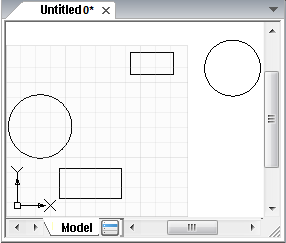 |
| Anterior | Exibição consecutiva de visualizações anteriores na tela. |
| Escala | Altera a escala do documento usando o fator de escala preciso.Idêntico a chamar o  Escala comando.A imagem na tela é diminuída ou aumentada de acordo com os limites especificados do documento e o valor. Escala comando.A imagem na tela é diminuída ou aumentada de acordo com os limites especificados do documento e o valor. |
| Rscale | Altera a escala do documento usando o fator de escala preciso.A imagem na tela é diminuída ou aumentada em relação aos limites da exibição atual do documento e de acordo com o valor especificado. |
| Janela | Especifica a área de exibição do documento usando dois cantos opostos de um quadro retangular.Idêntico a chamar o  Janela comando. Janela comando. |
| Objeto | Exibe objetos selecionados do documento na tela.Idêntico a chamar o  Selecionado comando.Selecione um ou vários objetos na tela depois de selecionar o Objeto opção. A imagem é exibida depois que todos os objetos são selecionados e ENTRAR o botão é pressionado.Se os objetos foram selecionados de antemão – a exibição da imagem é reconstruída após o Objeto a opção está selecionada. Selecionado comando.Selecione um ou vários objetos na tela depois de selecionar o Objeto opção. A imagem é exibida depois que todos os objetos são selecionados e ENTRAR o botão é pressionado.Se os objetos foram selecionados de antemão – a exibição da imagem é reconstruída após o Objeto a opção está selecionada. |
Fita: Ver – Navegar >  Tempo real
Menu: Ver – Navegação > Zoom em tempo real
Barras de ferramentas: Principal, Navegue –
Barra de Status – 
 Linha de comando: ZOOMD, VIEWZOOMDINÂMICO
Ativa o modo de zoom interativo da imagem, no qual mover o cursor do rato com o botão esquerdo premido e pressionado o ecrã aumenta a visualização no ecrã e mover-se para baixo – reduz-o.
Depois de iniciar o comando a partir do Ver menu ou o Principal barra de ferramentas, o cursor é o seguinte:  .
.
Liberando o botão do mouse suspende o zoom, você pode mover o cursor para uma posição diferente e, em seguida, clique novamente para continuar o zoom na nova posição.
Para sair do modo de zoom, pressione ESC ou ENTRAR.
nota: Além disso, é conveniente aumentar o zoom girando a roda do mouse. Nesse caso, a etapa de zoom pode ser definida no Definições do rato – Definições da órbita 3D – Roda do rato para rodar a órbita 3D do Opções diálogo, caixa
Fita: Ver – Navegar >  Janela
Menu: Ver – Navegação > Janela Zoom
Barras de ferramentas: Principal, Navegação –
Barra de estado –
Linha de comando: ZOOMW
Define a área de exibição do documento especificando dois cantos opostos de um quadro retangular.
No processo de especificação, para o posicionamento preciso da janela, é conveniente usar um snap de objeto único no menu de contexto chamando-o clicando no botão direito do mouse enquanto segura CTRL (ou MUDAR).
Fita: Ver – Navegar >  Escala
Menu: Ver – Navegação > Escala de zoom
Barra de ferramentas: Navegação –
Altera a escala (taxa de zoom) de um documento especificando o fator de escala exato.
A imagem da tela é ampliada ou reduzida por um valor especificado em relação aos limites especificados do documento.
Fita: Ver – Navegar >  Zoom 1:1
Menu: Ver – Zoom > Zoom 1:1
Linha de comando: ZOOM1, VISÃO1X1
Uma imagem é dimensionada de modo que um pixel na tela corresponda a um ponto de imagem de acordo com o valor de DPI especificado.
Fita: Ver – Zoom >  Centro
Menu: Ver – Zoom > Centro
Barra de ferramentas: Zoom –
Exibe a imagem no centro no ponto especificado com determinado coeficiente de escala ou altura.
Prompts de comando:
Especifique o ponto central:
Digite ampliação ou altura <200.00>:
Primeiro especifique o ponto que será o centro do fragmento ampliado e, em seguida, defina a ampliação ou a altura. Pode-se inserir o valor numérico na linha de comando ou determinar a altura especificando dois pontos na tela.
Definir valor de altura menor que o atual leva ao aumento da imagem. Definir um valor maior resulta em redução de imagem.
Zoom Tudo
Fita: Ver – Navegar >  Zoom Tudo
Menu: Ver – Zoom >  Zoom Tudo
Barra de ferramentas: Principal –
Barra de status: 
Teclas de atalho: ALT+0
Linha de comando: ZOOMALL, VIEWZOOMALL
Exibe todo o documento, mesmo que alguns objetos estejam fora dos limites especificados.
Fita: Ver – Navegar >  Objeto Zoom
Menu: Ver – Zoom >  Zoom Selecionado
Barra de ferramentas: Principal –
Linha de comando: FITSEL, FITSELECIONADO
Exibe os objetos selecionados.
Janela Zoom
Fita: Ver – Navegar >  Janela Zoom
Menu: Ver – Zoom >  Janela Zoom
Barra de ferramentas: Principal –
Barra de status – 
Linha de comando: ZOOMW
Seleciona uma área na tela, a área é especificada com dois cantos opostos do quadro retangular.
Fita: Ver – Navegar >  Zoom Em
Menu: Ver – Zoom >  Zoom Em
Linha de comando: ZOOMIN
Duplica a escala.
Fita: Ver – Navegar >  Zoom Fora
Menu: Ver – Zoom >  Zoom Fora
Linha de comando: ZOOMOUT
Diminui a escala pela metade.
Fita: Ver – Navegar >  Extensões
Menu: Ver – Navegação > Extensões de Zoom
Barra de ferramentas: Navegação –
Exibe todo o documento na tela dentro de suas extensões.
Neste modo de exibição de um documento (em contraste com o Tudo opção), os limites dos limites definidos do documento não são levados em consideração.
Fita: Ver – Navegar >  Anterior
Menu: Ver – Navegação > Zoom Anterior
Barra de ferramentas: Navegação –
Exibição sequencial de visualizações anteriores na tela.
Informação: O NanoCAD é um programa CAD amigável, acessível e poderoso para PC, que permite uma excelente experiência do usuário, fornecendo desempenho aprimorado, capacidade total, uma interface clássica e suporte nativo ao formato.dwg.o nanoCAD foi construído para fornecer documentação de projeto e projeto para todas as indústrias.o nanoCAD inclui um conjunto completo de ferramentas CAD básicas e avançadas para 2D/Desenho 3D e criação de arquivos CAD compatíveis com DWG padrão do setor. Nosso freeware fornece recursos inovadores, colaborativos e personalizáveis para melhorar sua eficiência e inclui várias APIs, permitindo desde automação de tarefas rotineiras até desenvolvimento complexo de aplicativos CAD. Você pode baixar o nanoCad gratuitamente, usando os links abaixo, e comprar mais tarde, caso goste.