
 Fita: Ver – Navegar >
  Vista Perspectiva
Fita: Nuvens de pontos – Navegar > Visão Prospectiva
Barra de ferramentas: Visualizações e projeções –
 Linha de comando: VISÃO GERAL DO FITPERSPECTIVEVIEW
Exibe o modelo 3D no modo de projeção em perspectiva. Quando usando Caminhada 3D e Voar 3D comandos o modo inicia automaticamente.
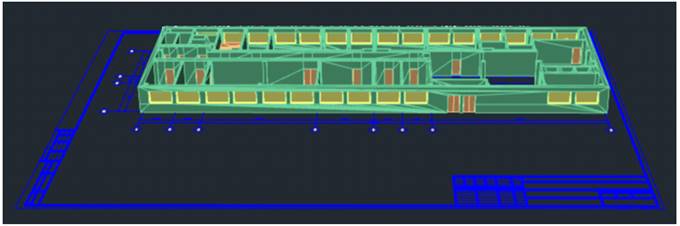
Fita: Ver – Navegar >  Visão Ortogonal
Fita: Ponto nuvens – Navegar > Visão Ortogonal
Barra de ferramentas: Visualizações e projeções –
Linha de comando: FITORTOGONALVIEW
Exibe o modelo 3D no modo de projeção ortogonal.

Diferenças no Zoom em Projeções 3D
O resultado de rolar a roda do mouse em uma projeção em perspectiva difere do trabalho em paralelo. Enquanto numa projecção paralela a escala de visualização muda, o que resulta na extensão visual ou compressão da área visível (análogo do comando Zoom+/-), então na projecção em perspectiva o ponto de vista move-se mais longe ou mais perto de/para o objecto visível mais próximo, que é o análogo de Voar comando (3DFLY).
Assim, rolar a roda do rato numa projecção em perspectiva permite-lhe “passar por” todos os objectos visíveis, em contraste com uma projecção paralela, onde a mesma acção só levará à mudança de escala de visualização, ou seja, visual “stretching” da área visual.
Além disso, o passo de alterar a escala de exibição em uma projeção paralela, bem como o passo de mover a câmera em uma projeção em perspectiva é calculado de forma adaptativa, dependendo da distância do objeto sob o cursor, de modo que o zoom/aproximação a objetos remotos é mais rápido, com redução de passo adaptativo ao se aproximar. No caso de a projeção do cursor ao longo da linha da câmera não cair em nenhum objeto, ou seja, o cursor é “em vaciness”, o valor padrão da etapa é usado, como era na versão anterior.
Informação: O NanoCAD é uma plataforma CAD fácil de usar, acessível e poderosa para computador pessoal, que fornece uma ótima experiência ao usuário, fornecendo desempenho de nível superior, capacidade total, uma interface clássica e suporte nativo ao formato.dwg.o nanoCAD foi construído para fornecer documentação de projeto e projeto para todos os fins industriais.o nanoCAD inclui um conjunto completo de ferramentas CAD básicas e avançadas para 2D/Design 3D e criação de arquivos CAD compatíveis com DWG padrão do setor. Nosso programa oferece recursos inovadores, colaborativos e personalizáveis para aumentar sua eficiência e inclui várias APIs, permitindo desde automação de tarefas rotineiras até desenvolvimento complexo de software CAD. Você pode baixar o nanoCad gratuitamente, usando os links abaixo, e comprar mais tarde, caso goste.