
 Fita: Home, Annotate– Líderes –
  Multilíder
Menu: Desenhar >  Líder..
Barra de ferramentas: Mleaders –
 Linha de comando: LÍDER
Multileader é um objeto de desenho de desenho e, como regra, é uma linha reta ou um spline com uma seta em uma extremidade e objeto de texto multilinha ou bloco na outra. Um texto ou bloco estão ligados à linha líder por uma linha horizontal curta – landing.
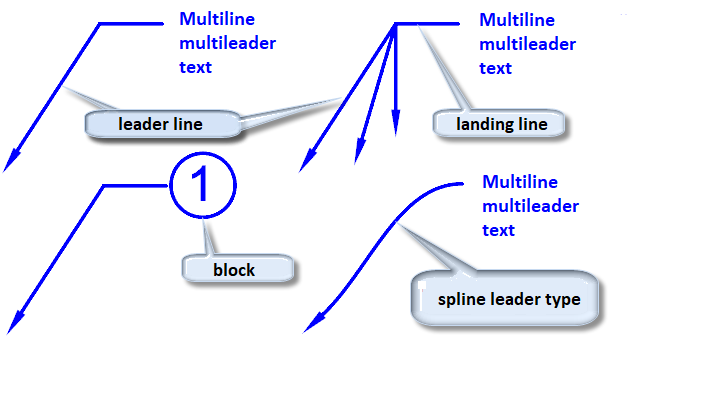
A representação visual de um multileader, bem como seus outros parâmetros, pode ser editada quando ele está sendo criado ou no Propriedades painel funcional. Por exemplo, é possível mostrar ou ocultar um pouso, linhas de líder, criar um quadro em torno do texto, alterar o ponto de anexo de bloco, editar parâmetros de texto multilinha, incl. definir máscara de fundo, etc.
É conveniente ajustar a localização multileader na tela com a ajuda de alças funcionais.
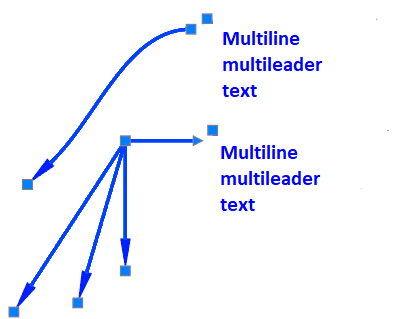
Opções de comando:
| O líder aterrou primeiro | Comece a construir especificando a localização do pouso multileader. |
| Conteúdo primeiro | Comece a construir especificando o local e a entrada do texto ou especificando o bloco (dependendo do tipo de conteúdo multileader especificado nas opções). |
| Líder arrowhead primeiro | Comece a construir com a especificação da localização da ponta de seta da linha de líder. |
| Opções | Opções adicionais para a construção do multileader. |
| Tipo de líder | Especifique o tipo de linha do líder: em linha reta, spline ou não exibir a linha do líder. |
| Aterragem do líder | Especifique se deseja exibir o pouso multinível e o tamanho da linha de pouso. |
| Tipo de conteúdo | Especifique o tipo de conteúdo do multileader que está sendo criado: bloco, texto múltiplo ou nenhum conteúdo. |
| Maxpoints | Número de pontos para a linha de líder. Por padrão 2, ou seja, um segmento de linha de líder é criado. |
Prompts de comando:
| Especifique a localização da ponta da seta do líder ou [líder aterrando primeiro /Conteúdo primeiro/Opções]<líder de aterragem first>: | Consulta para a localização da ponta de seta ou o conteúdo, dependendo da ordem selecionada de construção multileader. Opções adicionais podem ser ajustadas selecionando Opções. |
| Defina a opção ou [Tipo de líder/Aterragem do líder/Tipo de conteúdo/Maxpoints/Primeiro ângulo/Segundo ângulo/Opções de saída]<exit options>: | Exibido quando Opções é selecionado na consulta anterior. |
Informação: O NanoCAD é um aplicativo CAD simples, acessível e ainda poderoso para PC, que permite uma ótima experiência do usuário, fornecendo alto desempenho, capacidade total, uma interface clássica e suporte ao formato nativo.dwg.o nanoCAD foi construído para fornecer documentação de projeto e projeto para todas as indústrias.o nanoCAD inclui um conjunto completo de ferramentas CAD básicas e avançadas para design 2D/3D e criação de arquivos CAD compatíveis com DWG padrão do setor. Nosso freeware suporta recursos progressivos, colaborativos e personalizáveis para aumentar sua eficiência e inclui várias APIs, permitindo desde automação de tarefas rotineiras até desenvolvimento complexo de aplicativos CAD. Você pode tentar nanoCad gratuitamente, usando os links abaixo, e comprar mais tarde, no caso de você gostar.