
 Fita: Ver – Coordenadas >
  Nomeado UCS…
Menu: Ferramentas – Nomeado UCS…
Barra de ferramentas: UCS –
 Linha de comando: UCSMAN, UC
O comando abre o UCS caixa de diálogo, onde você pode selecionar a partir do UCS especificado, os parâmetros e modos de ícone UCS para viewports.
O UCS a caixa de diálogo pode ser aberta a partir do Propriedades painel:
Esta guia contém a lista de sistemas de coordenadas especificados no desenho atual.
Se o UCS não for salvo ou nomeado, ele será mostrado como Não identificado na lista.
O UCS atual é marcado com  sinal.
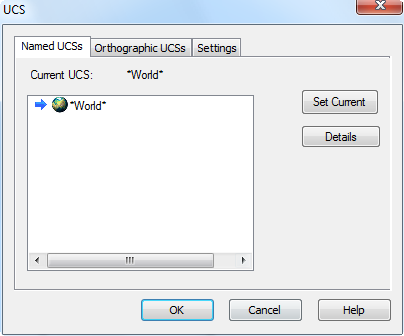
Para definir um UCS como atual:
1. Selecione o UCS na lista.
2. Selecione o Definir Corrente botão.
Você pode definir o UCS como atual clicando duas vezes no nome do UCS ou selecione Definir Corrente no menu de contexto:
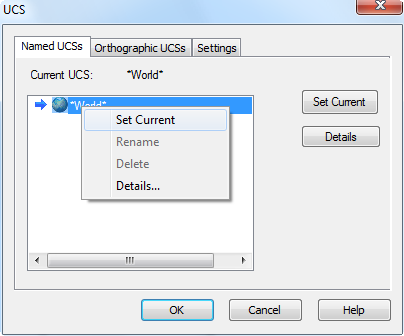
O sinal do sistema de coordenadas definido é exibido na área gráfica do desenho, o que permite controlar a escolha com uma variedade de UCSs nomeados.
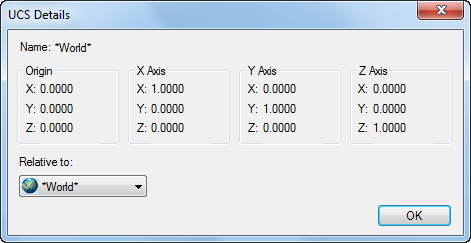
O Detalhes botão (ou comando do menu de contexto) abre o Detalhes UCS caixa de diálogo com informações sobre as coordenadas do UCS selecionado:
Para excluir um UCS:
1. Selecione o UCS da lista,
2. Abra o menu de contexto,
3. Selecionar Excluir.
Para renomear um UCS:
1. Selecione o UCS da lista,
2. Abra o menu de contexto,
3. Selecionar Renomear
4. Digite o novo nome.
Implementar mudanças
1. Clique no ⁇ botão no UCS diálogo.
Esta guia contém seis sistemas de coordenadas ortogonais que podem ser definidos para um UCS selecionado no Relativo a lista suspensa. Todos os UCS nomeados existentes no desenho atual são mostrados no Relativo a lista suspensa.
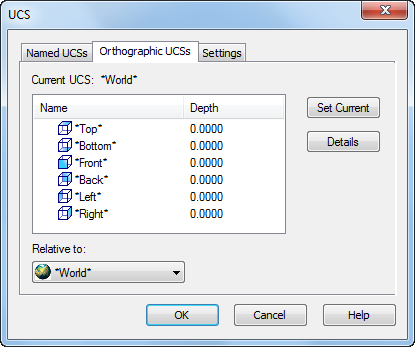
Para definir um UCS ortogonal:
1. Selecione o UCS da lista,
2. Selecione o Definir Corrente botão.
Você pode definir um UCS ortogonal clicando duas vezes no nome do UCS ou selecione Definir Corrente no menu de contexto:
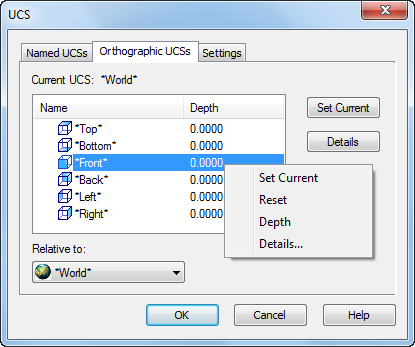
Opções do menu de contexto:
| Definir Corrente | Define o UCS ortogonal como atual. |
| Redefinir | Restaura a origem do sistema de coordenadas ortogonais selecionado (a origem tem (0,0,0) coordenadas do sistema de coordenadas base). |
| Profundidade | Define a direção entre o plano XY do UCS ortogonal e o plano paralelo, definido através da origem do sistema de coordenadas de base.O plano paralelo pode coincidir com os planos XY, YZ ou XZ do sistema de coordenadas base. |
| Detalhes | Abre o Detalhes UCS caixa de diálogo com informações sobre as coordenadas do UCS ortogonal selecionado. |
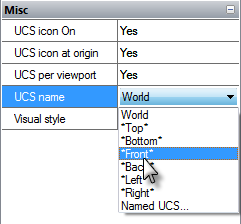
Para definir um UCS ortogonal:
1. Clique no Nome UCS campo no Propriedades painel.
2. Abra a lista suspensa e selecione UCS ortogonal apropriado:
A guia é usada para mostrar e alterar os modos de ícone UCS e os modos UCS salvos com a viewport:
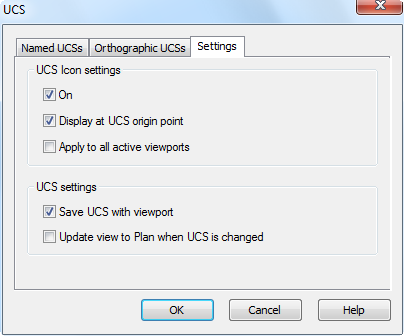
Parâmetros:
Configuração do ícone UCS
| Em | Exibe o ícone UCS na janela de visualização atual. |
| Exibir no ponto de origem UCS | Exibe o ícone UCS na janela de visualização atual na origem. Se a origem do UCS estiver fora da viewport e o parâmetro estiver desativado, o ícone do UCS será especificado no canto esquerdo da viewport. |
| Aplicar para todas as viewports ativas | Aplica os modos de ícone UCS a todas as viewports ativas do desenho atual. |
Configurações UCS
| Salvar UCS com viewport | Salva o modo UCS com a viewport. Se o parâmetro estiver desativado, o UCS da viewport atual será usado para a viewport especificada. |
| Atualizar vista para Planejar quando UCS é alterado | Restaura a exibição no plano quando o sistema de coordenadas é alterado na viewport atual. |
Informação: O NanoCAD é um aplicativo CAD fácil de usar, acessível e ainda profissional para computador pessoal, que oferece uma excelente experiência ao usuário, fornecendo desempenho aprimorado, capacidade total, uma interface clássica e suporte nativo ao formato.dwg.o nanoCAD foi construído para fornecer documentação de projeto e projeto para todos os fins de engenharia.o nanoCAD inclui um conjunto completo de ferramentas CAD básicas e avançadas para 2D/Elaboração 3D e criação de arquivos CAD compatíveis com DWG padrão do setor. Nossa ferramenta garante recursos criativos, colaborativos e personalizáveis para aumentar sua eficiência e inclui várias APIs, permitindo desde automação de tarefas rotineiras até desenvolvimento complexo de aplicativos CAD. Você pode baixar o nanoCad gratuitamente, usando os links abaixo, e comprar mais tarde, se quiser.